
CDR尺寸标注怎么批量标注多个图形:尺寸标注插件操作思路
在CorelDRAW中用“尺寸标注”批量标注多个图形,关键是把每个目标区域先手动群组,右键设置统一参数,再用左键一键执行,依次完成宽高、两点、线段、间距、曲线长度等标注。
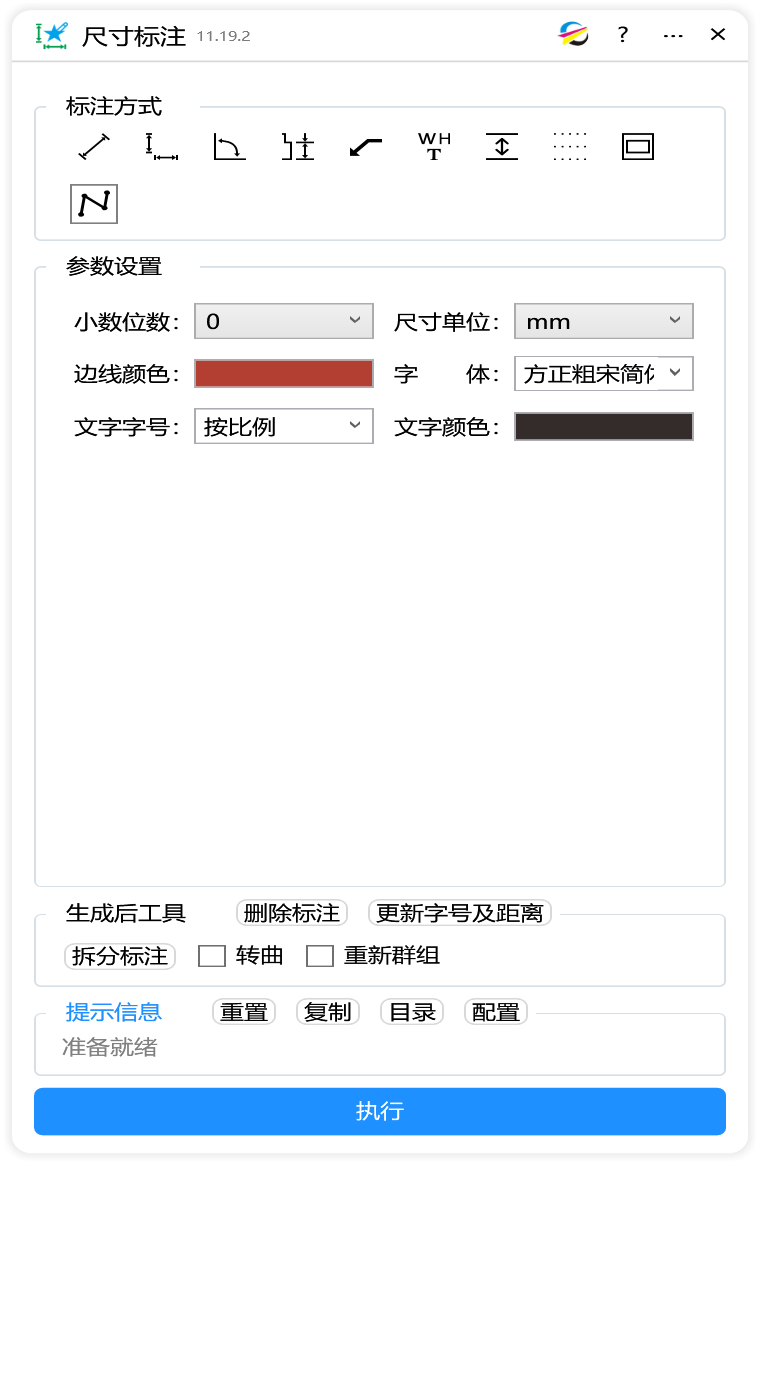
在CorelDRAW中用“尺寸标注”批量标注多个图形,关键是把每个目标区域先手动群组,右键设置统一参数,再用左键一键执行,依次完成宽高、两点、线段、间距、曲线长度等标注。
在 CorelDRAW 中,想用“尺寸标注”插件批量标注多个图形,核心做法是:先把每个需要标注的图形或区域手动群组,再右键点击工具栏上的尺寸标注图标,打开设置界面,选择“宽高”等标注方式并设定参数;之后依次选择这些已经群组的区域执行标注。如果参数不变,可以直接用鼠标左键按上次设置一键执行,从而对多个图形做重复、统一的尺寸标注。
适用场景:哪些情况适合批量标注
在 CorelDRAW 里,常有多个图形需要相同口径的尺寸信息。例如多个包装盒展开图需要标注宽高、多个排版元素需要统一标注区域尺寸、多个曲线图形需要标注曲线长度、多个对象之间需要标注间距或内间距。这些场景都适合把图形先整理成独立区域,再用“尺寸标注”重复执行。该功能本身支持两点、宽高、角度、线段、三点及简单宽高标注,也可以用于按辅助线标注、间距标注、内间距标注和曲线长度标注。
需要注意,批量不等于完全不整理文件。产品说明明确要求:在文档中选择目标图形区域时,每个区域必须事先手动群组。也就是说,您要先让每个待标注对象成为可独立选择的群组区域,后续操作才会更顺。
批量标注前的准备
1. 先整理并群组图形
把所有需要标注的图形检查一遍,确认哪些要标宽高,哪些要标间距,哪些要标曲线长度。对每个需要独立标注的区域,先手动群组。若多个小图形属于同一个标注区域,也应按实际标注目标群组在一起,避免标注范围混乱。
2. 处理曲线对象
如果要做曲线长度标注,目标需要是曲线图形;如有必要,请先手动转曲。普通宽高、两点、线段等标注,也建议在干净的图形结构上操作,减少选择错误。
3. 右键打开设置界面
在工具栏上找到目标功能图标,鼠标右键单击,会弹出设置界面。在这里选择标注方式,例如宽高标注。参数的定义大都跟随 CorelDRAW 内置的标注参数。文字字号如果选择按比例,则会按标注的长度调整文字大小;也可以规定字号。设置完成后,再在文档中选择已经群组好的目标图形区域执行。
批量标注多个图形的操作思路
第一步,右键点击尺寸标注图标,打开设置界面,按本次批量任务设定好标注方式与参数。若多个图形都使用同一种标注口径,例如都标宽高,就可以只设置一次。
第二步,回到文档,选择一个已经手动群组的目标图形区域。按照产品说明,选择目标图形区域后,选择“宽高”等需要的标注方式并执行。完成一个区域后,再选择下一个已群组的区域继续执行。
第三步,如果后续图形的参数与上一次完全相同,可以直接用鼠标左键点击功能图标,按上次的设置参数运行,也就是一键执行。这样在多个图形之间切换时,不必每次都重新打开界面改参数,适合重复性较高的批量标注工作。
第四步,生成标注后,可以使用生成后工具处理结果,例如拆分标注等。这样便于后续排版、检查或单独调整某一条标注。
不同标注方式如何配合多个图形
宽高标注与简单宽高标注
宽高标注适合对群组区域的外形尺寸进行标注。多个图形若都需要标宽高,可以统一设置参数后依次选择区域执行。简单宽高标注也可用于类似需求,具体以您当前设置界面中可选的方式为准。
两点标注
两点标注需要先设置好生成参数,程序会进入等待状态,然后在文档中的两个不同位置点击鼠标两次。它更适合手动确定两个测量点,而不是依赖图形群组自动判断。批量处理多个图形时,可以按相同参数重复进行两点选择。
线段标注与全部线段标注
线段标注要进入节点编辑模式,用形状工具挑选两个点进行标注。全部线段标注则可以直接选择曲线图形,不进入节点编辑模式。对于多个曲线图形,若都要标注全部线段,可逐个选择曲线图形执行;若只标某两个节点之间,则用线段标注更合适。
三点标注、间距标注与内间距标注
三点标注适合需要三个参考点确定尺寸的情况。间距标注适合多个对象之间的距离关系。内间距标注适合区域内部的间距表达。批量处理时,仍然建议先明确每个图形的参考对象和群组范围,再重复使用相同参数执行。
按辅助线标注
按辅助线标注的流程是:在文档中画出垂直参考线;选中要标注的对象;点击获取按钮,程序会填入对象的坐标信息;手动选中这几条垂直辅助线或水平辅助线,注意只能选一种方向,辅助线会呈现红色;然后执行标注。若多个对象共用同一组方向辅助线,可以按相同流程重复操作。
曲线长度标注
曲线长度标注需要目标为曲线图形,如有必要请先手动转曲。多个曲线图形需要批量标注长度时,可以逐个选择已经处理好的曲线图形,并用上次参数一键执行。
配置管理:让批量标注更省事
尺寸标注的设置界面支持保存当前参数,供下次快速填写自己的偏好。操作方式是:先填写好当前设置界面中的参数,点击配置按钮;在配置界面中把维护打勾;填写增加的名称;点击增加按钮;程序会自动将当前所有设置界面参数保存。保存位置可以点击查看,并会定位到保存位置的根目录。
如果希望快速恢复默认参数,可以点击配置按钮,去掉维护的勾选,直接点击“默认”条目,设置界面参数就会更改为原来保存过的内容。
配置条目还提供更改、删除所选和重载。更改是对条目名称重命名:选择条目,在增加更改的文本框填入更改后的名称,再点击更改按钮。删除所选会删除条目,并且是不可恢复的操作,操作前要确认。重载则指条目名称不变,但目标参数都修改为当前设置界面的参数,适用于界面发生变化,例如插件升级或更新造成原参数缺失或缺少的情况。推荐做法是:先在非维护状态下选择该条目,让设置界面加载该条目的参数,再点击重载按钮更改参数,这样既能保留原来的参数,也能跟随界面变更。
注意事项
- 批量标注前,务必按产品说明把每个目标区域手动群组,否则选择范围可能不符合预期。
- 标注参数大多跟随 CorelDRAW 内置标注参数,调整时请以设置界面实际显示为准。
- 文字字号若选择按比例,会按标注长度调整文字大小;也可以直接规定字号。
- 按辅助线标注时,垂直辅助线和水平辅助线只能选一种方向。
- 曲线长度标注前,确认图形是否为曲线,必要时先手动转曲。
- 生成标注后可用生成后工具拆分标注,方便后续修改。
- 配置删除不可恢复;插件升级或界面变化后,可考虑用重载保留参数。
总的来说,CDR 尺寸标注要批量标注多个图形,关键是把图形整理成一个个已群组的区域,先用右键设置好统一参数,再用左键一键执行重复标注;遇到不同标注需求时,再切换两点、线段、三点、间距、按辅助线或曲线长度等对应方式。您可以在超平面云插件中查看“尺寸标注”功能,并结合上述思路应用到实际图纸中。
使用超平面云插件完成这项工作
如果你正在处理“cdr尺寸标注怎么批量标注多个图形”相关任务,可以查看尺寸标注的功能详情和使用说明。
常见问题
cdr尺寸标注怎么批量标注多个图形?
先把每个需要标注的图形或区域手动群组,右键点击尺寸标注图标打开设置界面,选择宽高等标注方式并设定参数;然后依次选择已群组区域执行。如果参数不变,可以直接用左键按上次设置一键执行。
批量标注时每个图形都必须群组吗?
按产品说明,在文档中选择目标图形区域时,每个区域必须事先手动群组。因此建议先整理并群组好每个待标注区域。
标注文字大小能随尺寸变化吗?
文字字号选择按比例时有效,会按标注的长度调整文字大小;也可以直接规定字号。
按辅助线标注能同时选择垂直和水平辅助线吗?
不能,只能选择一种方向,垂直或水平。选中后辅助线会呈现红色,然后执行标注。
曲线长度标注前要做什么?
曲线长度标注需要目标为曲线图形,如有必要请先手动转曲。
保存的配置条目删除后可以恢复吗?
删除所选是不可恢复的操作,删除前需要确认。若遇到界面变化,可用重载等方式保留和调整参数。