
CDR导出图片到微信怎么操作:用超级复制粘贴快速发送
在CorelDRAW中用超级复制粘贴复制或导出图片到剪切板,再到微信Ctrl+V粘贴发送;也可导出到文件夹后发送。
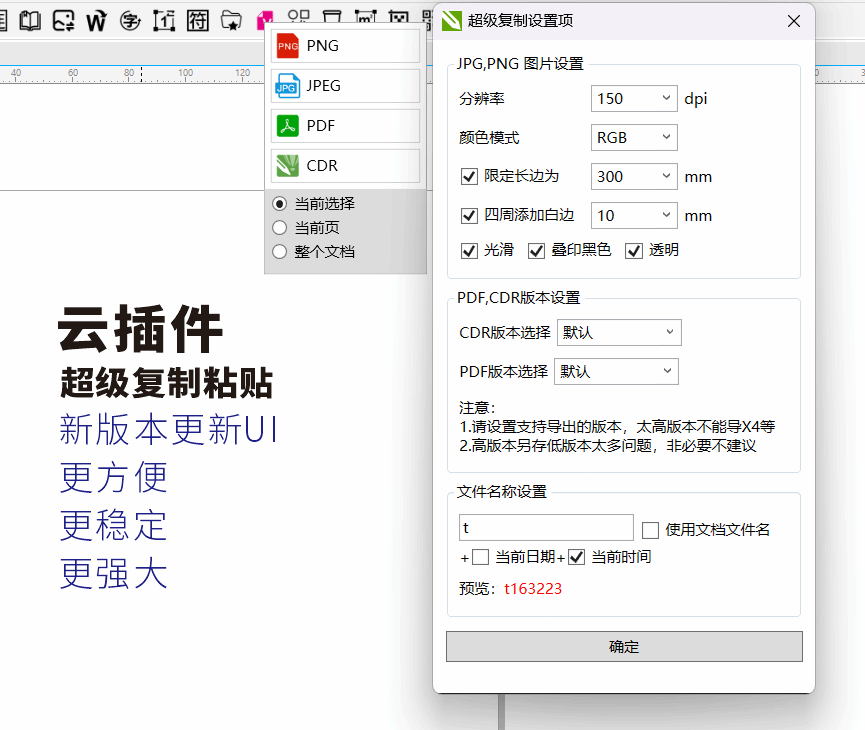
在CorelDRAW中用超级复制粘贴复制或导出图片到剪切板,再到微信Ctrl+V粘贴发送;也可导出到文件夹后发送。
在 CorelDRAW 里把图片导出到微信,核心做法是先把 CDR 中的图形或图片变成微信能接收的图片文件,再在微信聊天窗口发送。使用“超级复制粘贴”时,可以在 CorelDRAW 中选中要发送的对象,左键单击复制图片,或者右键单击进行高级复制,把图片送入剪切板;然后打开微信聊天窗口,按 Ctrl+V 直接粘贴图片文件并发送。若不想走剪切板,也可以使用“导出图片到文件夹”,再到资源管理器里把图片拖进微信或作为文件发送。插件还提供“导出图片到剪切板”“导出图片到微信”等入口,方便不同操作习惯的用户。下面按普通 CorelDRAW 用户的实际使用顺序说明。
为什么 CDR 图片发微信不能只靠另存为
CorelDRAW 的文档格式和微信日常接收的图片格式不是一回事。直接从 CDR 里把内容发给微信,通常需要先导出成图片文件,或者先把图片复制到剪切板,再到微信里粘贴。很多用户习惯“文件—导出—选择格式—保存—打开文件夹—拖进微信”,步骤多,切换窗口频繁。超级复制粘贴把其中一些动作合并了:在 CorelDRAW 里复制对象后,可以直接在资源管理器或微信里 Ctrl+V 粘贴图片文件;也可以左键单击复制图片,或用右键单击进行高级复制。对于经常需要把设计稿、素材图、PDF 内容发给客户或同事的人来说,这种方式更贴近日常聊天工具的使用习惯。
适用场景:哪些情况下适合用超级复制粘贴
1. 设计稿快速确认
在 CorelDRAW 中完成一部分图形后,需要马上发给微信好友或群聊确认。可以先选中对象,使用左键单击复制图片,再到微信聊天输入框 Ctrl+V,确认图片出现后发送。这样不用先命名文件、选择保存位置,再回到微信找文件。
2. 客户或同事临时要图
客户在微信里说“把刚才那个图发我”,如果已经安装了超级复制粘贴,可以在 CorelDRAW 里选中对应对象,复制到剪切板,然后切到微信粘贴发送。需要更多选项时,可以用右键单击进行高级复制,按插件界面提示完成导出或复制。
3. 需要同时发送图片和 PDF 类文件
产品详情说明可复制 PDF 等。对于需要把 CorelDRAW 里的内容以 PDF 或其他文件形式发给微信联系人的情况,可以先通过插件复制或导出,再在资源管理器或微信中 Ctrl+V 粘贴文件。若微信窗口不接受该文件类型,仍然可以改用导出到文件夹后发送。
4. 批量整理素材到文件夹
如果图片不是马上发微信,而是要先归档,可以使用“导出图片到文件夹”。文件保存到指定文件夹后,再打开微信,把文件拖入聊天窗口,或从资源管理器复制后到微信粘贴。这样既保留了文件,也方便后续再次发送。
操作前准备
开始前,确认 CorelDRAW 已经打开需要处理的文档,并且“超级复制粘贴”云插件已经安装并处于可用状态。微信电脑版也建议提前登录,聊天窗口保持打开。操作时先选中要发送的图形、图片或组合对象,再执行复制或导出。若文档中有多个对象,建议先框选或按住 Shift 加选,确认选择范围无误后再操作,避免把不需要的内容发出去。
方法一:复制到剪切板,再到微信 Ctrl+V 粘贴
这是最接近日常聊天习惯的做法,也是回答“CDR导出图片到微信怎么操作”时最直接的思路。
步骤 1:在 CorelDRAW 中选对象
打开 CDR 文件,用选择工具点选要发送的图片或图形。如果只发其中一部分,确保选择框只包含目标内容。
步骤 2:左键单击复制图片
在产品提供的操作方式中,左键单击复制图片可以快速把当前图片复制下来。这个动作面向的是“我要马上把这张图发出去”的场景。
步骤 3:右键单击进行高级复制
如果需要更多控制,例如选择不同的导出方式、导出到剪切板、导出到文件夹,或者使用图片水印等相关选项,可以右键单击进行高级复制。高级复制的具体菜单以插件实际界面为准,操作时按提示选择即可。
步骤 4:切换到微信聊天窗口
复制完成后,打开微信电脑版,进入要发送的聊天窗口,把光标放在输入框区域,按 Ctrl+V。如果复制的是图片文件,微信通常会把它作为图片或文件加入待发送内容。确认无误后点击发送。
步骤 5:检查发送效果
发送前建议在微信输入框中预览一下,确认图片内容、方向和范围正确。如果发现发错对象,可以删除待发送内容,回到 CorelDRAW 重新选择并复制。
方法二:导出图片到文件夹,再发送到微信
如果你需要保留一份文件,或者微信粘贴没有成功,可以用“导出图片到文件夹”的方式。
步骤 1:选择导出到文件夹
在 CorelDRAW 中选中对象后,通过超级复制粘贴的导出图片到文件夹功能,把当前图片导出到指定文件夹。这样电脑上会留下一个可再次使用的图片文件。
步骤 2:在资源管理器中查看文件
打开资源管理器,进入刚才选择的文件夹,确认图片文件已经生成。可以按名称、时间排序,快速找到最新导出的图片。
步骤 3:从资源管理器发送到微信
可以直接把图片文件拖入微信聊天窗口,也可以在资源管理器里选中文件后按 Ctrl+C,再到微信输入框按 Ctrl+V。产品详情提到,在资源管理器里或微信里 Ctrl+V 可以直接粘贴图片文件,这正是这种用法的便利之处。
步骤 4:发送原文件或图片
根据微信界面的提示,选择以图片方式发送或以文件方式发送。若对方需要更清晰的素材,可以用文件方式发送;若只是快速沟通,用图片方式更直观。
方法三:使用导出图片到剪切板或导出图片到微信入口
超级复制粘贴还提供导出图片到剪切板、导出图片到微信等入口。日常操作时,如果你不想记太多组合键,可以直接在插件界面中选择对应功能。选择“导出图片到剪切板”后,图片会进入可粘贴状态,随后到微信按 Ctrl+V 即可;选择“导出图片到微信”后,按界面提示完成微信侧发送。不同电脑环境和微信版本下,界面反馈可能略有差异,遇到不熟悉的情况时,优先查看插件当前界面的文字提示。
注意事项与常见操作细节
第一,确认复制的是图片而不是普通文字。如果 CorelDRAW 中选中的是文本对象,复制结果可能不符合预期;需要发送成图片时,可以先确认对象类型,或使用高级复制中的图片相关选项。第二,微信粘贴要在聊天输入区域进行。光标不在输入框时,Ctrl+V 可能没有反应。第三,若图片较大或网络不稳定,发送可能比平时慢,建议等待微信完成处理,不要连续重复粘贴。第四,涉及客户隐私、未公开设计稿或内部资料时,发送前要确认聊天对象和群聊范围,避免误发。第五,若需要保留历史版本,优先使用导出图片到文件夹,不仅方便微信发送,也方便以后查找。第六,产品详情提到图片水印功能,如果导出或复制时需要加水印,可以在高级复制或相关导出选项中留意,具体以实际界面为准。第七,可复制 PDF 等文件,但微信对某些文件类型的接收和预览方式不同,发送前最好和接收方确认能否打开。
怎样选择适合自己的方式
如果只是临时发一张图给微信好友,推荐用左键单击复制图片,再到微信 Ctrl+V,步骤最短。如果需要选择导出格式、位置或使用更多选项,推荐右键单击进行高级复制。如果图片要存档、后续还要用,推荐导出图片到文件夹。如果插件界面提供导出图片到微信入口,也可以直接使用该入口,减少窗口切换。无论用哪种方式,核心都是把 CorelDRAW 中的对象变成微信能接收的图片文件或可粘贴内容,然后通过聊天窗口发送。
总的来说,CDR导出图片到微信并不需要复杂流程。安装并启用“超级复制粘贴”后,在 CorelDRAW 中复制对象,再到微信里 Ctrl+V 粘贴图片文件,就能完成大部分日常发送需求;需要保留文件时,使用导出图片到文件夹即可。如果你经常在 CorelDRAW 和微信之间来回切换,可以在超平面云插件页面查看“超级复制粘贴”的功能说明和入口,结合自己的操作习惯选择复制、导出到剪切板、导出到微信或导出到文件夹等方式。
使用超平面云插件完成这项工作
如果你正在处理“CDR导出图片到微信怎么操作”相关任务,可以查看超级复制粘贴的功能详情和使用说明。
常见问题
CDR导出图片到微信,必须先把文件保存到电脑吗?
不一定。使用超级复制粘贴时,可以在CorelDRAW里复制图片,再到微信Ctrl+V粘贴;也可以导出图片到文件夹后再发送。选择取决于你是否需要保留文件。
在微信里Ctrl+V粘贴没有反应怎么办?
先确认在CorelDRAW中已经复制了图片对象,并且光标位于微信聊天输入区域。如果仍然没有反应,可以改用“导出图片到文件夹”,再从资源管理器把图片发送到微信。
左键单击复制和右键单击高级复制有什么区别?
左键单击复制图片适合快速把图片放到剪切板;右键单击进行高级复制,适合需要更多复制或导出选项时使用。具体选项以插件界面为准。
可以把PDF也复制到微信吗?
产品支持可复制PDF等。复制后可在资源管理器或微信中尝试Ctrl+V粘贴文件;若微信不接受,可改用导出到文件夹后发送。
可以给图片加水印吗?
产品详情提到图片水印功能。若需要在导出或复制图片时添加水印,可在插件的高级复制或相关导出选项中查看,具体以实际界面为准。
导出图片到微信和导出到剪切板有什么区别?
导出到剪切板是把图片暂存到可以粘贴的位置,适合随后在微信、资源管理器等地方Ctrl+V;导出到微信是面向微信发送场景的入口。导出到文件夹则会生成文件,便于长期保存或再次发送。
为什么建议同时保留文件夹导出?
微信发送可能受网络、文件大小、接收方设置等影响。导出到文件夹可作为备份,也方便改用其他方式发送。