
CDR复制PDF文件怎么复制?用超级复制粘贴把PDF内容变成可粘贴的图片
在CorelDRAW里说“复制PDF”,多数时候是想把PDF内容变成能直接用的图片。用“超级复制粘贴”云插件,在CorelDRAW里复制对象、可复制PDF等内容,然后到资源管理器或微信里 Ctrl+V 直接粘贴成图片文件:左键单击复制图片,右键单击进行高级复制。本文讲清适用场景、操作思路和注意事项。
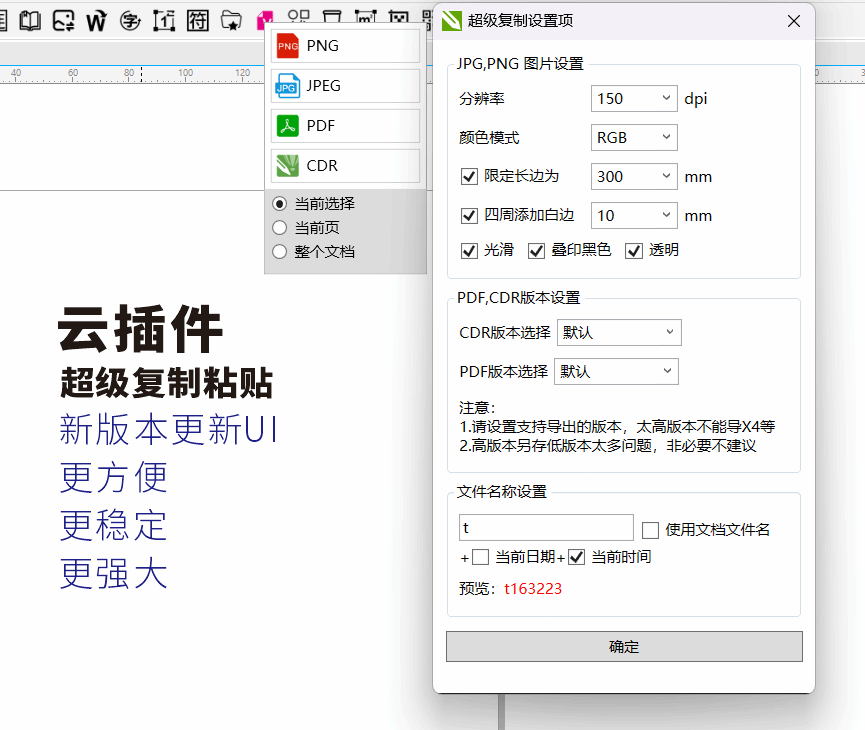
在CorelDRAW里说“复制PDF”,多数时候是想把PDF内容变成能直接用的图片。用“超级复制粘贴”云插件,在CorelDRAW里复制对象、可复制PDF等内容,然后到资源管理器或微信里 Ctrl+V 直接粘贴成图片文件:左键单击复制图片,右键单击进行高级复制。本文讲清适用场景、操作思路和注意事项。
在CorelDRAW用户口中,“CDR复制PDF”通常不是指把CDR文件另存一份PDF,而是指:把已经导入或打开的PDF内容,复制成可以直接使用的图片——粘到资源管理器里就是一个个图片文件,粘到微信里就能直接发送。要完成这件事,可以借助“超级复制粘贴”云插件:它支持在CorelDRAW里复制对象,也支持复制PDF等内容;复制完成后,在资源管理器里或微信里按 Ctrl+V,就能直接粘贴出图片文件。日常操作记住一句话就够了:左键单击复制图片,右键单击进行高级复制。
一、先分清你要的“CDR复制PDF”是哪一种
同样是“复制PDF”,目标不同,做法也不同。先对号入座,再决定点左键还是点右键。
1. 把PDF内容复制成图片,存进文件夹
典型需求是归档、攒素材:PDF里有可用的图稿或版面,你想把它变成一张张图片文件,放到指定文件夹里,方便以后导入到别的文件里继续用。这类需求的重点是“落地成文件”,所以要关注导出图片到文件夹这类去向选项。
2. 把PDF内容复制成图片,直接发给别人
沟通改稿、给同事看效果时,对方往往只要图片,不要源文件。这时更希望复制完直接粘到微信聊天窗口里发出去,省掉“导出—命名—找文件—发送”的一串动作。产品详情里列出的导出图片到微信、导出图片到剪切板等能力,就是为这类流转准备的。
3. 把CorelDRAW里的对象复制出来当素材
不一定非要有PDF:你在CDR里排好的图形、文字组合、效果图,也可以按同样的方式复制成图片落地。插件支持在CorelDRAW里复制对象,之后同样是在资源管理器或微信里 Ctrl+V 粘贴图片文件。
二、操作思路:左键单击复制,右键单击高级复制
左键单击复制图片
日常最常用的就是这一步:在CorelDRAW里选中你要复制的内容,用鼠标左键单击复制。它对应“我就要一张图,快点”的场景,路径最短,适合绝大多数随手取图的时刻。
右键单击进行高级复制
需要更多控制时,右键单击进入高级复制。产品详情里列出的相关能力包括导出图片、导出图片到剪切板、导出图片到微信、导出图片到文件夹、图片水印等。你可以按当前界面提供的选项,决定这张图是进剪切板、进微信、进文件夹,还是带上水印等处理。界面与选项请以你实际安装后的插件所见为准。
粘贴:在资源管理器或微信里按 Ctrl+V
复制完成后,切换到目标位置即可:在文件夹窗口的空白处按 Ctrl+V,得到图片文件;在微信聊天输入框按 Ctrl+V,图片直接进入待发送状态。整个过程不需要你去猜文件存在哪,也不需要先想好文件名。
三、适用场景
- 把PDF里的图稿、效果图、版面截图整理成图片素材,统一归档到某个文件夹,做二次排版前的准备。
- 需要把CorelDRAW里排好的内容快速发给同事或客户,而对方只要图片、不需要CDR源文件。
- 在微信里沟通改稿,边在CorelDRAW里调整边复制粘贴,减少反复导出和查找文件的来回。
- 从PDF里取图做素材收集:先在文件夹里攒够图片,再统一导入到新的设计文件里。
- 需要把CorelDRAW里的对象按图片方式继续处理,例如先导出图片到剪切板,再粘贴到其他软件中使用。
四、注意事项
- PDF的复杂程度会影响结果。字体、透明度、混合模式、图层结构等,都可能让复制粘贴后的图片与原始PDF的显示不完全一致,粘贴后建议先检查一遍再使用。
- PDF往往是多页文档。复制前要确认当前选中的是哪一页、哪一块内容,避免“以为复制了整份,结果只拿到当前页的一部分”。
- 粘贴出来的内容以图片形式落地。如果后续还要改文字、改颜色,需要回到CorelDRAW里的原始对象上改,再重新复制一次。
- 剪切板是中间环节。复制之后如果又复制了别的内容,之前准备好的图片会被覆盖,需要重新复制。
- 文件体积和落盘位置要留意。使用导出图片到文件夹时,建议先确定目标文件夹,避免图片散落到桌面或临时目录里。
- 插件做的是“复制—粘贴—导出”这条链路,并不改变CorelDRAW本身对PDF的解析结果。如果某个PDF在CDR里打开时显示就不正常,复制出来的图片也不会自动变正确。
五、把它变成固定动作
如果你经常需要从PDF或CDR里取图发人、存档,可以把动作固定成三步:在CorelDRAW里选中内容 → 左键单击复制,需要更多选项时改用右键高级复制 → 切到资源管理器或微信按 Ctrl+V。习惯之后,“导出图片、起文件名、找文件、再发送”这一串步骤就被压缩成两次按键。
想确认具体操作位置和可用选项,可以在超平面云插件官网查找“超级复制粘贴”云插件页面,按页面说明安装并查看界面按钮;实际可用的功能以插件当前界面为准。
使用超平面云插件完成这项工作
如果你正在处理“CDR复制PDF文件怎么复制”相关任务,可以查看超级复制粘贴的功能详情和使用说明。
常见问题
在CorelDRAW里复制PDF内容,粘到文件夹为什么变成的是图片文件?
因为这类操作的目标就是把内容以图片形式送出去。用超级复制粘贴,在CorelDRAW里复制对象、也可复制PDF等内容,之后在资源管理器里按 Ctrl+V,得到的就是图片文件,而不是PDF文档本身。这正是它方便发微信、发给同事的原因。
左键单击复制和右键单击高级复制有什么区别?
左键单击复制图片,用于日常最快的取图场景;右键单击进入高级复制,可以按界面提供的导出相关选项来处理,例如导出图片到剪切板、导出图片到微信、导出图片到文件夹、图片水印等。简单任务用左键,想控制图片去向和设置时用右键。
复制后在微信里按 Ctrl+V 没有反应怎么办?
先确认复制这一步是否成功:如果复制之后又复制了别的内容,剪切板里的图片已经被覆盖,需要重新复制一次。其次确认微信输入框处于可输入状态。如果仍然不行,可以改用高级复制里的导出图片到微信方式再试。
多页PDF可以一次全部复制完吗?
关于多页PDF的处理范围和可选设置,请以插件实际界面提供的功能为准,这里不做超出产品说明的承诺。更稳妥的做法是逐页或逐区域复制,边复制边确认粘贴结果。
复制出来的图片清晰度、格式由什么决定?
由复制或导出时的界面选项决定。产品资料说明的能力包括导出图片、导出图片到剪切板、导出图片到微信、导出图片到文件夹、图片水印等,具体的图片参数请以你安装后的插件界面为准。