
CDR批量统一多个对象宽度:用云插件“一样宽”一次处理多个图形
在 CorelDRAW 中批量统一多个对象的宽度,可以框选对象后使用“批量修改尺寸”云插件的“一样宽”按钮;若希望统一宽度后高度按比例自适应,则用“宽度相同,高度按比例自动变化”。本文说明两种方式的区别、对齐基准点的作用、操作步骤与注意事项。
在 CorelDRAW 中批量统一多个对象的宽度,可以框选对象后使用“批量修改尺寸”云插件的“一样宽”按钮;若希望统一宽度后高度按比例自适应,则用“宽度相同,高度按比例自动变化”。本文说明两种方式的区别、对齐基准点的作用、操作步骤与注意事项。
在 CorelDRAW 里要把多个对象的宽度统一成一样,做法并不复杂:先用选择工具框选目标对象,再打开“批量修改尺寸”云插件,点击底部的“一样宽”按钮,选中对象的宽度就会被统一为相同数值。如果统一宽度后还希望高度跟着原比例自动变化,则改用“宽度相同,高度按比例自动变化”这个按钮。整个过程不用逐个拖拽控制点,几十甚至上百个对象也能一次处理完。
先判断:你需要“只统一宽度”,还是“宽度和高度都统一”
这两类需求对应的按钮完全不同,选错了得到的结果也不一样。
- 只统一宽度:对象高度保持原样,或者按原始长宽比自动换算;
- 宽度和高度都统一:所有对象变成同一个尺寸,需要用到“等宽等高”或“自定尺寸”等方式。
本文主要围绕第一种需求展开,也就是搜索中常见的“CDR 批量统一多个对象宽度”。
“一样宽”的具体操作思路
第一步:在主界面中选中对象
插件里的尺寸操作都基于当前选中的对象。用选择工具框选,或者按住 Shift 逐个点选需要处理的图形,确认它们处于选中状态,再回到插件面板点击按钮。如果选中的是群组对象,可能需要先解散群组,或者单独选中群组内部的对象。
第二步:留意对齐基准点的设置
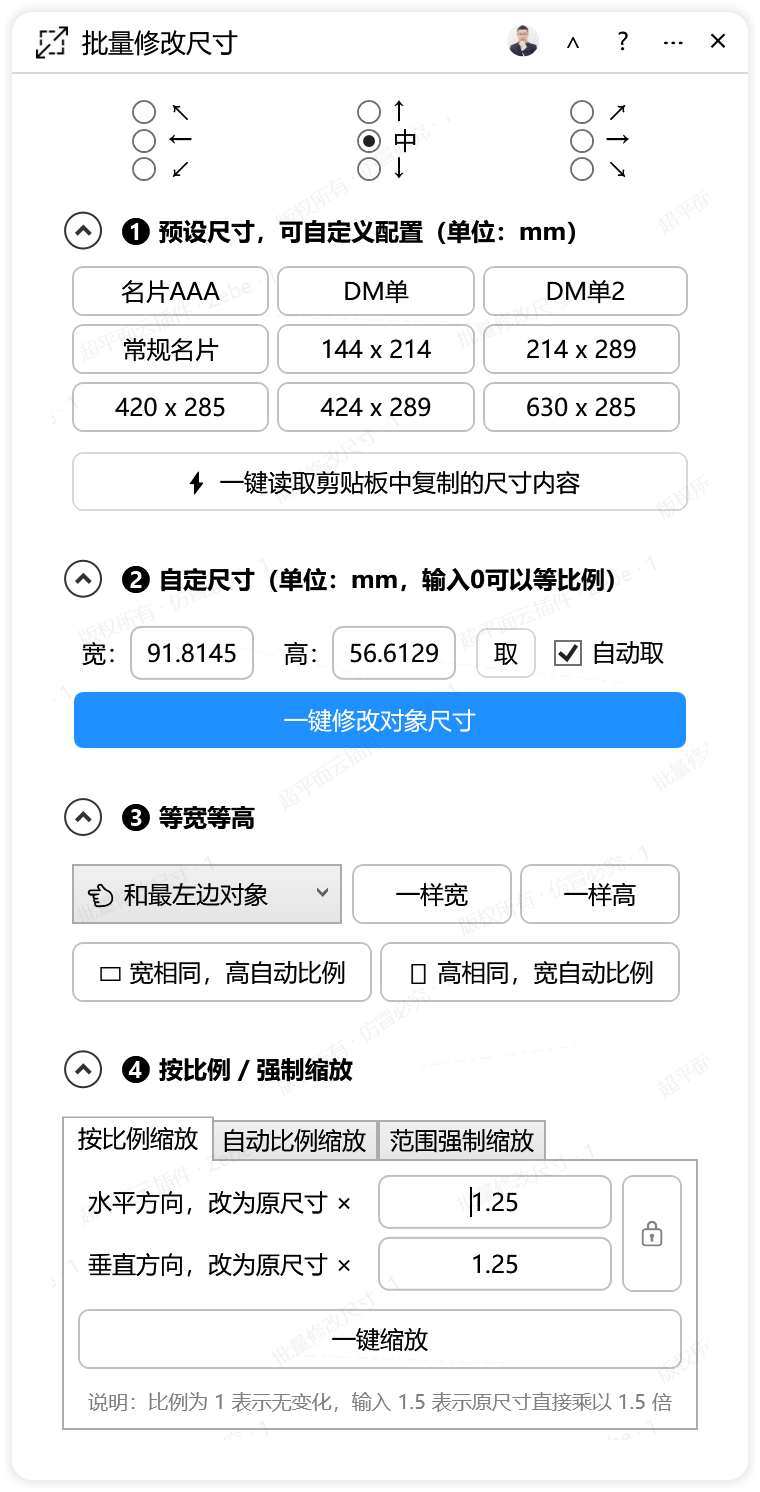
插件【主要设置】区域顶部有一组由 9 个单选按钮组成的方向选择器,分别是左上(↖)、正上(↑)、右上(↗)、左(←)、右(→)、中心(中)、左下(↙)、正下(↓)、右下(↘)。它决定对象尺寸发生变化时的锚点位置,默认选中“中”,也就是对象从中心向四周缩放。如果你希望对象固定某一侧再向另一侧扩展,就选择对应的方向,这一步会直接影响统一宽度后对象停留在画面上的位置。
第三步:点击对应的按钮
插件底部提供了几个与宽度、高度统一相关的操作按钮:
- 一样宽:使选中对象的宽度相同;
- 一样高:使选中对象的高度相同;
- 宽度相同,高度按比例自动变化:统一宽度,高度自适应;
- 高度相同,宽度按比例自动变化:统一高度,宽度自适应。
要批量统一宽度,就从第一个和第三个按钮中按需求选择:不想改变对象高度就用“一样宽”,希望保持图形不变形就用“宽度相同,高度按比例自动变化”。
第四步:回到画布检查结果
操作完成后查看对象的宽度是否已经一致。如果结果不符合预期,先撤销操作,再确认按钮是否选对、对象是否全部选中。批量处理时养成“先看一眼、再撤销重来”的习惯,比事后逐个修补省事得多。
统一宽度时,高度有两种处理方式
高度保持不变
使用“一样宽”时,插件只让宽度相同,高度按各自原本的数值保留。这种方式适合原本高度差异不大,或者你后续还会单独调整垂直方向的情况。
高度按原比例自动变化
使用“宽度相同,高度按比例自动变化”时,宽度被统一,高度根据每个对象原有的长宽比自动换算。这样对象不会被拉变形,适合把一批比例不同的图片排成整齐的一行或一列。两种方式没有优劣之分,取决于你要的是“尺寸整齐”还是“画面不变形”。
如果宽度和高度都要一致,还有这些方式
方式一:等宽等高,以某个位置的对象为基准
点击下拉框可以选择参照对象:👈 和最左边对象、👉 和最右边对象、👆 和最上边对象、👇 和最下边对象。选中多个对象后执行,所有对象会调整为与指定位置对象相同的宽度和高度。适合“以一个标准件为准,其他都向它看齐”的做法。
方式二:自定尺寸,直接输入目标宽高
在“宽度”和“高度”输入框中填入目标尺寸,单位为毫米。如果其中一个方向输入 0,则该方向会按原比例自动计算。例如原图尺寸为 200×100 mm,宽度填 100、高度填 0,结果就是 100×50 mm。这种方式适合有明确尺寸要求的印刷物料。
方式三:等比例缩放与按边长缩放
在“按比例 / 强制缩放”区域,可以分别填写水平、垂直方向的缩放倍数,默认值为 1.25,即放大到 125%,填写 1 表示没有变化;也可以选择按“最长边”或“最短边”缩放,填入目标边长后另一边自动换算。
方式四:限制最大尺寸
在“限制在”输入框中填入数值,并选择“宽度”或“高度”作为限制方向。根据插件说明,对象的宽度或高度没有超过指定尺寸时不会受到任何影响,只有超出限制的对象才会被压缩到限制范围内。
适用场景
- 产品目录、图库排版:一批图片宽度一致,排出来才成行成列;
- 印刷物料整理:同一批卡片、标签需要统一到相同尺寸;
- 素材清理:从不同来源收集的图形尺寸杂乱,先统一宽度再排版;
- 需要保持长宽比的一列图片:统一宽度、高度自适应,避免图片被压扁或拉长。
注意事项
- 操作前先选中对象。没有选中就点按钮,插件会提示“请先选中要处理的图形”。
- 群组对象可能需要先解散群组,或者单独选中群组内部对象,否则结果可能不符合预期。
- 输入 0 表示“该方向按原比例自动计算”,不是把尺寸变成 0,填写前要想清楚。
- “限制在”功能只影响超出限制的对象,未超出的保持原样,看到部分对象没变化属于正常现象。
- 对齐基准点会影响对象缩小或放大后停留的位置,默认“中”是从中心向四周缩放。
- 批量操作建议先复制一份原始对象,或者执行后立即撤销回退,避免反复返工。
- 使用剪贴板读取尺寸数据时,内容最好是纯数字或带单位的尺寸文本,例如 100×200 这类格式;包含多余文字或特殊符号可能无法解析,此时手动输入即可。
- 插件界面中部还有一排常用尺寸按钮,点击可以快速填入对应数值,需要标准尺寸时比手动输入更省事。
小结
批量统一多个对象的宽度,本质上是“先选对象、再点按钮”两步操作,真正的差异在于高度要不要跟着变、统一后的位置基准放在哪里。“批量修改尺寸”云插件把“一样宽”“一样高”“宽度相同,高度按比例自动变化”“高度相同,宽度按比例自动变化”这些快捷操作放在面板底部,同时提供自定义固定尺寸、等宽等高、比例缩放和限制最大尺寸等方式,覆盖了 CorelDRAW 中常见的批量尺寸调整需求。如果你经常需要处理大量图形的尺寸,可以到超平面云插件页面了解这款“批量修改尺寸”插件,用手头正在做的文件试一试效果。
使用超平面云插件完成这项工作
如果你正在处理“CDR批量统一多个对象宽度”相关任务,可以查看批量修改尺寸的功能详情和使用说明。
常见问题
点击“一键修改对象尺寸”后提示“请先选中要处理的图形”,怎么办?
这个插件的所有操作都需要先选中目标对象。请在 CorelDRAW 主界面中用选择工具框选或点选需要调整的对象,然后再点击插件按钮。如果选中的是群组对象,可能需要先解散群组或单独选中内部对象。
设置了宽度和高度都为 100,但结果不是正方形,是什么原因?
先检查“自定尺寸”区域是否两个值都正确输入。如果其中一个输入了 0,则表示该方向按原比例自动计算,不会强制变为 100。另外确认是否误点了其他功能按钮,而不是“一键修改对象尺寸”。
使用“限制在”功能时,有些对象没有变化,是出问题了吗?
这是正常行为。根据插件说明,对象的宽度或高度没有超过指定的尺寸时不会受到任何影响,只有超出限制值的对象才会被压缩到限制范围内,未超出的对象保持原样不变。
剪贴板读取失败,提示“未能解析尺寸数据”,怎么处理?
剪贴板中的内容格式需要符合插件的解析要求,通常需要是纯数字或带有尺寸单位的文本。建议先复制类似“100×200”或“100,200”这样的格式,避免包含多余文字或特殊符号。如果仍然失败,可以手动输入数值。
等宽等高操作报错“等宽操作出错”,如何排查?
首先确认选中了多个对象,且这些对象不是完全锁定或特殊类型的对象。其次检查参照对象位置选择是否合理,例如选择“和最左边对象”时,确保选区中确实存在可识别的最左对象。如果问题持续,可以尝试先解散群组再操作。
“一样宽”和“宽度相同,高度按比例自动变化”应该怎么选?
“一样宽”只统一宽度,高度保持原样;“宽度相同,高度按比例自动变化”在统一宽度的同时,让高度按原长宽比自动换算,对象不会被拉变形。需要尺寸整齐用前者,需要保持画面比例用后者。