
CDR批量限制对象最大尺寸:用批量修改尺寸插件一键调整
在 CorelDRAW 中批量限制对象最大尺寸,可使用云插件“批量修改尺寸”的限制最大尺寸功能。选中对象后设置限制方向和限制数值,点击一键调整,超出限制的对象会被压缩,未超出的保持不变。
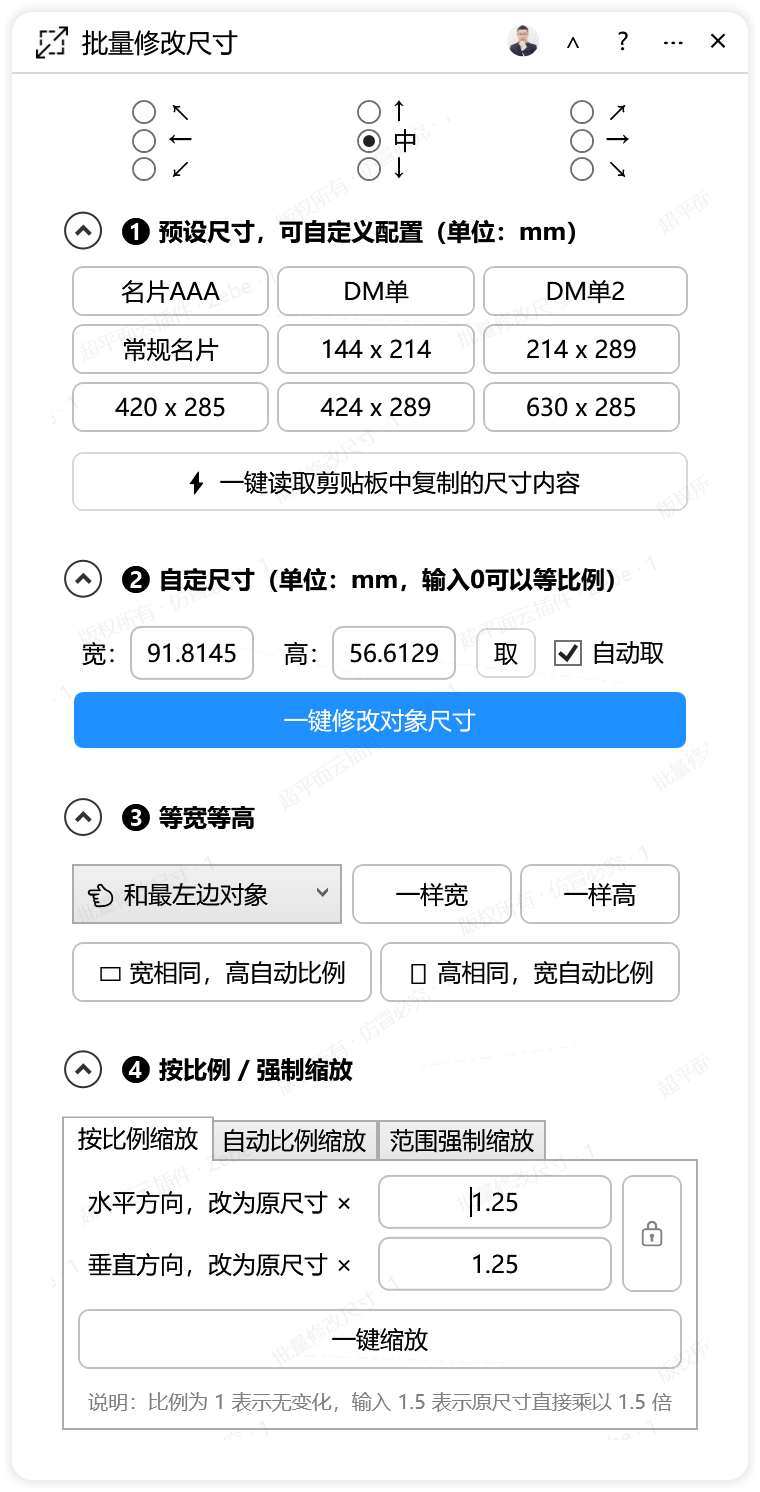
在 CorelDRAW 中批量限制对象最大尺寸,可使用云插件“批量修改尺寸”的限制最大尺寸功能。选中对象后设置限制方向和限制数值,点击一键调整,超出限制的对象会被压缩,未超出的保持不变。
直接回答:CDR批量限制对象最大尺寸怎么做
在 CorelDRAW 里,如果要给多个对象设置一个最大尺寸上限,可以用“批量修改尺寸”云插件里的“限制最大尺寸”功能完成。先选中对象,打开插件,在“按比例 / 强制缩放”区域找到“限制最大尺寸”,在“限制在”输入框填写数值,单位毫米,再选择按“宽度”或“高度”限制,点击底部的“一键调整”。插件会检查选中对象对应方向的尺寸:没有超过指定尺寸的对象保持原样,超过指定尺寸的对象会被压缩到限制范围内。这样就能批量处理“不能超过某个宽度或高度”的对象,而不必逐个手动缩放。
需要先说明的是,这个功能并不是把对象统一改成同一个固定尺寸。如果你的目标是所有对象一样大,应使用“自定尺寸”或“等宽等高”;如果你的目标是限制上限,才使用“限制最大尺寸”。理解这个区别,可以避免设置后误以为插件没有生效。
什么时候适合用“限制最大尺寸”
批量对象需要控制在某个宽度以内
例如排版时,多个图形、图片或插图不能超过某一栏的宽度,但较小的对象可以保持原样。这时可以把限制方向设为“宽度”,填入允许的最大宽度,然后执行“一键调整”。超过宽度的对象会被压缩,未超过宽度的对象不变。
批量对象需要控制在某个高度以内
类似地,如果多个对象的高度参差不齐,而你只希望限制最高的那部分,可以把限制方向设为“高度”,填入允许的最大高度。这样不会强行拉高较小的对象,只处理超过限制的对象。
产品目录、画册和物料整理
产品目录、画册或印刷物料整理中,常会遇到大量图片或图形尺寸不一致的情况。如果只需要保证它们不超过某个最大尺寸,而不是全部变成同一尺寸,“限制最大尺寸”会比逐个查看、逐个缩放更省事。插件预设了一些常见物料尺寸按钮,例如名片、DM 单等常见尺寸,也可以先点击快捷尺寸按钮填入数值,再结合限制功能使用。不过要注意,快捷按钮填入的是尺寸值,是否执行限制还要看你在“限制最大尺寸”区域的设置和最后点击的按钮。
操作思路与步骤
第一步:先选中要处理的对象
在 CorelDRAW 主界面中,用选择工具框选或点选需要调整的多个对象。插件的批量操作都依赖当前选区,如果没有选中对象就点击功能按钮,通常会提示先选中要处理的图形。如果对象是群组,而你想调整群组内部的单个对象,可能需要先解散群组或单独选中内部对象,再执行限制尺寸操作。
第二步:打开“批量修改尺寸”云插件
在 CorelDRAW 中打开云插件列表,找到“批量修改尺寸”并打开。插件界面顶部显示“云插件”标题,主要设置区域包含方向选择器、尺寸调整方式、快捷尺寸按钮和底部操作按钮。对于“限制最大尺寸”,重点在“按比例 / 强制缩放”区域。
第三步:选择对齐基准点
插件提供九个方向单选按钮,分别是左上、正上、右上、左、右、中心、左下、正下、右下。默认选中“中”,也就是以对象中心为锚点进行尺寸变化。这个设置会影响对象压缩时往哪个方向收缩。如果你希望对象变化时保持某一条边或某个角的位置,可以选择对应方向。例如默认“中”会让对象从中心向四周缩放;选择其他方向,则会以相应位置为基准。对“限制最大尺寸”来说,基准点不会改变“超过才压缩、未超过不变”的判断规则,但会影响压缩后的位置关系,所以执行前应根据排版需要确认。
第四步:设置限制方向和限制数值
在“限制最大尺寸”区域,找到“限制在”输入框,填入允许的最大尺寸数值,单位是毫米。然后选择限制方向:“宽度”或“高度”。插件说明文字提示:对象的宽度或高度没有超过指定的尺寸,不会受到任何影响。也就是说,如果你选择“宽度”,插件只检查宽度;如果你选择“高度”,插件只检查高度。一次执行针对一个限制方向,若要分别控制宽度和高度,可以按方向分别设置并执行,并注意每次执行前确认选中对象和基准点。
第五步:点击“一键调整”执行
设置完成后,点击底部的“一键调整”按钮,插件会执行限制尺寸调整。执行后,超过限制的对象会被压缩到指定范围内,未超过的对象保持原样。如果点击后没有反应或出现提示,先检查是否已经选中对象,以及当前是否在正确的功能区域进行了设置。不要误点“一键修改对象尺寸”“一样宽”“一样高”等其他按钮,它们对应的是固定尺寸或统一宽高,而不是限制最大尺寸。
第六步:检查结果并按需微调
执行完成后,可以在 CorelDRAW 中查看对象尺寸。插件提供“读取选中对象尺寸”按钮,可以把当前选中对象的尺寸显示到设置区域,方便你核对限制结果。如果发现某些对象仍然偏大,检查限制数值是否填对、限制方向是否选对、对象是否被选中;如果位置关系不符合预期,可以调整对齐基准点后重新执行。若对象是群组或特殊状态,也可能需要先解散群组或单独选中内部对象。
注意事项
第一,限制最大尺寸是条件性调整,不是统一尺寸。没有超过限制的对象不会变化,这是插件的正常行为,不要误以为操作失败。
第二,限制方向一次选择“宽度”或“高度”。如果你既想限制宽度又想限制高度,需要分别处理两个方向,并确认每次执行的目标对象一致。
第三,单位是毫米。输入数值前先确认文档单位和实际输出要求,避免把厘米、毫米混用。
第四,对齐基准点会影响压缩后的位置。默认“中”从中心缩放,如果你希望对象固定左边、右边、上边、下边或某个角,可以在九宫格方向选择器中选择对应位置。
第五,所有操作前先选中对象。如果提示“请先选中要处理的图形”,回到 CorelDRAW 主界面重新选择,再点击“一键调整”。群组对象可能需要先解散群组或单独选中内部对象。
第六,快捷尺寸按钮和剪贴板读取是辅助填值功能。点击快捷尺寸按钮可以快速填入常见尺寸,点击“一键读取剪贴板中复制的尺寸内容”可以从剪贴板读取尺寸数据。它们帮助减少手动输入,但限制最大尺寸是否生效,仍取决于你设置的“限制在”数值、限制方向以及最后点击的“一键调整”。
第七,如果执行后部分对象没有变化,先判断它们是否本来就没有超过限制。根据插件说明,未超过指定尺寸的对象不会受到任何影响。只有超出限制的对象才会被压缩。
和其他批量尺寸功能的区别
“批量修改尺寸”插件里还有“自定尺寸”“等宽等高”“等比例缩放”“按边长缩放”等方式。“自定尺寸”适合把对象改成指定宽高;“等宽等高”适合让多个对象与最左、最右、最上或最下对象保持相同宽度和高度;“等比例缩放”适合按倍数放大或缩小;“按边长缩放”适合按最长边或最短边调整。而“限制最大尺寸”只做上限控制,不主动改变未超限对象。把需求分清后,再选择对应功能,可以减少反复调整。如果你在 CorelDRAW 中经常遇到“批量对象不能超过某个尺寸”的任务,可以在云插件中打开“批量修改尺寸”,先小范围选中几个对象测试限制方向和基准点,确认结果符合排版要求后,再应用到更多对象。
使用超平面云插件完成这项工作
如果你正在处理“CDR批量限制对象最大尺寸”相关任务,可以查看批量修改尺寸的功能详情和使用说明。
常见问题
CDR批量限制对象最大尺寸后,为什么有些对象没有变化?
这是正常现象。插件的说明文字提示:对象的宽度或高度没有超过指定的尺寸,不会受到任何影响。只有超过限制值的对象才会被压缩到限制范围内,未超出的对象保持原样。
限制最大尺寸应该点击哪个按钮执行?
在“限制最大尺寸”区域设置好“限制在”数值和限制方向后,点击底部的“一键调整”按钮执行限制尺寸调整。不要误点“一键修改对象尺寸”或“一样宽”“一样高”等按钮,它们对应其他尺寸调整方式。
限制方向应该选宽度还是高度?
根据你要控制的上限来决定。需要限制对象最大宽度时选“宽度”,需要限制对象最大高度时选“高度”。插件一次针对一个限制方向;如果需要同时控制宽度和高度,可以按方向分别设置并执行。
“限制在”输入框的单位是什么?
单位是毫米。填写数值前先确认文档单位和实际输出要求,避免单位混用。
点击一键调整后提示请先选中要处理的图形怎么办?
先在 CorelDRAW 主界面中用选择工具框选或点选需要处理的对象,然后再点击“一键调整”。如果选中的是群组对象,可能需要先解散群组或单独选中内部对象。
对齐基准点会影响限制最大尺寸吗?
会影响对象压缩后的位置关系。默认选中“中”,对象从中心向四周缩放;选择其他方向会以对应位置为锚点。限制规则本身不变,仍然是超过限制的对象被压缩,未超过的不受影响。