
CDR如何按尺寸容差选择相同大小的对象:增强选择云插件操作指南
在CorelDRAW中先选参考对象,再用增强选择勾选宽度和高度条件,将容差设为0精确匹配相同尺寸,或设为大于0匹配相近尺寸;本文说明范围设置、操作步骤和注意事项。
在CorelDRAW中先选参考对象,再用增强选择勾选宽度和高度条件,将容差设为0精确匹配相同尺寸,或设为大于0匹配相近尺寸;本文说明范围设置、操作步骤和注意事项。
在CorelDRAW中按尺寸容差选择相同大小的对象,核心做法是:先在文档中选中一个作为参考的对象,打开“增强选择”云插件,在【高级选择】中勾选宽度、高度条件,把宽度容差和高度容差都设为 0,再根据需要在【通用设置】中确定搜索范围,最后点击“一键选择”。容差为 0 时,可以精确找出文档中所有尺寸完全一致的对象;若把容差设为大于 0 的数值,则会选中目标值上下一定偏差范围内的相似对象。下面按普通CorelDRAW用户的操作习惯说明适用场景、操作思路和注意事项。
为什么用尺寸容差来选择相同大小的对象
在对象较多的CorelDRAW文档中,手动框选或逐个点选相同尺寸的对象,容易出现漏选、误选,尤其是对象互相重叠、群组嵌套或分布在不同区域时,操作会更繁琐。“增强选择”云插件支持按照对象的多种属性进行批量筛选和选择,尺寸就是其中一种常用条件。通过设置宽度和高度容差,可以把“找相同大小对象”这件事变成一次条件匹配:容差为 0 时找尺寸完全一致的对象,容差大于 0 时找尺寸相近的对象。
对于需要频繁处理大量对象的设计师、排版人员以及希望快速定位特定对象的新手用户,这种按属性筛选的方式能减少逐个选择对象的重复操作。它并不要求先手动框选所有目标,而是以一个参考对象的属性为基准,在设定的处理范围内查找符合条件的对象。
适用场景
批量选择同规格对象
当一个画册、包装稿或版式文件中存在大量相同尺寸的矩形、相同规格的图形时,可以使用尺寸容差条件一次性选中这些对象。若还需要同时考虑对象类型、颜色等属性,可以在高级选择中组合多个条件,避免把尺寸相同但用途不同的对象一起选中。
检查对象一致性
通过设置宽度和高度的容差为 0,可以精确找出文档中所有尺寸完全一致的对象,用于检查设计规范是否被严格执行。例如需要确认某些标准图形是否保持同一尺寸时,这种精确匹配方式比肉眼逐个核对更直接。
在复杂文档中定位特定尺寸对象
接收他人传来的复杂文档时,对象数量多、群组关系复杂,想快速定位某一类尺寸的对象并不容易。增强选择可以按属性批量筛选,帮助用户在复杂文档中快速找到特定对象,再决定后续编辑、替换或整理操作。
按尺寸容差选择相同大小对象的操作思路
第一步:先准备一个参考对象
高级选择需要基于一个已选中的对象作为参照标准。也就是说,在点击“一键选择”之前,应先在CorelDRAW绘图窗口中选中一个尺寸符合要求的对象。插件会以这个对象的属性作为基准去匹配其他对象。如果没有选中任何对象就点击“一键选择”,会出现“请选择一个参考对象”的提示。
第二步:打开插件并设置处理范围
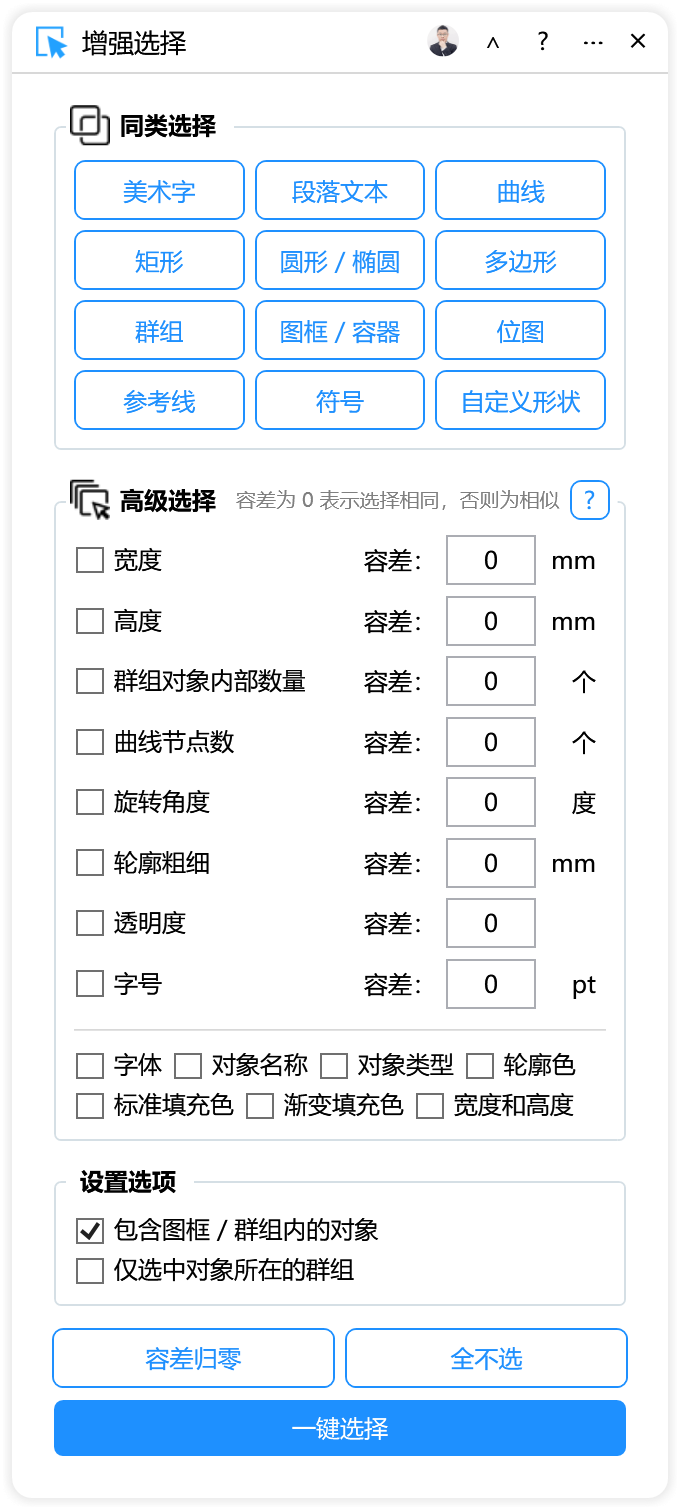
在CorelDRAW中运行“增强选择”插件后,会弹出标题为“云插件”的窗口。窗口分为【通用设置】和【高级选择】两大区域,底部是一排功能按钮。先在【通用设置】中确定插件要在哪里查找对象:
- 当前页面:只在当前显示的页面中搜索对象,这是默认选项。
- 仅选中的:只在已经选中的对象范围内进一步筛选,适合先小范围测试。
- 包含图框/群组内的对象:勾选后会进入群组和图框内部查找符合条件的子对象,默认已勾选。
- 仅选中对象所在群组:勾选后只处理选中对象所属的整个群组,适合处理嵌套群组结构。
一般情况下,保持默认的“当前页面”和“包含图框/群组内的对象”即可满足大多数使用场景。如果只是先在少量对象中验证条件,可以改用“仅选中的”,确认结果符合预期后再扩大范围。
第三步:设置宽度和高度容差
在【高级选择】区域勾选与尺寸相关的条件,并把宽度容差、高度容差设置为需要的数值。要精确选择相同大小的对象,应把宽度容差和高度容差都设为 0;此时插件按完全相同的尺寸进行匹配。若希望选择尺寸相近的对象,可以输入大于 0 的数值。例如宽度容差设为 2mm,则实际宽度在目标值上下 2mm 范围内的对象都会被选中。
如果还需要同时限定宽高比例,可以结合“宽度和高度”条件使用。该条件用于同时匹配宽高比例。对于需要查找重复使用的标准图形、要求尺寸和比例都一致的情况,建议把宽度、高度以及宽高比例条件结合起来设置,使筛选结果更贴近实际需求。注意容差的单位是 mm,输入时应根据文档实际尺寸合理设置。
第四步:执行一键选择并查看结果
设置好条件和范围后,点击窗口底部的“一键选择”,插件会根据高级条件执行选择操作。选择完成后,CorelDRAW绘图窗口中符合条件的对象会处于选中状态,可以直接进行后续编辑操作。如果没有符合条件的对象,插件会提示“没有符合条件的对象”。
如果只需要按对象类型选择,也可以直接点击快速类型选择按钮,例如美术字、段落文本、曲线、矩形、圆形/椭圆、多边形、群组、图框/容器、位图、参考线、符号、自定义形状等。这类按钮直接选择对应类型的所有对象,不需要参考对象,也不考虑尺寸等其他属性。因此,按尺寸容差选择相同大小对象时,应使用高级选择并设置宽度、高度条件,而不是只点击类型按钮。
操作中的关键细节
容差为 0 与大于 0 的区别
容差为 0 表示选择完全相同的对象;输入大于 0 的数值则表示选择相似的对象,允许有一定偏差。要回答“CDR如何按尺寸容差选择相同大小的对象”,最关键的一点就是:如果目标是尺寸完全一致,宽度容差和高度容差都应设为 0;如果目标是尺寸接近,才需要把容差调大。不要把容差为 0 理解成“不筛选”,条件是否参与筛选取决于是否勾选该条件,而容差数值决定匹配的严格程度。
群组和图框范围会影响结果
【通用设置】中的“包含图框/群组内的对象”默认已勾选,插件会进入群组和图框内部查找符合条件的子对象。如果文档中存在嵌套群组,可能会选中群组内部尺寸符合要求的对象。实际使用时要留意这个选项对搜索结果的影响。若只想处理某个特定群组内的对象,可以先选中该群组中的任意一个子对象,再勾选“仅选中对象所在群组”,这样插件会自动识别并只在这个群组范围内进行筛选,无需手动解散群组。
组合条件提高准确性
单独使用宽度条件可能会选中很多高度不同的对象。建议同时勾选宽度和高度,并按需结合“宽度和高度”条件,这样可以精确匹配比例和尺寸都一致的对象。对于文档中既有相同尺寸矩形、又有相同宽度但高度不同的图形时,组合条件能减少无关对象被选中的情况。
先小范围测试再全文档应用
在处理重要文档时,建议先选择“仅选中的”范围,手动选中几个对象测试条件设置是否正确,确认选择结果符合预期后,再切换到“当前页面”进行全文档操作,避免误选导致意外修改。需要快速清除数值型容差时,可以点击“容差归零”,该按钮会将所有高级选择的容差值重置为 0,但不会清空已勾选的复选框,也不会改变处理范围。需要取消当前所有选择时,可以点击“全不选”。
注意事项
- 使用高级选择前,务必先在CorelDRAW中选中一个参考对象,否则点击“一键选择”会提示“请选择一个参考对象”。
- 要精确选择相同大小的对象,宽度容差和高度容差都应设为 0;要选择相近尺寸,再输入大于 0 的数值。
- 注意“包含图框/群组内的对象”是否勾选,它会决定插件是否进入群组和图框内部查找子对象。
- 复杂文档中对象属性可能存在极细微的数值差异,若结果不理想,可以结合多个条件进行更精确的筛选,或适当调整容差值并先做小范围测试。
- 处理文本对象时,如果出现“获取所有文本形状发生异常”的提示,可以先简化文档,或将特殊文本转换为曲线后再使用插件;也可以缩小处理范围,分批次进行处理。
- “容差归零”只重置数值型容差,不会清空勾选的条件和处理范围,使用前应确认当前条件仍符合筛选目标。
结合增强选择提高CDR筛选效率
“增强选择”是一款面向CorelDRAW用户的云插件,主要帮助用户按照对象的多种属性(如尺寸、颜色、类型等)进行批量筛选和选择,适合需要频繁处理大量对象的设计师、排版人员以及希望在复杂文档中快速定位特定对象的新手用户。本文关注的按尺寸容差选择相同大小对象,就是通过先选参考对象、设置处理范围、勾选宽度和高度条件并设置容差,再点击“一键选择”来完成。
如果你经常需要在CorelDRAW中按尺寸、颜色或类型批量筛选对象,可以在云插件中查看“增强选择”的对应功能,并结合本文的尺寸容差设置方法实践。新手可以先从简单的类型选择按钮熟悉选择结果,再逐步尝试高级选择中的宽度、高度和组合条件,以便在复杂文档中更高效地定位相同大小或尺寸相近的对象。
使用超平面云插件完成这项工作
如果你正在处理“CDR如何按尺寸容差选择相同大小的对象”相关任务,可以查看增强选择的功能详情和使用说明。
常见问题
在CDR中如何按尺寸容差选择相同大小的对象?
先在CorelDRAW中选中一个参考对象,打开“增强选择”云插件,在【高级选择】中勾选宽度和高度条件,将宽度容差、高度容差都设为0,再在【通用设置】中确认处理范围,点击“一键选择”。容差为0时精确匹配相同尺寸,容差大于0时匹配相近尺寸。
点击“一键选择”后提示“请选择一个参考对象”,是什么意思?
高级选择功能需要基于一个已选中的对象作为参照标准。你需要先在CorelDRAW中选中一个对象,然后再点击“一键选择”,插件会以这个对象的属性(如宽度、高度、颜色等)作为基准去匹配其他对象。如果没有选中任何对象就点击“一键选择”,就会出现这个提示。
为什么设置了容差为0,但还是选到了不完全一样的对象?
请检查【通用设置】中的“包含图框/群组内的对象”是否勾选。如果勾选了,插件会进入群组内部查找,可能选中了群组中符合条件的子对象。另外,某些属性(如颜色)在CorelDRAW内部可能存在极细微的数值差异,建议适当调整容差值或结合多个条件进行更精确的筛选。
点击类型按钮(如“矩形”)和高级选择有什么区别?
类型按钮是直接选择所有对应类型的对象,不需要参考对象,也不考虑其他属性。例如点击“矩形”会选中当前范围内所有矩形,无论其大小、颜色如何。而高级选择是基于一个参考对象的特定属性进行匹配,可以精确控制选择的条件,两者适用于不同的使用场景。
提示“获取所有文本形状发生异常”怎么办?
这个错误通常出现在处理复杂文档或文本对象有特殊效果时。建议先尝试简化文档,或者将特殊文本转换为曲线后再使用插件。如果问题持续,可以尝试缩小处理范围(选择“仅选中的”),分批次进行处理。
“容差归零”按钮会清空我勾选的条件吗?
不会。“容差归零”只将所有数值型容差重置为0,你勾选的复选框和选择的处理范围会保持不变。这个功能方便你在需要精确匹配时快速清除之前设置的容差值。