
CDR选择相同轮廓色对象的方法:用增强选择按轮廓色批量筛选
在 CorelDRAW 中选择相同轮廓色对象,可使用增强选择云插件:先选中参考对象,勾选“轮廓色”条件,设置处理范围后点击“一键选择”。本文介绍适用场景、操作思路和注意事项。
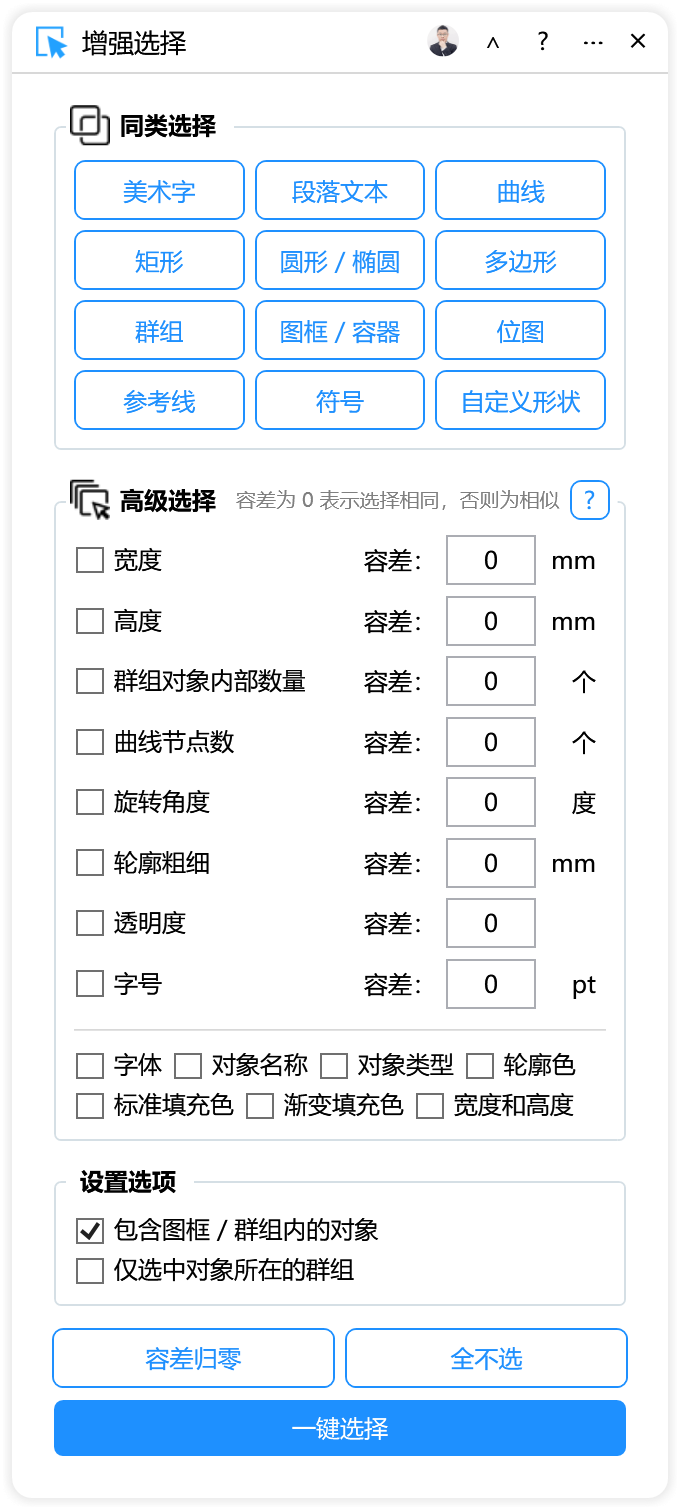
在 CorelDRAW 中选择相同轮廓色对象,可使用增强选择云插件:先选中参考对象,勾选“轮廓色”条件,设置处理范围后点击“一键选择”。本文介绍适用场景、操作思路和注意事项。
在 CorelDRAW 中选择相同轮廓色的对象,可以借助“增强选择”云插件完成:先在绘图窗口选中一个具有目标轮廓色的对象作为参考,运行增强选择,设置好处理范围,在【高级选择】中勾选“轮廓色”,再点击“一键选择”。这样,插件会以参考对象的轮廓颜色为依据,在当前范围内匹配并选中轮廓色相同的对象。对于画册、复杂排版文档中大量图形需要按边框颜色筛选的情况,这种方法比逐个点选更省事,也适合普通 CorelDRAW 用户按界面提示操作。
一、先明确要解决的问题
在 CDR 文档里,轮廓色是对象的常见属性。搜索“CDR选择相同轮廓色对象的方法”,通常是因为文档中有较多图形、文字或群组对象,需要快速找出轮廓颜色一致的对象,以便后续统一编辑、核对或清理。手动逐个点击不仅费时,还容易漏选、误选,尤其是在对象重叠、群组嵌套或图框较多的文档中。
增强选择是一款面向 CorelDRAW 用户的云插件,主要帮助用户按照对象的多种属性进行批量筛选和选择,例如尺寸、颜色、类型等。它的【高级选择】区域提供“轮廓色”条件,默认未勾选,需要用户手动勾选后才会参与匹配。这个条件不是按对象类型直接全选,而是以已选中的参考对象为基准,去查找轮廓颜色相同的对象。因此,操作时先选好参考对象,是使用该方法的关键一步。
二、适用场景
1. 批量整理相同边框色的图形
当画册或排版文档中有很多图形使用相同轮廓色,需要一次性选中它们进行后续处理时,可以用“轮廓色”条件筛选。这样不必逐个点击图形边框,也不容易在复杂版面中漏掉被其他对象遮住一部分的图形。
2. 检查文档中的轮廓色使用是否一致
在接收他人传来的文档时,可能需要核对某些图形是否使用了同一种轮廓色。通过选中一个参考对象,再按轮廓色匹配,可以快速把相同轮廓色的对象集中选中,便于检查设计规范是否被统一执行。
3. 在群组和图框中定位对象
复杂文档中常见群组、图框或容器。增强选择的【通用设置】中有“包含图框/群组内的对象”选项,默认已勾选,允许进入容器和群组内部查找符合条件的子对象。需要按轮廓色在群组内部寻找对象时,这个范围设置会很有帮助。
4. 为后续统一编辑做准备
选中相同轮廓色的对象后,可以在 CorelDRAW 中继续进行统一修改或其他编辑操作。对于需要频繁处理大量对象的设计师、排版人员以及希望减少手动逐个选择操作的新手用户,增强选择可以降低重复点选的繁琐程度。
三、操作前准备
开始前,先在 CorelDRAW 绘图窗口中确认目标轮廓色,并选中一个具有该轮廓色的对象作为参考。高级选择需要基于一个已选中的对象作为参照标准;如果没有选中任何对象就点击“一键选择”,插件会提示“请选择一个参考对象”。因此,参考对象不要选错,否则匹配结果会以错误的轮廓色为准。
如果文档比较复杂,建议先保存文件,或先用“仅选中的”范围做小范围测试。确认选择结果符合预期后,再切换到“当前页面”进行更大范围的操作。这样能减少因范围设置不当造成的误选。
四、增强选择的操作思路
1. 打开插件窗口
在 CorelDRAW 中运行“增强选择”插件后,会弹出标题为“云插件”的窗口。窗口分为【通用设置】和【高级选择】两大区域,底部是一排功能按钮。普通用户不需要理解复杂设置,只要按区域顺序确认处理范围和匹配条件即可。
2. 设置处理范围
【通用设置】决定插件在哪里查找对象。“当前页面”是默认选项,表示只在当前显示的页面中搜索;“仅选中的”表示只在已经选中的对象范围内进一步筛选;“包含图框/群组内的对象”默认已勾选,勾选后会进入群组和图框内部查找符合条件的子对象;“仅选中对象所在群组”勾选后,只处理选中对象所属的整个群组。
如果要在当前页面所有对象中查找相同轮廓色,一般可以保持“当前页面”和“包含图框/群组内的对象”的默认状态。如果只想处理某个群组内部,可以先选中该群组中的对象,再勾选“仅选中对象所在群组”。如果担心群组内部子对象被一起选中,可以取消“包含图框/群组内的对象”后再执行选择。
3. 勾选“轮廓色”条件
在【高级选择】区域找到“轮廓色”复选框并勾选。该条件默认未勾选,勾选后才参与匹配。若当前只需要按轮廓颜色筛选,可以先不勾选宽度、高度、字号、字体、填充色等其他条件,便于先看清基础结果。需要更精确时,再逐步组合其他条件。
4. 点击“一键选择”
设置完成后,点击窗口底部的“一键选择”按钮。插件会根据已选中的参考对象和已勾选条件执行选择。如果之前没有选中参考对象,会提示“请选择一个参考对象”;如果当前范围内没有符合条件的对象,会提示“没有符合条件的对象”。选择完成后,CorelDRAW 绘图窗口中符合条件的对象会处于选中状态,可以直接进行后续编辑。
五、组合条件让结果更准确
只勾选“轮廓色”时,插件主要按轮廓颜色进行匹配,不会自动排除填充色不同或对象类型不同的对象。如果文档中轮廓色相同的对象很多,但只想选择其中某一类,可以同时勾选其他条件。例如,同时勾选“对象类型”,可以把对象类型也作为匹配条件,减少不同类别对象被一起选中的情况;同时勾选“标准填充色”或“渐变填充色”,可以进一步限定填充外观;再结合宽度、高度等条件,则适合查找尺寸和轮廓色都符合要求的对象。
需要注意的是,“容差归零”按钮只会将所有数值型容差重置为 0,不会清空已经勾选的复选框,也不会改变处理范围。因此,在使用组合条件时,要留意之前是否设置过其他容差,避免条件叠加后范围过窄或与预期不一致。
六、注意事项
- 高级选择必须以已选中的对象为参考。点击“一键选择”前,先在绘图窗口选中一个轮廓色正确的对象。
- 处理范围会直接影响结果。“当前页面”“仅选中的”“包含图框/群组内的对象”“仅选中对象所在群组”的含义不同,执行前要确认当前范围是否符合任务需要。
- 如果勾选了“包含图框/群组内的对象”,插件可能选中群组或图框内部的子对象。若只想处理外层对象,可取消该选项后再试。
- 只勾选“轮廓色”时,填充色和对象类型不一定参与筛选。需要更精确结果时,可组合“对象类型”“标准填充色”“渐变填充色”等条件。
- 某些颜色在 CorelDRAW 内部可能存在极细微的数值差异。若发现结果与预期有出入,可结合多个条件缩小范围,或先在小范围内测试条件设置。
- 处理重要文档时,建议先用“仅选中的”范围测试,确认无误后再切换到“当前页面”操作,避免误选后意外修改。
- 处理复杂文档或特殊文本对象时,如果遇到“获取所有文本形状发生异常”等提示,可先尝试简化文档,或将特殊文本转换为曲线后再使用插件;也可以缩小处理范围,分批次处理。
七、给普通用户的建议
如果你的文档中只是少量对象需要按轮廓色选择,手动点选也能完成;如果经常在复杂文档中批量查找相同轮廓色对象,增强选择的“轮廓色”条件会更适合。新手可以先从单一轮廓色条件开始,熟悉参考对象、处理范围和“一键选择”的关系后,再尝试组合对象类型、填充色等条件。需要查看插件入口和具体界面说明时,可以在增强选择云插件页面了解当前可用功能,再按照本文思路操作。
使用超平面云插件完成这项工作
如果你正在处理“CDR选择相同轮廓色对象的方法”相关任务,可以查看增强选择的功能详情和使用说明。
常见问题
在 CDR 中用增强选择选择相同轮廓色对象,关键步骤是什么?
先选中一个具有目标轮廓色的对象作为参考,运行增强选择,设置好处理范围,在【高级选择】中勾选“轮廓色”,再点击“一键选择”。插件会按参考对象的轮廓颜色匹配当前范围内符合条件的对象。
点击“一键选择”提示“请选择一个参考对象”怎么办?
说明高级选择还没有参照对象。需要先在 CorelDRAW 绘图窗口中选中一个对象,再点击“一键选择”。
只勾选“轮廓色”会同时考虑填充色和对象类型吗?
只勾选“轮廓色”时主要按轮廓颜色匹配。如果还要限定填充色或对象类型,可以同时勾选“标准填充色”“渐变填充色”“对象类型”等条件。
为什么勾选“轮廓色”后群组内部对象也被选中?
请检查【通用设置】中的“包含图框/群组内的对象”是否勾选。该选项默认已勾选,插件会进入群组和图框内部查找;若不想处理内部子对象,可以取消该勾选后再试。
“容差归零”会取消“轮廓色”的勾选吗?
不会。“容差归零”只把数值型容差重置为 0,已经勾选的条件和处理范围会保持不变。
底部的类型按钮能按轮廓色选择对象吗?
类型按钮是按对象类型直接选择,不考虑轮廓色等属性。要按轮廓色筛选,应使用【高级选择】中的“轮廓色”条件,再点击“一键选择”。