
CorelDRAW导出图片到文件夹找不到:先分清入口、路径和粘贴位置
在CorelDRAW中使用超级复制粘贴时,遇到导出图片到文件夹找不到,先确认是否点了“导出图片到文件夹”,而不是剪切板或微信入口;再检查目标文件夹和资源管理器粘贴位置。本文按入口区分、操作思路、排查顺序和注意事项说明,帮助普通用户快速定位图片文件。
在CorelDRAW中使用超级复制粘贴时,遇到导出图片到文件夹找不到,先确认是否点了“导出图片到文件夹”,而不是剪切板或微信入口;再检查目标文件夹和资源管理器粘贴位置。本文按入口区分、操作思路、排查顺序和注意事项说明,帮助普通用户快速定位图片文件。
在CorelDRAW里用“超级复制粘贴”导出图片,如果到文件夹里找不到,先不要急着重装或反复导出。最直接的原因通常是把两个入口弄混了:一个是“导出图片到文件夹”,它会把图片按你选择的目标文件夹导出;另一个是“导出图片到剪切板”或“导出图片到微信”,它们的结果分别去剪切板或微信里,不一定会在你正在看的文件夹中出现。还有一种情况是,你在CorelDRAW里复制了对象,但没有到资源管理器里按Ctrl+V粘贴图片文件,而是一直在文件夹里等文件出现。把入口、路径和粘贴动作分开检查,基本就能找到问题。
先分清:你要的是“复制粘贴”还是“导出到文件夹”
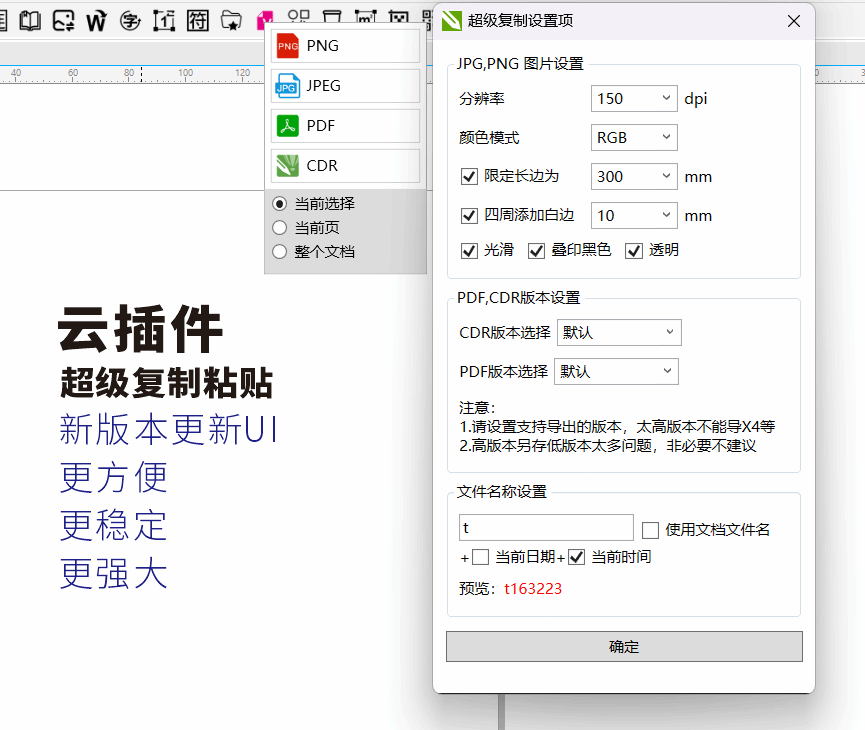
“超级复制粘贴”把多种图片流转方式放在一起,包括导出图片、导出图片到剪切板、导出图片到微信、导出图片到文件夹、图片水印、粘贴图片、粘贴选择的图片等。它们看起来都和图片有关,但结果所在的位置不同。
- 选择“导出图片到文件夹”:应按文件夹导出,之后要到目标文件夹查看。
- 选择“导出图片到剪切板”:图片进入剪切板,需要到支持粘贴图片的位置按Ctrl+V使用。
- 选择“导出图片到微信”:结果面向微信,不会自动变成你正在查看的文件夹里的文件。
- 在CorelDRAW里复制对象:左键单击复制图片,或右键单击进行高级复制;之后到资源管理器或微信里Ctrl+V,可直接粘贴图片文件。可复制PDF等。
所以,如果你搜索的是“CorelDRAW导出图片到文件夹找不到”,第一个动作不是继续翻文件夹,而是回到刚才的操作入口,确认自己点的是不是“导出图片到文件夹”。
使用“导出图片到文件夹”时的操作思路
1. 在CorelDRAW里准备好要导出的内容
先在CorelDRAW中选择你要导出的图片或对象。超级复制粘贴支持在CorelDRAW里复制对象,也支持导出图片相关操作。你希望最终得到文件,就用与“导出图片到文件夹”相关的入口;你希望临时粘贴到别处,就用剪切板或微信相关入口。
2. 确认目标文件夹,而不是凭感觉找
执行“导出图片到文件夹”时,留意你选择或确认的目标文件夹。导出完成后,直接打开这个文件夹查看。很多“找不到”的情况,其实是正在看“桌面”“下载”“图片”等常用位置,而导出时选择的是另一个文件夹。建议在导出前把目标文件夹路径看清楚,导出后按同一路径返回。
3. 导出后立即查看,不要先做其他复制
导出到文件夹后,最好马上打开目标文件夹确认结果。如果你紧接着又做了复制、导出到剪切板或导出到微信,注意力容易被转移到其他位置,误以为刚才的文件没有生成。把“导出到文件夹”和“复制粘贴到资源管理器”分开操作,会更容易定位文件。
4. 如果走的是资源管理器粘贴,要看你粘贴在哪个文件夹
在CorelDRAW里复制对象后,到资源管理器里按Ctrl+V,会粘贴图片文件。这个文件出现在资源管理器的当前文件夹中。如果你在A文件夹按了Ctrl+V,却去B文件夹找,自然找不到;如果你只在CorelDRAW里复制了,没有去资源管理器粘贴,文件夹里也不会有粘贴出来的图片文件。左键单击复制图片适合快速复制,右键单击高级复制则提供更进一步的复制方式,具体可按插件界面操作。
找不到文件时的排查顺序
按照下面顺序检查,比反复导出更有效:
- 检查入口:你点的是“导出图片到文件夹”,还是“导出图片到剪切板”“导出图片到微信”?入口不同,结果位置不同。
- 检查路径:回到导出时确认的目标文件夹,而不是只查看系统默认的图片或下载目录。
- 检查粘贴动作:如果是复制对象方式,是否已经到资源管理器里Ctrl+V?粘贴在哪个文件夹,就在哪个文件夹找。
- 检查微信:如果你用了“导出图片到微信”或在微信里Ctrl+V,图片在微信聊天或粘贴位置,不要只在文件夹里找。
- 检查剪切板:如果你用了“导出图片到剪切板”,需要到支持粘贴图片的位置按Ctrl+V,文件夹不会自动出现该图片。
- 检查水印相关操作:图片水印是超级复制粘贴中的图片相关功能。无论是否使用水印,文件仍要按对应导出入口查找。
适用场景:什么时候用哪个入口
需要保存成文件、归档或交给其他软件
这时优先用“导出图片到文件夹”。导出完成后到目标文件夹取文件,适合需要明确文件位置的场景。
需要快速发到微信或聊天窗口
这时可用“导出图片到微信”,或者在CorelDRAW里复制对象后到微信里Ctrl+V直接粘贴图片文件。结果在微信里,不要再去文件夹找。
需要临时粘贴到其他支持图片的位置
这时可用“导出图片到剪切板”,再到目标位置按Ctrl+V。它解决的是临时传递问题,不等同于“导出图片到文件夹”。
需要在资源管理器里直接得到图片文件
在CorelDRAW里左键单击复制图片,或右键单击进行高级复制,然后到资源管理器里Ctrl+V。可复制PDF等。注意一定要在你想让文件出现的那个文件夹里粘贴。
需要带水印处理图片
超级复制粘贴提供图片水印相关能力。使用时仍然要区分导出入口:要文件夹文件就用文件夹导出,要微信就走到微信,要剪切板就走到剪切板。
注意事项
- 不要把“导出图片到文件夹”和“导出图片到剪切板”当成同一个动作。前者看文件夹,后者看粘贴位置。
- 不要只凭记忆去默认文件夹找。回到导出时确认的文件夹,是排查“找不到”的关键。
- 在资源管理器里Ctrl+V粘贴图片文件时,先看资源管理器地址栏,确认当前文件夹是不是你想保存的位置。
- 在微信里Ctrl+V粘贴图片文件时,结果在微信,不会同步出现在电脑文件夹中;若需要文件,再单独使用“导出图片到文件夹”。
- 复制对象和导出图片是两条路径。左键单击复制图片、右键单击高级复制、可复制PDF等,都属于复制相关能力;导出到文件夹则用于得到文件夹中的图片文件。
- 如果一次没找到,建议重新执行一次“导出图片到文件夹”,并在导出时停留在目标文件夹或记住路径,避免多个文件夹混在一起。
小结
“CorelDRAW导出图片到文件夹找不到”通常不是玄学问题,而是入口、路径和粘贴位置没有对齐。用超级复制粘贴时,先确认你要的是文件夹里的图片文件,还是剪切板、微信或资源管理器里的粘贴结果。要文件夹文件,就走“导出图片到文件夹”,导出后直接回到目标文件夹查看;要快速粘贴,就用左键单击复制图片或右键单击高级复制,再到资源管理器或微信里Ctrl+V。把这几步分开,查找就会清楚很多。
使用超平面云插件完成这项工作
如果你正在处理“CorelDRAW导出图片到文件夹找不到”相关任务,可以查看超级复制粘贴的功能详情和使用说明。
常见问题
我明明用了超级复制粘贴,为什么CorelDRAW导出图片到文件夹还是找不到?
先确认点的是“导出图片到文件夹”,而不是“导出图片到剪切板”或“导出图片到微信”;再回到导出时确认的目标文件夹查看。如果使用的是复制对象后在资源管理器粘贴的方式,要确认已经在目标文件夹里按了Ctrl+V。
导出图片到微信后,为什么文件夹里没有?
因为“导出图片到微信”的结果在微信里,不一定会作为文件出现在你正在查看的文件夹。需要文件时,请使用“导出图片到文件夹”,或到资源管理器里粘贴图片文件。
左键单击复制图片后,文件在哪里?
左键单击复制图片后,可以到资源管理器里Ctrl+V,粘贴图片文件;文件会出现在资源管理器的当前文件夹。如果没有粘贴,文件夹里不会自动出现该图片文件。
右键单击高级复制和左键单击复制图片有什么区别?
左键单击复制图片用于快速复制;右键单击用于进行高级复制。两者都属于超级复制粘贴的复制相关操作,具体可按插件界面选择。
导出图片到剪切板和导出图片到文件夹有什么区别?
导出图片到剪切板是把图片放到剪切板,需要到支持粘贴图片的位置按Ctrl+V;导出图片到文件夹是按目标文件夹导出,应到你选择的文件夹查看。
图片水印会影响文件保存位置吗?
图片水印是图片相关功能,文件仍要按你使用的导出入口查找。要文件夹文件就查看“导出图片到文件夹”的目标文件夹;要微信就查看微信粘贴位置。