
CorelDRAW图片导出到剪切板:从复制对象到在微信里粘贴的操作思路
本文解释“CorelDRAW图片导出到剪切板”的具体含义、常见适用场景与操作思路,并介绍超平面云插件“超级复制粘贴”提供的导出图片、导出图片到剪切板、导出图片到微信、导出图片到文件夹、左键单击复制、右键高级复制等能力,同时说明剪切板覆盖、格式确认等注意事项。
本文解释“CorelDRAW图片导出到剪切板”的具体含义、常见适用场景与操作思路,并介绍超平面云插件“超级复制粘贴”提供的导出图片、导出图片到剪切板、导出图片到微信、导出图片到文件夹、左键单击复制、右键高级复制等能力,同时说明剪切板覆盖、格式确认等注意事项。
在 CorelDRAW 里把图片导出到剪切板,指的是跳过“先另存为中间文件”这一步:直接把当前画布或选中的对象作为图片放进系统剪切板,再切到资源管理器窗口或微信聊天窗口按 Ctrl+V,就得到一个可以继续使用的图片文件。超平面云插件“超级复制粘贴”正是围绕这个动作设计的,它提供导出图片、导出图片到剪切板、导出图片到微信、导出图片到文件夹等入口,支持在 CorelDRAW 里复制对象后,在资源管理器里或微信里 Ctrl+V 直接粘贴图片文件;左键单击复制图片,右键单击进行高级复制,还可以复制 PDF 等。下面从需求来源、适用场景、操作思路和注意事项几个方面说明。
为什么会有“导出图片到剪切板”这种需求
常规的图片交付流程是:打开导出对话框,选择格式和保存位置,命名文件,保存到磁盘,再切换到微信或资源管理器里手动找到这个文件、上传或拖动。步骤本身并不复杂,但当一张图要反复修改、反复发送的时候,每一次都要重新走一遍导出流程,中间文件还会不断堆积,过一段时间就分不清哪个是最终版本。
导出到剪切板把中间那一段省掉了:复制动作在 CorelDRAW 里完成,粘贴动作在目标窗口里完成。对用户来说,感受到的是“选中、复制、到微信 Ctrl+V”,而不是“选中、导出、命名、找文件、发送”。搜索“CorelDRAW图片导出到剪切板”的人,通常就是被这段重复劳动困扰的人。
适合哪些使用场景
在微信等聊天工具里快速发图
设计稿需要给客户、同事或群聊确认时,往往不需要正式的高精度导出文件,只想要一张能看、能点评的图。插件提供“导出图片到微信”的入口,配合在微信窗口里 Ctrl+V 粘贴图片文件,省去了中途保存和翻找目录的步骤,讨论节奏可以更快一些。
把图片归入指定文件夹
如果工作习惯是先集中整理素材、再统一上传,可以使用“导出图片到文件夹”的方式,把图片直接放进目标目录,避免和临时文件混在一起。文件夹由用户自己指定,插件不改变你原有的目录结构,也不会替你决定文件放在哪里。
跨文档、跨软件拼版
在 CorelDRAW 里复制对象后,到资源管理器里粘贴出图片文件,这个文件可以再被其它软件读取。对于需要在多个工具之间搬运同一张画面的用户,这种方式比反复导出更容易保持节奏。需要说明的是,具体能粘贴成什么格式的文件,取决于你复制时选择的方式和目标软件的接受范围,建议先小范围试一次,再批量操作。
其它相近的搜索场景
有人会搜索“CorelDRAW导出图片插件”“CorelDRAW复制粘贴图片”之类的说法,指向的往往是同一类需求:减少导出与发送之间的重复动作。不同插件的关注点不一样,有的偏向批量导出,有的偏向格式转换,是否适合自己,建议对照自己的日常流程来判断,不必因为名字相近就认为功能一致。
操作思路:从复制到粘贴
左键单击复制图片
“超级复制粘贴”把最常用的复制行为放在左键单击上,单击即完成一次图片复制。适合一次只处理一张图、并且马上要粘贴出去的场景,操作路径短,不用记复杂步骤。
右键单击进行高级复制
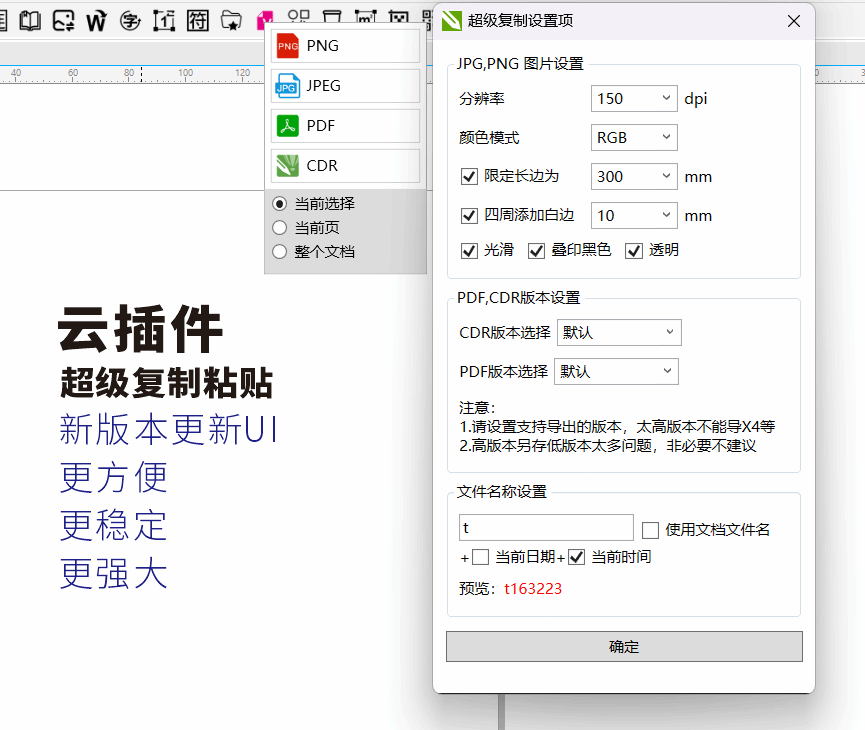
需要更多控制时,右键单击进入高级复制。产品资料中提到的能力包括导出图片、导出图片到剪切板、图片到微信、图片水印、图片到文件夹、粘贴图片、粘贴选择的图片,以及可复制 PDF 等。用户在高级复制里可以按当前任务选择对应入口,而不必每次都走同一条路。例如只发一张图时走微信方向,需要留档时走文件夹方向。
到目标位置粘贴
复制完成后,切到资源管理器窗口或微信聊天窗口,按 Ctrl+V 粘贴图片文件。这一步和平时粘贴文件的操作完全一致,不需要额外学习。如果粘贴后没有出现预期结果,先确认目标窗口是否处于可以接收文件的状态,再回到 CorelDRAW 重新复制一次。
使用时的注意事项
剪切板内容会被覆盖
剪切板同一时间只保留一份内容。再次复制别的对象,或者在其它软件里复制了文字,原来那张图片就可能被顶掉。建议按“复制、粘贴”成对操作,不要连续复制好几张图,再回头一起粘贴。
先小样验证,再正式交付
不同任务对图片清晰度、尺寸的要求并不一样。正式发给客户或用于印刷之前,建议先把复制粘贴出来的图片打开确认一遍,看清楚细节和边缘,再决定是否需要走常规的导出流程补齐要求。
水印与特殊格式
产品包含图片水印相关能力,是否需要添加水印取决于你的使用目的;如果对水印位置和呈现有明确要求,建议先在一张图上确认效果再继续。“可复制 PDF 等”指的是对 PDF 这类内容也能走复制流程,但不同文件的内容结构不同,处理结果可能存在差异,遇到复杂文件时请以实际粘贴出的结果为准。
不要把它当成万能替代
导出到剪切板解决的是“快速搬运”的问题,并不取代规范的导出设置。需要指定具体的文件格式、精细的尺寸控制,或者希望文件按照固定命名规则落盘时,仍然建议使用 CorelDRAW 自身的导出功能,把两件事分开处理会更稳妥。
怎么开始使用
如果你已经安装了超平面云插件,在其中找到“超级复制粘贴”,即可查看它提供的导出图片、导出图片到剪切板、导出图片到微信、导出图片到文件夹等入口,以及左键单击复制、右键高级复制的使用方式。还没有安装的话,可以在超平面云插件页面了解它的功能范围,确认符合自己日常的画图、发图流程之后,再决定要不要用起来。对经常要把 CorelDRAW 画面发到微信、或者需要随手存进项目文件夹的用户来说,这类“复制即用”的方式通常比每次手动导出更省事。
使用超平面云插件完成这项工作
如果你正在处理“CorelDRAW图片导出到剪切板”相关任务,可以查看超级复制粘贴的功能详情和使用说明。
常见问题
CorelDRAW 图片导出到剪切板是什么意思?
指的是不先保存成中间文件,而是把 CorelDRAW 中的对象或图片直接放进系统剪切板,然后切换到资源管理器窗口或微信聊天窗口,按 Ctrl+V 粘贴出图片文件。超平面云插件“超级复制粘贴”提供的就是这类导出图片、导出图片到剪切板、导出图片到微信、导出图片到文件夹的入口。
复制之后在哪里粘贴?
在资源管理器窗口里或微信聊天窗口里按 Ctrl+V 直接粘贴图片文件。操作方式和平时粘贴文件一致,不需要额外设置。
左键单击复制和右键单击复制有什么区别?
左键单击复制图片,适合一次只复制一张、马上要粘贴出去的场景;右键单击进入高级复制,可以按当前任务选择更多入口,例如导出图片、导出图片到剪切板、图片到微信、图片水印、图片到文件夹、粘贴图片、粘贴选择的图片等。
可以复制 PDF 吗?
产品资料中说明可复制 PDF 等。不同 PDF 文件的内容结构不一样,处理结果可能存在差异,建议先用一个文件试一下,以实际粘贴出来的结果为准。
为什么复制后粘贴不出来?
常见原因是剪切板内容被覆盖。剪切板同一时间只保留一份内容,如果你在复制图片之后又在别处复制了文字或别的对象,原来的图片可能已经被顶掉。建议按“复制、粘贴”成对操作,并确认目标窗口处于可以接收文件的状态。
这个插件能处理图片水印吗?
产品包含图片水印相关能力。是否需要加水印取决于你的使用目的,如果对水印位置和呈现有明确要求,建议先在一张图上确认效果,再用于正式交付。