
魔镜插件 cdr尺寸标注怎么批量?用超平面云插件「尺寸标注」批量出图
在 CorelDRAW 中批量完成尺寸标注,可以借助超平面云插件的「尺寸标注」功能:右键调出参数界面设定标注方式与字号规则,对事先群组好的图形区域执行,即可按宽高、两点、线段、角度、三点等方式成批生成标注。本文介绍的是超平面云插件提供的同类解决方案,不是竞品官网或下载页,只讲这款插件能解决的问题和具体操作思路。
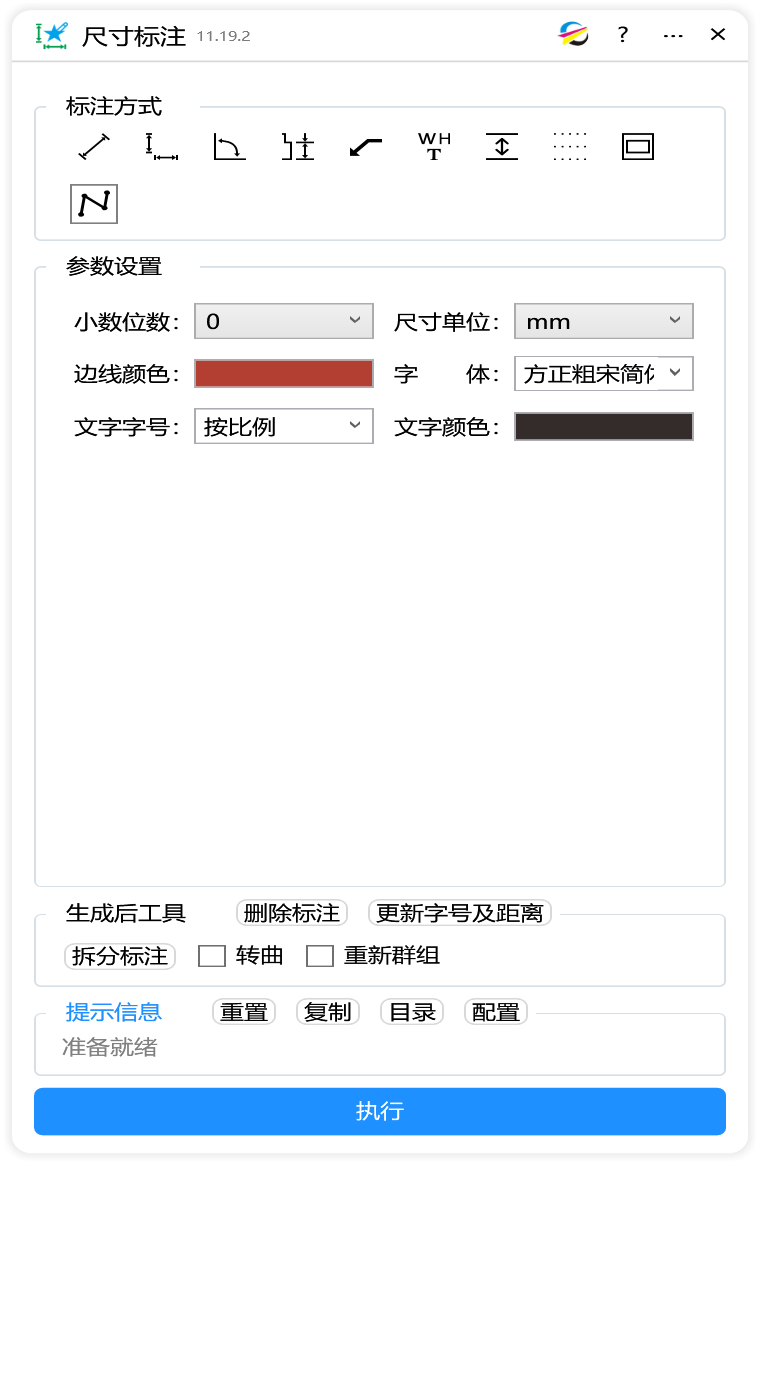
在 CorelDRAW 中批量完成尺寸标注,可以借助超平面云插件的「尺寸标注」功能:右键调出参数界面设定标注方式与字号规则,对事先群组好的图形区域执行,即可按宽高、两点、线段、角度、三点等方式成批生成标注。本文介绍的是超平面云插件提供的同类解决方案,不是竞品官网或下载页,只讲这款插件能解决的问题和具体操作思路。
在 CorelDRAW 里想把尺寸标注一次性做完,可以借助超平面云插件提供的「尺寸标注」功能:右键调出参数界面,设定好标注方式和字号规则,再对事先群组好的图形区域逐一执行,就能批量生成标注。需要先说明的是,本文介绍的是超平面云插件中的同类解决方案,不是竞品“魔镜插件”的官网或下载页,也不对任何未经核实的功能做比较;下面只讲这款插件自己能解决什么问题、具体怎么操作。
一、CDR 里批量标注为什么会变成体力活
CorelDRAW 自带的标注工具是按“一次一条”的思路设计的:选一次工具、点两个点、生成一条标注,再改字号、再挪位置。碰到一张图里有几十个甚至上百个需要测量的对象时,问题就集中暴露出来:重复点击次数多、标注文字大小不统一、漏标和重标难以自查、不同页面之间的标注标准不一致。真正的瓶颈不是“会不会标”,而是“同样的动作要重复多少遍”。
超平面云插件的「尺寸标注」正是围绕这个瓶颈做的:它把 CDR 度量标注的流程做了优化,并把重复动作收敛成“一次设参数、多次执行”的方式,让批量标注变得可控。
二、这款「尺寸标注」能做哪些标注
按产品资料说明,它支持以下标注类型:
- 两点标注:在两个位置之间生成标注;
- 宽高标注:对目标图形的宽、高进行标注;
- 角度标注;
- 线段标注:对曲线上的某一段进行标注;
- 三点标注;
- 简单宽高标注。
此外还包含与批量场景关系更紧密的几类:全部线段标注、间距标注、按辅助线标注、内间距标注,以及曲线长度标注。它们共同的特点是,把“逐个对象手工画标注”改成“选中目标区域后统一生成”。
三、批量标注的核心操作思路
1. 先搞清楚左键和右键的分工
这个功能一般分左右键执行:鼠标右键点击功能图标,会弹出参数界面,改完参数再运行;左键点击则直接按上一次的设置参数运行,也就是一键执行。批量标注的效率就来自这里——先用右键把参数调到位,之后对每一个区域都只用左键快速执行,不必反复改设置。
2. 批量执行前,每个区域必须手动群组
这是最关键的一条前提。插件是按“目标图形区域”来识别标注对象的,所以在开始批量之前,要把每一个需要标注的区域先手动群组好。群组做扎实,后面才谈得上稳定批量;群组没做好,就会反复出现漏标、标错对象的情况。
3. 参数怎么设
参数的定义大都跟随 CorelDRAW 内置的标注参数,也就是说你在 CDR 里习惯的标注样式基本可以沿用。文字字号有两种处理方式:如果选择“按比例”,则按标注的长度调整文字大小,长标注用大字号、短标注用小字号;如果希望全图统一,也可以直接规定字号。批量出图前,建议先把这一项定死。
4. 完整流程
在工具栏上找到目标功能图标,鼠标右键单击弹出界面;在文档中选择已经群组好的目标图形区域;标注方式选择宽高(或其他需要的类型);确认参数后执行;生成标注之后,还可以应用生成后工具,例如拆分标注等,做后续整理。
四、几种典型批量场景的具体做法
两点标注
设置好生成参数后会有相应提示,程序进入等待状态,你需要在文档中的两个不同位置点击鼠标两次,随后生成对应的标注。适合对一组对象依次量取同一方向的长度。
线段标注
需要先进入节点编辑模式,用形状工具挑选两个点进行标注。适合只关心曲线上某一段长度的场合,比如刀模图中的某条折线。
全部线段标注
直接选择曲线图形即可,不需要进入节点编辑模式,程序会对线段整体处理。这是批量意味最强的一种用法:选一次图形,得到整组标注。
三点标注与简单宽高标注
三点标注用于需要三个位置共同确定结果的情形;简单宽高标注则是快速取到宽、高两个方向的结果,适合规则矩形类对象密集的图纸。
按辅助线标注
在文档中画出垂直(或水平)的参考线,选中要标注的对象,点击获取按钮,程序会填入对象的坐标信息;然后手动选中这几条辅助线,注意只能选一种方向,选中的辅助线会呈现红色,再执行即可。这种方式适合“多个对象在同一基准线上对齐测量”的批量排版图。
内间距标注与曲线长度标注
内间距标注针对对象内部的间距关系;曲线长度标注要求目标必须是曲线图形,如有必要请先手动转曲。
五、适合哪些人用
- 包装、刀模类图纸:需要成批标注外形尺寸与线段长度;
- 板材开料、展陈与标识排版:同一基准下多个对象的宽高标注;
- 多规格产品图:同一套标注规则要套用到多个规格的对象上;
- 说明书、装配示意:需要统一标注样式与文字大小。
判断标准很简单:如果一张图里有多个区域需要同类标注,就值得用批量思路;如果只是偶尔标一两条线,直接用 CDR 自带工具也够。
六、注意事项
1. 群组是批量成功的前提
再强调一次:每个区域必须事先手动群组。批量之前花几分钟整理对象结构,比生成之后再返工便宜得多。
2. 辅助线只能选一个方向
按辅助线标注时,垂直或水平只能选其中一种,混选不会得到预期结果。选中的辅助线会变红,可以作为是否选中的判断依据。
3. 曲线长度标注要先转曲
该类型要求目标为曲线图形,必要时先手动转曲,否则无法得到结果。
4. 字号“按比例”要先想清楚
按比例会让文字随标注长度变化,视觉上更贴合,但整图字号不统一;如果交付方要求统一字号,就直接规定字号。
5. 先做小样再批量
建议先用一两个区域试跑,确认标注方式、字号、箭头等表现符合预期,再对全部区域执行。批量最怕的是“规则本身错了”,一旦错就是成片的返工。
6. 善用参数保存与重载
功能支持把当前窗体参数保存下来,供下次快速调用。做法是:先把窗体参数填好,点击配置按钮,在弹出窗体中把维护打勾,填写一个名称(例如“默认”),再点击增加按钮,程序会自动保存当前所有窗体参数。保存位置可以点击查看,会定位到保存位置的根目录。
如果想把现在的参数快速改回某个已保存的版本,点击配置按钮,去掉维护的勾选,直接点击对应的条目即可加载。列表中还有几个操作需要留意:更改是修改条目名称,选择条目后在文本框填入新名称再点更改;删除所选会删除选中的条目,这是不可恢复的操作,下手前要确认;重载指条目名称不变,但把目标参数替换为当前窗体的参数,常用于界面发生变化(插件升级或更新造成原参数缺失)的情况。比较稳妥的顺序是:先在非维护状态下选择该条目,让窗体会加载该条目的参数,再点击重载并调整参数,这样既保留原有参数,也能跟上界面变更。
七、小结
回到“CDR 尺寸标注怎么批量”这个问题:思路不是找一个能一键搞定全图的按钮,而是把标注拆成“设一次参数 + 逐区域执行”两个阶段。超平面云插件的「尺寸标注」把参数界面、左右键执行、多种标注类型和参数保存整合在一起,配合前期的群组整理,就能把原来重复几十遍的操作压缩成重复几次。如果你正好在做需要大量尺寸标注的图纸,可以在超平面云插件中找到「尺寸标注」这一项,先用右键打开界面熟悉参数,再挑一两个区域试跑,确认效果后再铺开到整张图。
使用超平面云插件完成这项工作
如果你正在处理“魔镜插件 cdr尺寸标注怎么批量”相关任务,可以查看尺寸标注的功能详情和使用说明。
常见问题
CorelDRAW 里尺寸标注可以批量做吗?
可以借助超平面云插件的「尺寸标注」功能实现批量思路:先用右键调出界面设定标注方式、字号等参数,再对事先手动群组好的目标图形区域逐一执行。它不是一次点击标注整张图,而是把“重复设参数”这一步省掉,从而减少重复操作。
为什么批量标注前必须先把区域群组?
该功能是按目标图形区域来识别的,每个区域需要事先手动群组好,程序才能准确对该区域执行标注。群组没做好,容易出现漏标或标错对象的情况。
左键和右键执行有什么区别?
一般分左右键执行:鼠标右键点击功能图标会弹出界面,可以修改参数后再运行;左键则直接按上一次的设置参数运行,相当于一键执行。批量时通常先用右键调好参数,之后统一用左键快速执行。
按辅助线标注要注意什么?
需要先在文档中画出垂直或水平的参考线,选中要标注的对象后点击获取按钮,程序会填入对象的坐标信息,然后手动选中这些辅助线再执行。垂直和水平只能选一种方向,选中的辅助线会呈现红色,可用来确认是否选中。
曲线长度标注为什么没有结果?
曲线长度标注要求目标必须是曲线图形,如果对象还不是曲线,请先手动转曲,再执行标注。
标注文字大小可以统一控制吗?
可以。文字字号如果选择“按比例”,则按标注的长度调整文字大小;也可以直接规定字号,让整张图的标注文字保持一致。建议批量执行前先确定这一项。
参数设置能保存下来下次继续用吗?
可以。功能支持将当前窗体参数保存:填好参数后点击配置按钮,在弹出窗体中把维护打勾,填写名称,再点击增加按钮即可保存,保存位置可以点击查看。之后点击配置按钮、去掉维护勾选并点击对应条目,就能快速加载已保存的参数。