
CorelDRAW位图放大变模糊怎么办?超平面云插件AI图像增强教程
CorelDRAW中位图放大后变模糊,可用超平面云插件的AI图像增强在文档内完成智能放大与画质提升。本文说明适用场景、左右键进入方式、放大与画质参数、首次安装模块、处理模式选择和注意事项;本文不是竞品官网或下载页。
CorelDRAW中位图放大后变模糊,可用超平面云插件的AI图像增强在文档内完成智能放大与画质提升。本文说明适用场景、左右键进入方式、放大与画质参数、首次安装模块、处理模式选择和注意事项;本文不是竞品官网或下载页。
CorelDRAW里位图放大后发虚、边缘变糊,并不一定要导出到其他软件里反复尝试。超平面云插件的 AI图像增强 功能可以在CorelDRAW文档内完成位图智能放大和画质增强:选中位图后,左键点击插件图标可一键执行,右键点击可打开窗口选择增强方式。本文介绍的是超平面云插件提供的同类解决方案,不是竞品官网或下载页;如果你正在查找“魔镜插件CDR位图增强教程”,可以把下面的步骤当作本产品处理CDR位图增强需求的参考,本文不对未经验证的第三方功能作比较。
先判断:CorelDRAW位图增强要解决什么问题
位图在CorelDRAW中放大后不清楚,常见原因是原图本身分辨率不足。海报、宣传单、详情页、展板等设计场景,往往需要把客户提供的低分辨率图片放到更大的尺寸中使用。AI图像增强的定位,是在CorelDRAW环境内把选中的位图上传到云端进行智能放大和画质增强,不需要借助外部软件完成图片放大与增强工作。它适合需要快速优化低分辨率图片、提升印刷质量的平面设计师、美工人员以及普通用户使用。
需要先说明的是,插件只是辅助工具,不代表对任何图片都有效。此功能可以处理所有类型的图片,但由于卡通插画类图片线条简单,放大增强效果会更好。实际使用时,仍要结合原图质量、输出尺寸和最终用途来判断。
适用场景:哪些图片值得在CDR里先增强
印刷品图片放大
设计海报、宣传单页时,客户提供的原始图片分辨率不足,需要放大到印刷要求的尺寸,同时保持画面清晰。这类场景可以先在CorelDRAW中选中位图,再通过AI图像增强尝试放大和画质提升,让印刷成品更清晰美观。
电商图片优化
处理产品照片时,将较小的原始图片放大到适合网页或详情页展示的尺寸,改善细节表现。对于需要在CorelDRAW里快速排版的电商图,减少软件切换会更顺手。
老照片或低质量素材修复
对扫描得到的老照片、网络下载的小尺寸素材进行智能增强,提升整体画质,以便后续设计使用。此类素材的原图质量差异较大,处理前建议保留原图,方便对照结果。
卡通插画和小型卡通图
小的卡通图片、卡通插图放大,是AI图像增强比较适合的方向。卡通插画类图片线条简单、色块分明,选择对应的图片类型后,可获得更适合该类图像的处理效果。但再次提醒,插件是辅助工具,不能保证每一次处理都达到理想效果。
超平面云插件AI图像增强的操作思路
第一步:用左键或右键进入处理
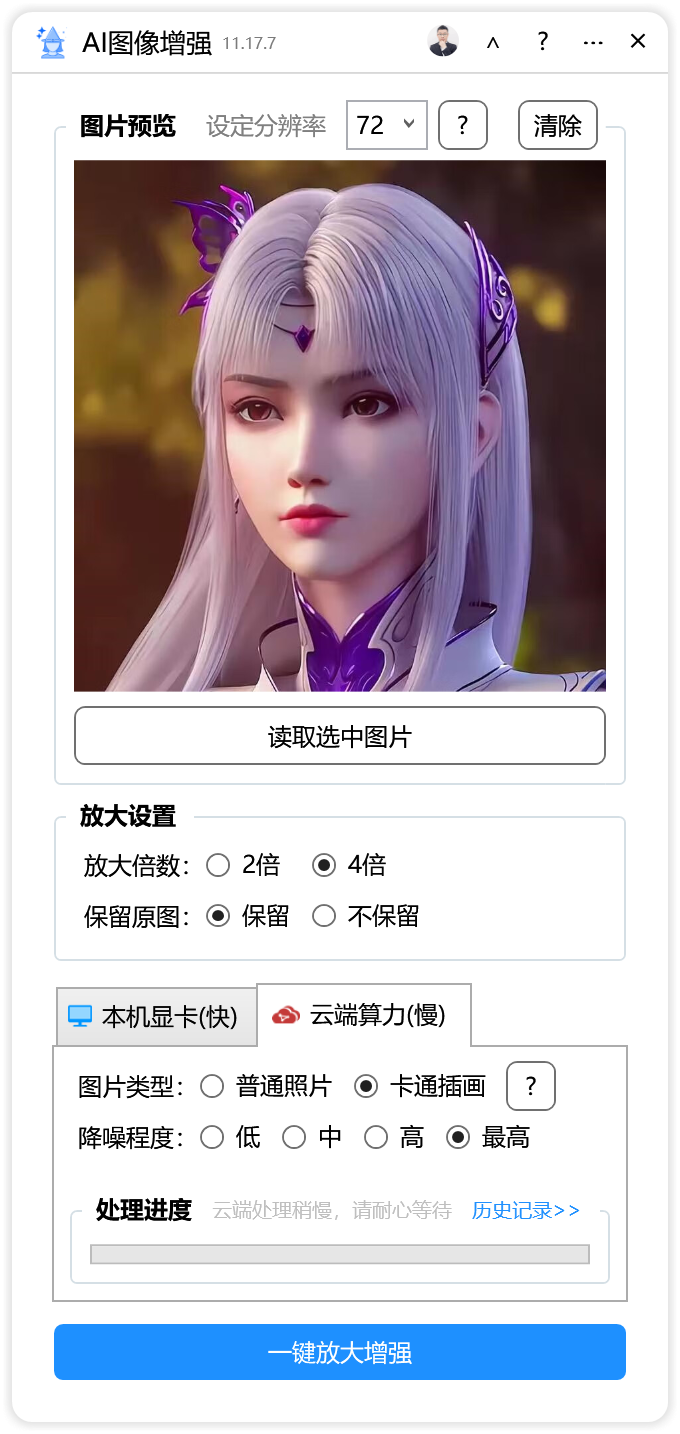
鼠标左键点击插件图标时,会直接处理选中对象,图片对象会自动适应图片本身的分辨率,不会弹出任何设置参数。鼠标右键点击插件图标时,会弹出窗口界面,可选择增强方式。右键窗口通常分为放大设置、主要设置、处理进度显示和诊断设置几个区域,适合需要调整倍数、图片类型和质量级别的用户。
第二步:配置放大设置
在放大设置区域,先选择放大倍数。界面提供 2 倍、4 倍、8 倍、16 倍等档位,默认选中 4 倍。放大倍数越高,输出图片的尺寸越大,云端处理耗时也会相应增加。然后选择是否保留原图:保留会在处理后保留原始图片,不保留则只保留处理后的结果,默认设置为不保留。正式处理前如果希望对照效果,可以改为保留原图。
第三步:配置主要设置
在主要设置区域,先看是否需要限制图像分辨率。勾选“限制图像分辨率为”后,可以在旁边文本框中输入目标分辨率数值,默认值为 72,也可以按需输入 150、300 等目标值;如果不勾选,则按原始逻辑处理。接下来选择图片类型:普通照片适用于一般摄影图片,卡通插画适用于线条清晰、色块分明的插画类图片,默认选中普通照片。最后选择处理质量级别,从低到最高共四档,默认选中最高。质量级别越高,处理效果越好,但云端计算时间可能更长。
第四步:读取选中图片并首次安装模块
点击“读取选中图片”按钮,插件会从当前CorelDRAW文档中获取你选中的位图。如果读取成功,状态栏会显示相应信息;如果失败,可能会看到“从CDR读取图片异常”或“不支持的图片格式”等提示。第一次使用该插件时,直接点击“一键放大增强”可能会提示“图像处理模块尚未安装,请右键打开插件窗口进行安装”。此时需要先点击“点击安装”按钮,完成图像处理模块的初始化安装,再执行增强操作。
第五步:选择本机显卡或云端算力
该插件支持本机显卡和云端算力两种模式。如果你的电脑性能好,尤其是显卡性能较好,请优先使用本机显卡模式,速度会很快,可以避免长时间等待。本机显卡模式首次使用时,仍需要按照操作提示安装图像处理模块。如果你的电脑性能较差,或者显卡性能不好,或者本机显卡模式下报错,请尝试云端算力模式。云端模式等待时间可能较长,一般几分钟以内,具体受图片大小、网络状况和云端负载影响。
第六步:执行云端处理并查看结果
确认所有设置无误后,点击“一键放大增强”按钮。图片将被上传到云端服务器进行处理,界面下方状态栏会显示当前进度。由于需要网络传输和云端计算,处理速度取决于图片大小和网络状况,状态栏提示“云端处理稍慢,请耐心等待”。处理完成后,增强后的图片会自动替换到CorelDRAW文档中,或根据保留原图的设置并行存在。如果勾选了“开启桌面诊断日志”,插件会在桌面生成诊断日志文件,路径会在开启时显示,方便排查问题。
注意事项:让CDR位图增强更顺利
- 插件对上传文件大小有限制,单张图片不能超过5MB。如果提示“图片文件过大,请选择小于5MB的文件”,可以先把图片在CorelDRAW中适当降低分辨率,或者导出为压缩率更高的格式后再试。
- 读取图片时如果提示“不支持的图片格式”,请确认选中的是标准位图格式,如 JPG、PNG、BMP 等,而不是特殊格式或矢量对象。如果选中的是矢量图形,需要先将其转换为位图再使用本插件。
- 处理过程中如果提示“图片上传失败,请重试”,通常是网络连接问题。请检查本地网络是否正常,防火墙或安全软件是否阻止了插件的网络访问,然后重新点击“一键放大增强”尝试上传。
- 云端处理依赖稳定网络,处理过程中不要关闭插件窗口或CorelDRAW程序,以免中断处理。状态栏默认显示“状态:就绪”,处理时可通过状态栏查看当前状态。
- 默认处理质量为最高,效果更好但云端计算时间可能更长。如果只是做版式预览,可以结合实际需要选择合适质量;正式印刷输出前,再按目标尺寸和处理结果做判断。
- 遇到异常提示时,可以勾选“开启桌面诊断日志”,重新执行操作以记录完整日志。日志文件会保存在桌面,路径会在开启时显示,方便向技术支持人员反馈问题时提供详细信息。
操作建议:把增强步骤放进实际设计流程
合理选择放大倍数很重要。并非所有场景都需要最大放大倍数,如果原图质量尚可且只需轻微提升,2 倍或 4 倍放大通常能在效果和处理速度之间取得较好平衡;原图尺寸极小、必须大幅放大时,再考虑更高倍数。处理照片类素材时保持普通照片选项,处理图标、漫画、线稿等素材时切换到卡通插画,后者对边缘清晰度的优化策略不同,能获得更适合该类图像的处理效果。
在正式替换设计稿中的图片前,可以先勾选保留原图,将处理结果与原始图片放在一起对照,重点查看边缘、线条、文字区域和印刷尺寸下的细节表现。确认无误后,再决定是否只保留处理后的结果。对于需要在CorelDRAW中快速优化低分辨率图片、提升印刷质量的任务,超平面云插件的AI图像增强提供了一条在文档内完成的处理路径:选中图片,选择左键一键执行或右键配置参数,读取图片,首次安装模块,执行处理,最后检查结果。掌握这些步骤后,CDR位图增强就不必反复切换到其他软件中完成。
使用超平面云插件完成这项工作
如果你正在处理“魔镜插件CDR位图增强教程”相关任务,可以查看AI图像增强的功能详情和使用说明。
常见问题
点击“一键放大增强”后提示“图像处理模块尚未安装”怎么办?
这是首次使用时的正常提示。请先点击界面上的“点击安装”按钮,完成图像处理模块安装后再执行增强操作。安装过程可能需要联网下载必要的组件。
左键点击和右键点击插件图标有什么区别?
左键点击会直接处理选中对象,图片对象会自动适应图片本身的分辨率,不会弹出设置参数。右键点击会弹出窗口,可选择增强方式,并配置放大倍数、图片类型、处理质量等参数。
提示图片文件过大、需要小于5MB时怎么处理?
该插件对上传文件大小有限制,单张图片不能超过5MB。可以先把图片在CorelDRAW中适当降低分辨率,或者导出为压缩率更高的格式后再尝试。
读取图片时提示“不支持的图片格式”是什么意思?
请确保在CorelDRAW中选中的是标准位图格式,如 JPG、PNG、BMP 等,而不是特殊格式或矢量对象。如果选中了矢量图形,需要先将其转换为位图再使用本插件。
云端处理一般需要多长时间?
处理时间取决于原图尺寸、选择的放大倍数以及当前云端负载情况。界面会提示“云端处理稍慢,请耐心等待”,处理过程中不要关闭插件窗口或CorelDRAW程序。
本机显卡模式和云端算力模式怎么选?
电脑性能好,尤其是显卡性能较好时,优先使用本机显卡模式,速度会很快;首次使用仍需按提示安装图像处理模块。电脑性能较差、显卡性能不好或本机显卡模式报错时,可尝试云端算力模式,等待时间可能较长。
处理完成后原图还会保留吗?
取决于放大设置中的“保留原图”选项。选择保留会在处理后保留原始图片;选择不保留则只保留处理后的结果。默认设置为不保留,需要对照时可以先改为保留。