
CorelDRAW条幅PLT拼接太耗时?超平面云插件批量条幅拼接方案
面向CorelDRAW用户说明超平面云插件批量条幅拼接如何用于条幅PLT拼接:从矩形框和未转曲文字识别,到按数量拼接、间距设置、辅助处理和PLT导出,并提示备份、尺寸拆分及路径设置注意事项。
面向CorelDRAW用户说明超平面云插件批量条幅拼接如何用于条幅PLT拼接:从矩形框和未转曲文字识别,到按数量拼接、间距设置、辅助处理和PLT导出,并提示备份、尺寸拆分及路径设置注意事项。
在CorelDRAW中处理已经做好的条幅并输出PLT时,可以用超平面云插件的“批量条幅拼接”来完成自动识别、按数量拼接、间距设置和PLT导出,减少人工逐条排列。本文介绍的是超平面云插件提供的同类解决方案,不是其他插件官网或下载页。
如果你正在搜索“魔镜插件条幅PLT拼接替代方案”,需要找的核心操作通常是:把多个短条幅内容自动拼成一条或若干条长条幅,并整理成可用于生产的PLT文件。下面围绕超平面云插件中的批量条幅拼接,说明适用场景、操作思路和注意事项。
先明确:本文介绍的是超平面云插件方案
批量条幅拼接是一款用于CorelDRAW的自动化插件,主要帮助用户将多个条幅内容按照设定规则自动拼接成一条或若干条长条幅。它通过自动识别矩形框和内部文字完成拼接,适合广告制作、喷绘写真、图文快印等需要频繁处理大量简短条幅内容并输出生产文件的用户。
需要先说明:它解决的是本产品资料中描述的功能范围,即识别、拼接、辅助整理和PLT导出;本文不对未经核实的其他插件功能作比较,也不把其他网站或下载页当作本产品入口。
适合哪些CorelDRAW条幅场景
- 广告喷绘加工:客户一次提供数十个短条幅内容,如欢迎光临、开业大吉等,需要按固定数量拼成生产用长条时,可让插件自动排列并控制间距。
- 条幅印刷前处理:输出PLT切割文件前,需要统一外框、删除底框、转为单色黑、添加裁切线等,插件提供对应的一键处理选项。
- 小字内容自动生成:条幅主体文字下方或旁边需要附加电话、地址、编号等小字时,可使用自动创建小字内容,并设置前缀或后缀。
- 已排版条幅的拼版导出:条幅内容已经提前做好,但人工拼接耗时,可用插件按规则批量拼接后导出PLT。
操作思路:从原始文件到PLT输出
1. 准备原始文件
打开需要处理的CorelDRAW文件,确保每个条幅包含矩形外框和框内文字,且文字未转曲,仍是可编辑文字对象。若文字已经转曲为曲线,插件无法识别和处理。这个结构要求是后续自动识别的基础。
2. 打开插件并阅读说明
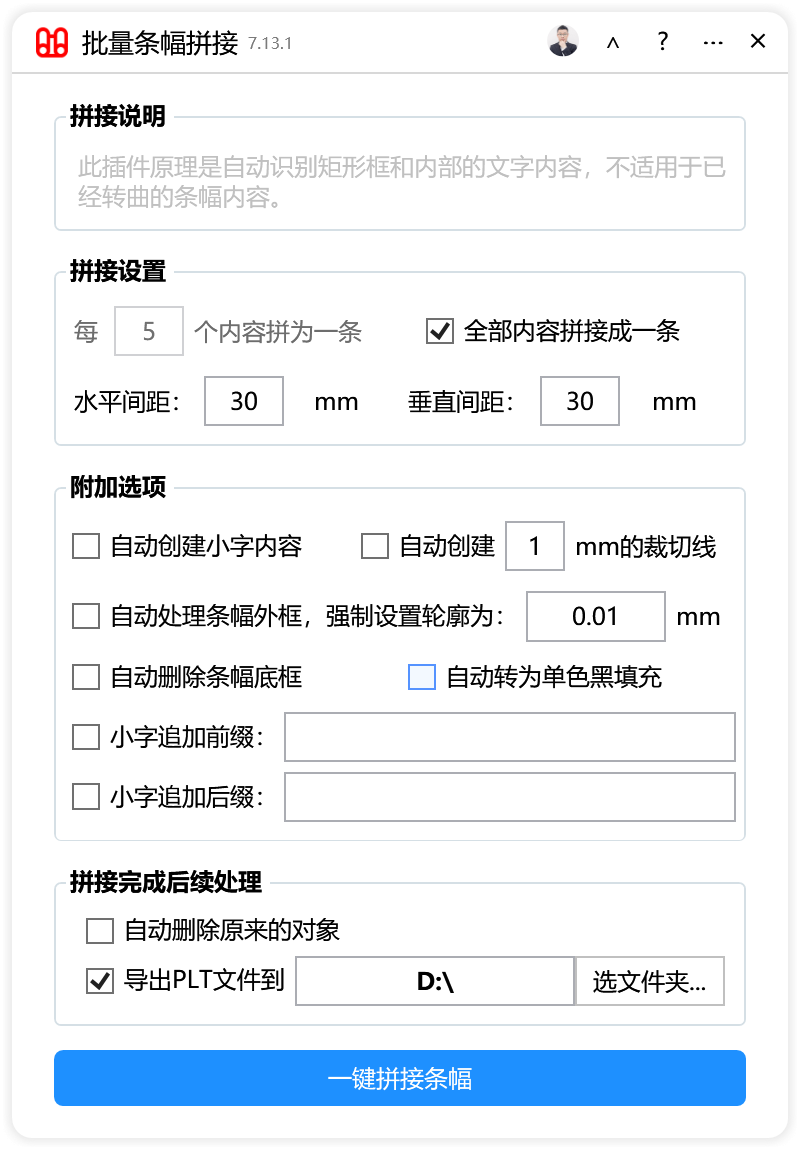
在CorelDRAW中启动批量条幅拼接,窗口标题显示为云插件。界面顶部会提示插件原理:自动识别矩形框和内部文字内容,不适用于已经转曲的条幅内容。操作前先确认文件符合要求,可减少无效处理。
3. 设置拼接规则
在“每 [ ] 个内容拼为一条”区域填写每条长条幅包含的原始内容数量,默认值为5。如果勾选“全部内容拼接成一条”,所有内容会合并为一条,忽略“每”的数值;取消勾选后,才按设定数量分批拼接。该项默认勾选,用户可根据材料宽度和设备输出要求选择。
4. 设置间距
水平间距和垂直间距默认均为30 mm,分别控制内容之间的水平距离和垂直距离。实际使用时,应结合材料宽度、切割设备要求和成品留边进行调整。
5. 选择辅助处理选项
界面中还有若干可选项:自动创建小字内容默认未勾选;自动创建裁切线默认未勾选,裁切线宽度默认1 mm;自动处理条幅外框默认未勾选,强制轮廓粗细默认0.01 mm;自动删除条幅底框默认勾选;自动转为单色黑填充默认勾选;小字追加前缀和后缀默认未勾选,可按需填写文本。
6. 设置输出方式
底部可设置是否自动删除原来的对象,默认勾选;是否导出PLT文件到指定位置,默认勾选。若需要自动导出,点击“选文件夹...”指定保存路径,路径会显示在后面的文本框中。建议提前创建专用文件夹并确认有写入权限。
7. 执行一键拼接
点击“一键拼接条幅”后,插件会按设定参数进行识别、排列、优化和导出。处理过程中可能出现“发现”“提取资源”等进度提示,也可能出现尺寸调整提示。若总宽度超过CorelDRAW最大尺寸限制,插件会提示“整体宽度超过CDR最大尺寸限制,已自动拆分为:”,并自动拆分成多条,这是保护机制,最终条幅数量可能多于预期。
关键参数速查
| 参数 | 默认值 | 说明 |
|---|---|---|
| 每 | 5 | 每条长条幅包含的原始内容数量 |
| 全部内容拼接成一条 | 勾选 | 勾选时忽略“每”的数值,合并所有内容 |
| 水平间距 | 30 mm | 内容之间的水平距离 |
| 垂直间距 | 30 mm | 内容之间的垂直距离 |
| 自动创建小字内容 | 未勾选 | 是否自动生成附加小字 |
| 自动创建裁切线 | 未勾选 | 裁切线宽度默认1 mm |
| 自动处理条幅外框 | 未勾选 | 强制轮廓粗细默认0.01 mm |
| 自动删除条幅底框 | 勾选 | 删除原始矩形背景框 |
| 自动转为单色黑填充 | 勾选 | 统一转换为K100单色黑 |
| 自动删除原来的对象 | 勾选 | 完成后删除原始对象 |
| 导出PLT文件到 | 勾选 | 自动导出PLT文件并指定保存位置 |
注意事项
- 先备份:自动删除原来的对象默认勾选,处理完成后原始内容会被删除,建议另存副本。
- 识别条件:矩形框和未转曲文字需要同时满足;文字在框外也可能导致识别失败。
- 拼接数量:全部拼成一条适合材料宽度足够、设备支持长尺寸的情况;需要分卷或控制长度时,取消勾选并设置“每”的数量。
- 尺寸限制:CorelDRAW文档尺寸有上限,插件自动拆分后需检查条数是否符合生产预期。产品说明还提示,为避开尺寸限制,插件会先将内容缩小100倍后再排列;如需输出PLT用于生产制作,请按实际要求自行放大后输出。
- 路径与权限:自动导出PLT前先选择有效文件夹,避免因路径不存在或无写入权限导致失败。
- 尺寸调整提示:当内容高度不一致时,可能出现“保持原始高度”或“强制拉伸为:”等提示,应根据成品要求确认是否接受自动调整。
小结
对于CorelDRAW中已经做好的大量短条幅,超平面云插件的批量条幅拼接把识别、按数量拼接、间距控制、辅助整理和PLT导出放在一个流程里,适合广告喷绘、图文快印等需要批量处理生产文件的场景。使用时先确认“矩形框+未转曲文字”的文件结构,再设置拼接数量和间距,按需选择删除底框、转单色黑、添加裁切线等选项,指定PLT保存位置后执行一键拼接。涉及自动删除原对象和尺寸拆分时,提前备份并检查输出结果。
使用超平面云插件完成这项工作
如果你正在处理“魔镜插件条幅PLT拼接替代方案”相关任务,可以查看批量条幅拼接的功能详情和使用说明。
常见问题
点击“一键拼接条幅”后提示“拼接条数有误,必须是正数”,如何解决?
此错误提示说明“每”文本框中的数值不符合要求。请检查该输入框,确保填写的是大于0的整数,例如1、2、5、10等。如果输入了小数、负数、0或空白内容,都会触发此错误。同时,如果勾选了“全部内容拼接成一条”,则“每”的数值不会被使用,理论上不应出现此错误,可尝试重新勾选该选项。
插件提示“整体宽度超过CDR最大尺寸限制,已自动拆分为:”,这是什么意思?
CorelDRAW对文档尺寸有最大限制,通常为45米或150英尺左右。当所有内容拼接后的总长度超过此限制时,插件会自动将内容拆分为多条,以确保每条都在允许的尺寸范围内。这是正常的保护机制,用户无需手动干预,但需要注意最终生成的条幅数量可能多于预期。
为什么有些条幅内容没有被识别到?
插件识别机制要求内容必须同时满足两个条件:包含矩形框形状,以及框内有未转曲的文字对象。如果内容缺失矩形框、文字已经转曲为曲线、或者文字在矩形框之外,都可能导致识别失败。建议处理前检查原始文件,确保每个内容都是“矩形框+内部文字”的标准结构。
导出PLT文件时提示路径错误,如何处理?
需要先点击“选文件夹...”按钮,在弹出的对话框中选择或创建一个用于保存PLT文件的文件夹。如果未选择路径或所选文件夹不存在或无写入权限,导出将失败。建议提前在磁盘上创建好专用文件夹,并确保有写入权限。
“保持原始高度”和“强制拉伸为:”提示是什么意思?
这些是插件在处理过程中可能出现的尺寸调整提示。当内容高度不一致时,插件可能需要统一高度以保证排列整齐。“保持原始高度”意味着按原高度排列,可能导致上下不齐;“强制拉伸为”则意味着将内容拉伸到指定统一高度。具体采用哪种方式取决于插件内部逻辑和参数设置,用户可根据实际成品要求决定是否接受自动调整。