
魔镜插件图片导出到文件夹替代:超平面云插件超级复制粘贴方案
本文面向 CorelDRAW 用户,说明超平面云插件中的“超级复制粘贴”如何解决图片导出到文件夹、导出到剪切板、导出到微信,以及复制对象后在资源管理器或微信里 Ctrl+V 粘贴图片文件等需求。本文不是竞品官网或下载页,不提供竞品下载,也不比较未核实的功能。
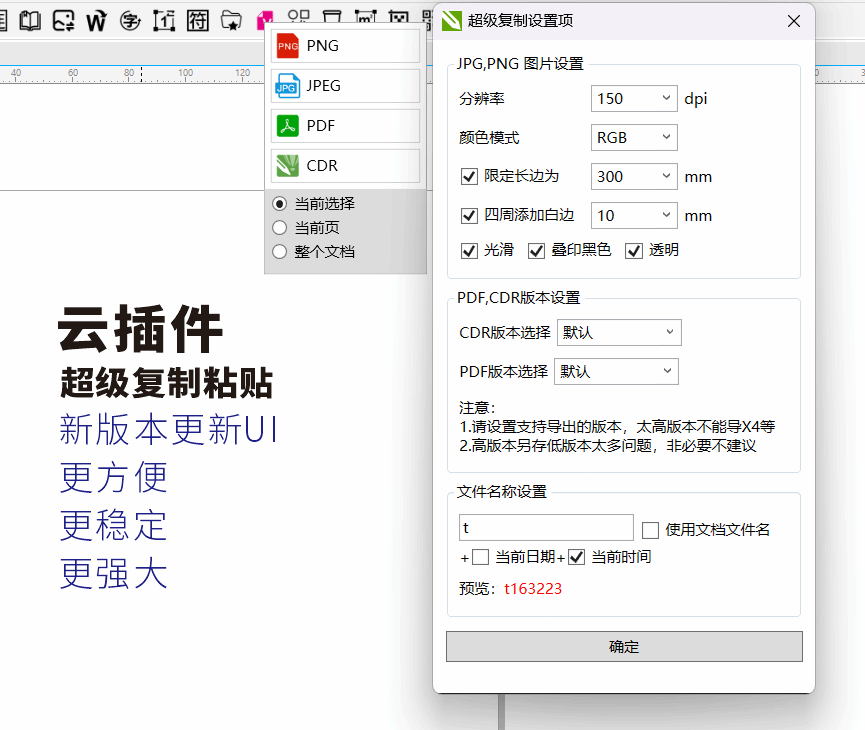
本文面向 CorelDRAW 用户,说明超平面云插件中的“超级复制粘贴”如何解决图片导出到文件夹、导出到剪切板、导出到微信,以及复制对象后在资源管理器或微信里 Ctrl+V 粘贴图片文件等需求。本文不是竞品官网或下载页,不提供竞品下载,也不比较未核实的功能。
如果你正在搜索“魔镜插件图片导出到文件夹替代”,先直接回答:本文介绍的是超平面云插件提供的同类解决方案——“超级复制粘贴”,不是竞品官网、竞品下载页或替代下载站。它面向 CorelDRAW 用户,围绕图片导出、复制与粘贴展开,可以在 CorelDRAW 里复制对象,并把图片导出到文件夹、剪切板或微信,也可以在资源管理器或微信里按 Ctrl+V 直接粘贴为图片文件。对于想完成“图片导出到文件夹”这类操作的用户,可以先查看超平面云插件中的超级复制粘贴功能。
搜索这个问题的用户通常想解决什么
在 CorelDRAW 里做设计时,很多人会遇到这样的需求:把画面中的对象、图片或相关内容变成图片文件,放到一个文件夹里保存,方便归档、交付、上传或分享。搜索“魔镜插件图片导出到文件夹替代”的用户,往往是在寻找一种更顺手的方式来完成这类操作,或者想换一个工具路径。本文不评价任何竞品的具体功能,也不提供竞品下载,只说明超平面云插件中的“超级复制粘贴”能解决哪些同类问题。
需要强调的是,本文不是竞品官方网站,也不是竞品下载页。你在这里看到的是超平面云插件对“图片导出到文件夹、图片复制粘贴、导出到微信或剪切板”等操作需求的解决思路。具体功能是否能满足你的工作流,需要结合你当前使用的 CorelDRAW 文件和超平面云插件界面来判断。
超级复制粘贴包含哪些与图片导出相关的能力
- 导出图片;
- 导出图片到剪切板;
- 导出图片到微信;
- 导出图片到文件夹;
- 图片水印;
- 在 CorelDRAW 里复制对象;
- 在资源管理器里或微信里按 Ctrl+V 直接粘贴图片文件;
- 左键单击复制图片;
- 右键单击进行高级复制;
- 可复制 PDF 等。
以上能力均来自产品资料。本文不添加未列出的格式、版本、价格、效果、用户评价或限制条件。对于普通 CorelDRAW 用户来说,可以把“超级复制粘贴”理解为一组围绕复制、导出和粘贴图片文件的操作入口。
适用场景
CorelDRAW 设计完成后需要把图片放进文件夹
当你已经在 CorelDRAW 中选好对象或图片,希望把它变成图片文件并放到某个文件夹时,可以使用“导出图片到文件夹”。这样不必先另存为其他文件再打开转换,操作路径更直接。具体入口和选项以你当前云插件界面为准。
需要把图片快速发到微信
“导出图片到微信”和“导出图片到剪切板”适合与同事、客户或朋友沟通。你可以在 CorelDRAW 中选中对象,通过超级复制粘贴导出,再在微信聊天窗口粘贴或发送。产品资料中列有导出图片到微信、导出图片到剪切板等能力,适合需要快速传递图片文件的场景。
需要在资源管理器或微信里直接粘贴图片文件
在 CorelDRAW 里复制对象后,可以在资源管理器里或微信里按 Ctrl+V 直接粘贴图片文件。左键单击复制图片,右键单击进行高级复制。这个路径适合把当前内容快速变成可粘贴的图片文件,再放到目标文件夹或聊天窗口中。
需要处理 PDF 等复制需求
产品资料显示“可复制 PDF 等”。对于有 PDF 复制需求的用户,可以在超级复制粘贴中查看对应操作方式。本文不扩展未列出的格式、批量能力或转换效果。
操作思路:把图片导出到文件夹的替代做法
- 在 CorelDRAW 中打开需要处理的文件,选中要导出的对象或图片。
- 使用超级复制粘贴。左键单击复制图片;如需更多选择,右键单击进行高级复制。
- 在功能中选择“导出图片到文件夹”,按界面提示选择或确认目标文件夹。
- 如果需要发送到微信,可以选择“导出图片到微信”或“导出图片到剪切板”。
- 如果需要把图片文件放到资源管理器或微信,可切换到目标窗口按 Ctrl+V 直接粘贴图片文件。
- 如需添加水印,可查看“图片水印”相关能力,具体选项以实际界面为准。
- 如需复制 PDF 等,可按产品资料中的“可复制 PDF 等”能力操作。
这套思路的核心是把“复制对象”和“导出图片”串起来:先在 CorelDRAW 里选对象,再通过超级复制粘贴决定是进入文件夹、进入剪切板,还是进入微信。对于搜索“魔镜插件图片导出到文件夹替代”的用户来说,这是一种超平面云插件内的解决路径,不需要把本文当作竞品官网或下载页。
注意事项
- 导出前先确认选中的是目标对象或图片,避免把不需要的内容导出。
- 选择目标文件夹时,确认当前账户有写入权限,避免因权限问题无法保存。
- 在资源管理器或微信里粘贴时,目标窗口需要支持接收图片文件。
- 需要发送到微信时,先确认微信窗口和接收对象,避免发错聊天。
- 使用图片水印时,先检查水印内容和位置,再执行导出操作。
- 复制 PDF 等文件时,以产品资料和实际界面显示的能力为准,不要假设未列出的格式一定支持。
- 处理设计文件前建议保留源文件,方便后续修改或重新导出。
- 本文不提供价格、版本、效果或用户评价信息,这些内容请以超平面云插件页面显示为准。
- 请使用正版 CorelDRAW 和正规授权插件,不要使用来源不明的下载渠道。
如何查看对应云插件
如果你需要的是 CorelDRAW 图片导出到文件夹、图片导出到剪切板、图片导出到微信、复制对象后粘贴为图片文件、左键单击复制图片、右键高级复制、可复制 PDF 等能力,可以在超平面云插件中查看“超级复制粘贴”。本文只基于已给出的产品资料介绍,不编造版本、价格、效果或用户评价。查看时以你当前云插件页面显示的功能为准,并根据实际工作需要选择合适的导出或粘贴方式。
使用超平面云插件完成这项工作
如果你正在处理“魔镜插件图片导出到文件夹替代”相关任务,可以查看超级复制粘贴的功能详情和使用说明。
常见问题
超级复制粘贴是什么?
它是超平面云插件中的产品,用于导出图片、导出图片到剪切板、导出图片到微信、导出图片到文件夹,在 CorelDRAW 里复制对象,在资源管理器或微信里 Ctrl+V 直接粘贴图片文件,左键单击复制图片,右键单击进行高级复制,可复制 PDF 等。
搜索“魔镜插件图片导出到文件夹替代”时,本文提供竞品下载吗?
不提供。本文介绍的是超平面云插件提供的同类解决方案,不是竞品官网或下载页,也不比较未核实的竞品功能。
能在 CorelDRAW 里把对象导出到文件夹吗?
产品资料中有“导出图片到文件夹”能力。一般思路是在 CorelDRAW 中选中对象,使用超级复制粘贴,选择导出图片到文件夹,并按界面提示操作。具体以实际界面为准。
可以导出到微信或剪切板吗?
产品资料列有导出图片到微信、导出图片到剪切板,也支持在资源管理器里或微信里按 Ctrl+V 直接粘贴图片文件。
可以复制 PDF 吗?
产品资料显示可复制 PDF 等。本文不扩展未列出的格式、限制或转换效果,具体以实际界面为准。