
条幅制作器另存X4版本怎么设置?批量条幅制作器输出选项说明
在批量条幅制作器中设置“另存X4版本”只需三步:在输出选项区域勾选“另存X4版本到”,填写一个真实存在的文件夹路径,再点击“开始制作”。插件会在生成条幅的同时,自动保存兼容CorelDRAW X4格式的文件。路径无效时会提示“另存X4文件夹不存在,请检查:”。
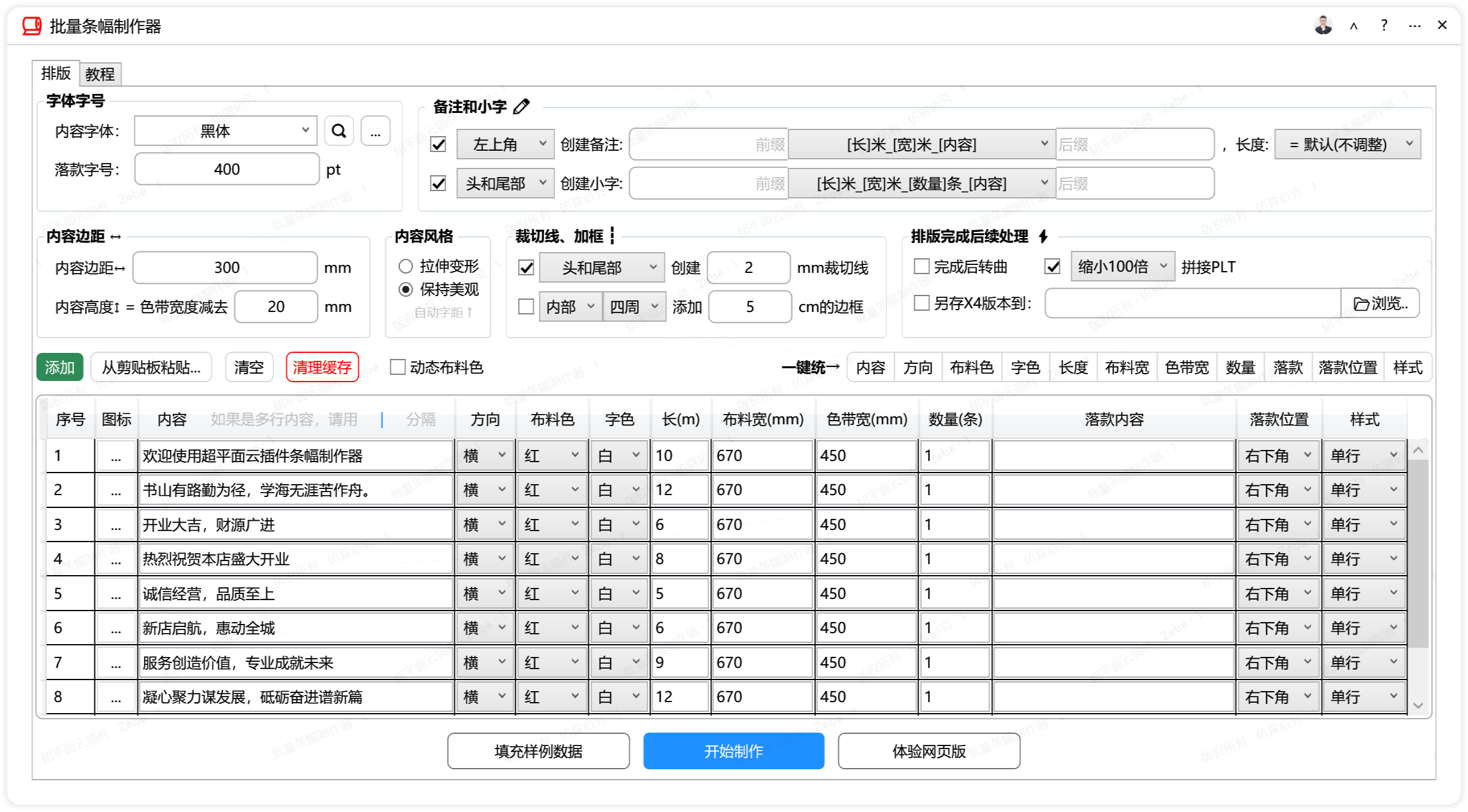
在批量条幅制作器中设置“另存X4版本”只需三步:在输出选项区域勾选“另存X4版本到”,填写一个真实存在的文件夹路径,再点击“开始制作”。插件会在生成条幅的同时,自动保存兼容CorelDRAW X4格式的文件。路径无效时会提示“另存X4文件夹不存在,请检查:”。
在批量条幅制作器中设置“另存X4版本”很简单:进入输出选项区域,勾选“另存X4版本到”,然后在后面的文本框中填写一个已经真实存在的文件夹路径,再点击“开始制作”。插件会在生成条幅文件的同时,自动向该文件夹保存一份兼容CorelDRAW X4格式的文件。
如果只勾选而没有填写有效路径,或者路径指向的文件夹并不存在,插件会提示“另存X4文件夹不存在,请检查:”。遇到这个提示时,回到输出选项检查路径即可。
为什么需要设置“另存X4版本”
CorelDRAW不同版本之间保存的文件格式存在差异。如果使用较新版本制作条幅后,直接把文件交给仍在使用CorelDRAW X4的客户、加工厂或合作方,对方可能会遇到打不开、提示版本不兼容的情况。为了减少来回转换文件的麻烦,批量条幅制作器提供了“另存X4版本到”选项。
这个设置适合以下场景:
- 图文店接到条幅订单后,需要把可编辑文件发给使用CorelDRAW X4的下游合作方;
- 广告制作公司内部不同电脑安装的CorelDRAW版本不一致,需要统一输出为X4兼容格式;
- 学校、企业、社区批量制作活动横幅,归档时要求保存为旧版软件能打开的格式;
- 加工中心汇总多个客户的条幅数据,生成后需要把兼容文件分发给不同环节。
需要注意的是,“另存X4版本到”只负责在生成条幅的同时额外保存一份兼容CorelDRAW X4格式的文件,不会改变条幅的内容、尺寸、落款、裁切线等设置。
在批量条幅制作器中找到“另存X4版本到”
批量条幅制作器的操作界面大致分为上方参数设置区和下方数据表格区。制作条幅前,需要先完成数据填写、字体字号、边距变形等设置,然后确认输出选项。输出选项区域包含以下几个项目:
- 完成后转曲:勾选后生成的文字自动转为曲线,防止字体缺失;
- 将所有条幅排版拼接成整条PLT,自动去掉底框:勾选后启用PLT拼接输出;
- 选择缩放比例:缩小100倍或不缩小;
- 另存X4版本到:勾选后指定文件夹路径,自动保存兼容CorelDRAW X4格式的文件。
“另存X4版本到”就是本文要重点说明的设置项。它默认没有被勾选,需要手动启用。
设置“另存X4版本到”的具体步骤
第一步:勾选“另存X4版本到”
在输出选项区域找到“另存X4版本到”复选框,点击勾选。勾选后,后面的文件夹路径输入框才会生效。如果没有勾选,插件不会执行兼容X4格式的另存操作。
第二步:填写有效的文件夹路径
在“另存X4版本到”后面的文本框中填写文件夹路径。这里要特别注意两点:
- 填写的是文件夹路径,不是单个文件的名称;
- 文件夹必须真实存在,路径要准确。
建议提前新建一个专门存放兼容X4文件的文件夹,比如“条幅X4输出”。然后打开该文件夹,复制地址栏中的路径,粘贴到输入框中,这样可以减少手动输入出错的可能。如果路径中有特殊符号或空格,也要保持完整。
第三步:确认其他输出选项
“另存X4版本到”和其他输出选项是并列关系,各自控制不同的输出结果。如果需要PLT拼接,可以继续勾选对应选项;如果需要文字转曲,也可以按需勾选。这些设置不会互相冲突,但每一项都会影响最终生成的文件,建议在点击“开始制作”前逐项确认。
第四步:点击“开始制作”
确认数据表格中已有条幅数据,并且各项参数无误后,点击“开始制作”。插件会自动在CorelDRAW中创建文档并生成条幅,同时向指定的文件夹保存兼容CorelDRAW X4格式的文件。
如果当前没有打开的文档,并且设置了不自动新建文档,插件会提示“你设置了不自动新建文档,当前没有打开的文档,请先创建!”。这时先新建一个CorelDRAW文档,再重新点击“开始制作”即可。这个提示和“另存X4版本到”没有直接关系,但会影响整个制作流程,所以一并说明。
操作时容易忽略的注意事项
路径必须真实存在
这是“另存X4版本到”最容易出问题的地方。勾选该选项后,必须在文本框中填写有效路径。如果文件夹被删除、改名,或者路径拼写错误,插件就会提示“另存X4文件夹不存在,请检查:”。遇到提示时,不要重复点击“开始制作”,先回到输出选项检查路径。
不要填写成文件名
输入框需要的是文件夹路径,而不是“某某条幅.cdr”这样的文件名。如果填写了文件名,插件可能无法正确识别保存位置。正确做法是选择或粘贴一个已存在的文件夹路径。
勾选后才生效
“另存X4版本到”是可选功能。如果不需要兼容X4格式,可以不勾选,插件只按其他输出选项生成条幅文件。如果勾选了却没有填写路径,或者路径无效,插件会给出提示,制作流程可能因此中断。
路径尽量简洁
虽然插件没有对路径长度提出额外要求,但从实际操作习惯来看,路径层级过深、包含大量特殊字符,容易在复制粘贴时出错。建议使用简短、明确的文件夹名称,并放在容易找到的位置。
遇到异常显示可尝试清理缓存
产品资料中提到,点击“清理缓存”可以清除插件本地缓存,遇到异常显示时可尝试。如果输出选项界面显示不正常,可以先清理缓存,再重新打开插件设置。
和其他输出选项的配合思路
批量条幅制作器的输出选项各有用途,可以这样理解:
- “完成后转曲”解决的是字体缺失问题,适合交付后不需要再修改文字的场景;
- “将所有条幅排版拼接成整条PLT,自动去掉底框”解决的是连续输出问题,适合喷绘机或刻字机批量生产;
- “选择缩放比例”用于调整PLT输出尺寸;
- “另存X4版本到”解决的是文件版本兼容问题,适合交付给使用CorelDRAW X4的一方。
如果既需要PLT拼接输出,又需要把可编辑文件另存为X4兼容格式,可以同时勾选这些选项。插件会分别处理,不需要分开制作两次。具体是否同时使用,取决于你的交付要求。
适合使用“另存X4版本”的岗位和场景
广告图文店的接单人员、条幅加工中心的排版人员、学校或企业活动的物料负责人,都可能遇到“对方软件版本较旧”的情况。提前在批量条幅制作器中设置好“另存X4版本到”,可以在批量生成条幅的同时完成兼容格式的保存,减少后续单独转换文件的时间。
对于新手用户,建议先拿少量条幅数据测试一次:填写两三条内容,勾选“另存X4版本到”,指定一个测试文件夹,点击“开始制作”,确认目标文件夹中出现了兼容X4格式的文件。测试通过后,再处理正式订单,这样更稳妥。
小结
“条幅制作器另存X4版本怎么设置”的答案可以归纳为三步:在输出选项区域勾选“另存X4版本到”,填写一个真实存在的文件夹路径,然后点击“开始制作”。插件会在生成条幅的同时,自动保存兼容CorelDRAW X4格式的文件。操作中最需要留意的是路径有效性,避免出现“另存X4文件夹不存在,请检查:”的提示。把这个设置和PLT拼接、转曲等输出选项一起确认好,批量条幅制作流程会更加顺畅。
使用超平面云插件完成这项工作
如果你正在处理“条幅制作器另存X4版本怎么设置”相关任务,可以查看批量条幅制作器的功能详情和使用说明。
常见问题
条幅制作器另存X4版本在哪里设置?
在批量条幅制作器的输出选项区域,找到“另存X4版本到”,勾选后填写一个真实存在的文件夹路径即可。
勾选了“另存X4版本到”但提示“另存X4文件夹不存在,请检查:”怎么办?
说明填写的文件夹路径无效或文件夹不存在。请检查路径是否正确,必要时先新建文件夹,再重新填写路径。
不勾选“另存X4版本到”会怎样?
插件不会执行兼容X4格式的另存操作,只按其他输出选项生成条幅文件。
另存X4版本会影响PLT拼接输出吗?
两者是不同的输出选项,分别控制兼容X4文件保存和PLT拼接输出,可以按需同时设置。
为什么需要另存X4版本?
如果接收文件的一方使用CorelDRAW X4,较高版本生成的文件可能无法直接打开,另存为兼容X4格式可以方便交付和后续编辑。