
CDR插件怎么清除多余透明区域:从原因到操作思路
在CorelDRAW中清除多余透明区域,先判断透明空白来自画布、对象边界、位图边缘还是导出范围,再决定手动处理或使用与工作流匹配的插件。易起来设计仅供易起来™设计用户使用。
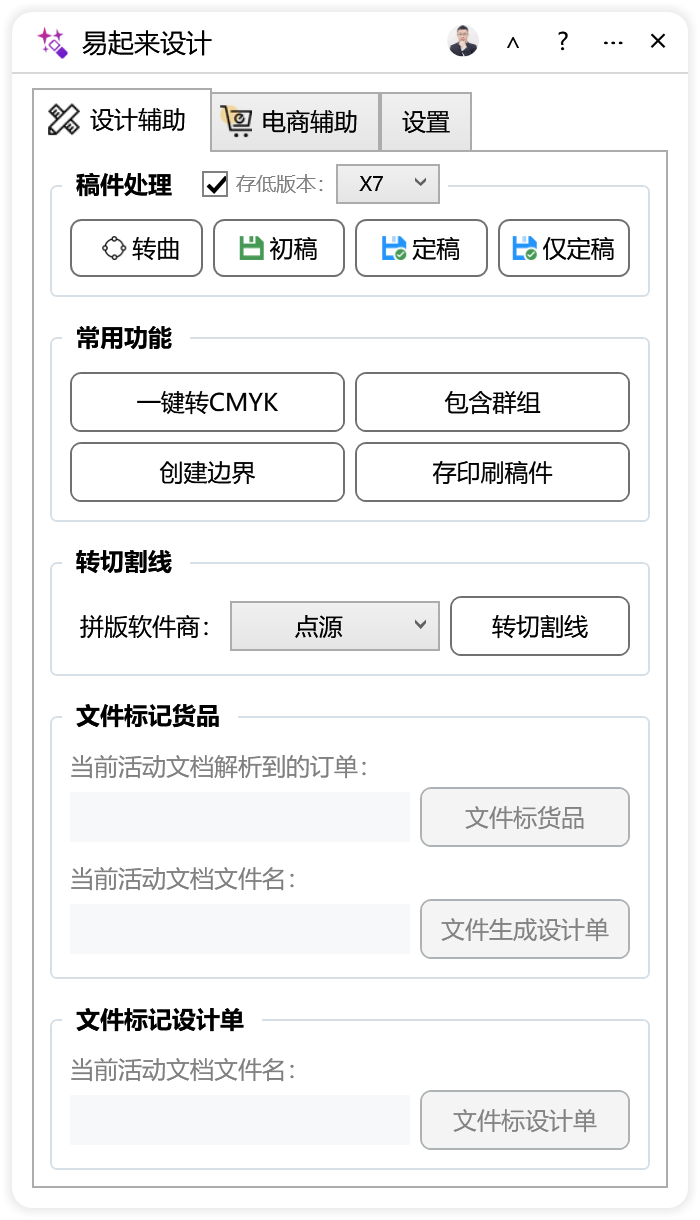
在CorelDRAW中清除多余透明区域,先判断透明空白来自画布、对象边界、位图边缘还是导出范围,再决定手动处理或使用与工作流匹配的插件。易起来设计仅供易起来™设计用户使用。
在 CorelDRAW 里遇到“导出 PNG 后周围有一大圈透明空白”“画布比实际内容大很多”“对象边界里混入了看不见的元素”时,很多人会直接搜索“CDR插件怎么清除多余透明区域”。更稳妥的回答是:先不要急着找插件,而是先判断透明区域来自哪里。透明区域可能来自画布尺寸、对象边界、位图本身的透明像素、隐藏对象或导出范围。处理顺序一般是:检查对象与画布,缩小到实际内容,导出时选择正确范围,最后再考虑用插件辅助。若你本身是易起来™设计用户,可以查看“易起来设计”插件,它仅供易起来™设计用户使用,对接易起来设计客户端ERP系统,实现智能化设计功能,方便设计师快速排版设计;非易起来™客户请勿下单,买错不退款。
为什么 CDR 中会出现多余透明区域
CorelDRAW 的透明区域并不是单一原因造成的。它有时是画布留白,有时是对象边界,有时是位图自己的透明像素。如果不先分清来源,只靠一个按钮或一个插件,往往会出现“看起来清掉了,导出后还在”的情况。
画布大于实际内容
新建文档时选择了较大页面,或排版过程中移动了对象,页面周围就可能留下大片空白。导出 PNG 时如果选择整页,空白就会变成透明区域。判断方法很简单:选择全部对象,看选择框是否明显小于页面。如果选择框只占页面一角,那么透明区域很可能来自画布。
位图或 PNG 自带透明边缘
从网络、素材库或其他软件导出的 PNG 图片,常常在主体周围保留透明像素。即使把图片拖到 CorelDRAW 中看起来刚好,实际边界也可能比肉眼看到的主体大。导出后,这些透明像素会被保留下来,形成多余透明区域。
隐藏对象或零散节点撑大了边界
页面中可能存在隐藏对象、放得很远的节点、透明文本框、空白艺术笔触或未删除的辅助图形。它们肉眼不可见,却会参与对象边界计算。全选对象时,边界被撑大,导出范围也跟着变大。
导出范围选择不合适
导出 PNG 时,如果范围选择整页,而不是选定对象或内容边界,页面空白就会进入文件。这个原因最常见,也最容易被忽略。因此在讨论 CDR 插件怎么清除多余透明区域之前,建议先检查导出对话框中的范围设置。
清除多余透明区域的通用操作思路
下面这些思路不依赖某个特定插件,适合普通 CorelDRAW 用户先做基础排查。完成基础排查后,再判断是否需要插件辅助。
第一步:确认对象边界
使用选择工具框选全部可见对象,查看选择框范围。如果选择框远大于内容,检查页面外是否有多余对象、隐藏对象或零散节点。可以逐个取消选择,观察边界是否突然缩小。找到多余元素后删除或移回内容区。删除前建议先复制一份文件,避免误删。
第二步:把页面或导出范围缩到内容区
如果透明区域来自画布,可以将页面尺寸调整为接近实际内容的大小,或者在导出时仅选择需要导出的对象。导出 PNG 时,优先选择“仅选定对象”一类范围,而不是整页。这样得到的图像边界会更贴近主体,透明留白也会明显减少。
第三步:处理位图本身的透明边
如果透明边来自图片自身,可以在 CorelDRAW 中选中位图,使用裁剪方式去掉外围透明像素,或者将位图重新导出为不带多余透明边的文件。处理时要注意不要裁掉主体阴影、光晕或需要保留的半透明效果。透明区域不等于白色区域,有些设计确实需要保留透明背景,清除前要明确最终用途。
第四步:根据工作流判断是否需要插件
偶尔处理一两张图,手动调整画布、对象和导出范围通常就够了。如果日常排版中频繁遇到类似问题,并且你已经在易起来™设计体系内工作,可以查看“易起来设计”插件。它仅供易起来™设计用户使用,对接易起来设计客户端ERP系统,实现智能化设计功能,方便设计师快速排版设计。需要注意,它不是面向所有 CorelDRAW 用户的通用插件,非易起来™客户请勿下单,买错不退款。
适用场景
- 导出 PNG 给客户确认时,图片周围出现大片透明空白,影响查看和排版。
- 把多个素材拼到同一画布后,整体边界被某个透明边很大的图片撑开。
- 在 CorelDRAW 中完成排版,需要输出干净边界图片,用于后续展示、切割或继续合成。
- 使用易起来™设计客户端ERP系统的设计用户,希望在既有智能化设计流程中提升排版效率。
- 需要反复检查画布、对象和导出范围,手动操作步骤较多,希望借助与工作流匹配的插件减少重复动作。
注意事项
- 先备份原始 CDR 文件。清除透明区域可能涉及删除对象、裁剪位图或改变导出范围,保留原始文件便于回退。
- 区分“透明边”和“设计留白”。有些画面需要留白,有些需要透明背景,不要为了去边而破坏构图。
- 检查隐藏对象和页面外对象。它们常常是边界异常变大的原因。
- 导出时确认范围。整页导出和选定对象导出,得到的 PNG 边界可能完全不同。
- 插件要匹配自己的实际身份和工作流。易起来设计仅供易起来™(旧名称JDT100)设计用户使用,非易起来™客户请勿下单,买错不退款。
- 不要轻信夸大宣传。处理透明区域的核心仍是理解画布、对象、位图和导出范围之间的关系。
怎样自然查看对应云插件
如果你已经在使用易起来™设计客户端ERP系统,并且希望在智能化设计流程中快速排版,可以在云插件页面查看“易起来设计”。它的定位是服务易起来™设计用户,对接易起来设计客户端ERP系统,实现智能化设计功能,方便设计师快速排版设计。查看前请先确认自己是否属于易起来™设计用户;如果不是,请不要下单。对于普通 CorelDRAW 用户,先掌握本文的画布、对象、位图和导出范围检查方法,也能解决大部分多余透明区域问题。
回到最初的问题“CDR插件怎么清除多余透明区域”,答案可以归纳为:不要只盯着插件,先定位透明区域来源;能手动调整就手动调整,能通过导出范围解决就优先调整导出范围;只有在工作流确实需要、并且插件与自身使用环境匹配时,再考虑用插件辅助。对易起来™设计用户来说,易起来设计是可以查看的对应云插件;对非易起来™客户来说,请不要下单,以免买错。
使用超平面云插件完成这项工作
如果你正在处理“CDR插件怎么清除多余透明区域”相关任务,可以查看易起来设计的功能详情和使用说明。
常见问题
CDR插件怎么清除多余透明区域?
没有统一答案。通常要先检查画布、对象边界、位图透明边和导出范围。若你使用易起来™设计客户端ERP系统,可查看易起来设计插件;它仅供易起来™设计用户使用,非客户请勿下单。
为什么导出PNG后周围还有透明空白?
常见原因包括画布大于内容、导出范围选了整页、位图自带透明像素、隐藏对象或页面外对象撑大边界。建议先全选查看边界,再调整导出范围。
清除多余透明区域会影响图片质量吗?
清除透明区域主要是改变边界或画布范围,不等同于压缩图像。但裁剪位图可能去掉边缘像素,操作前备份并确认是否需要保留透明背景。
易起来设计插件适合谁使用?
易起来设计仅供易起来™(旧名称JDT100)设计用户使用,对接易起来设计客户端ERP系统,实现智能化设计功能,方便设计师快速排版设计。非易起来™客户请勿下单,买错不退款。
普通CorelDRAW用户可以先怎么做?
先用选择工具检查对象边界,删除隐藏或页面外多余元素;将页面或导出范围缩到内容区;处理位图自带透明边;最后再判断是否需要插件辅助。