
CDR PNG图像空白区域处理插件:CorelDRAW中PNG透明与空白边处理思路
本文围绕CDR PNG图像空白区域处理插件,说明PNG透明边缘和多余空白在CorelDRAW排版中的影响,给出适用场景、通用操作思路和注意事项,并介绍易起来设计插件的适用范围。
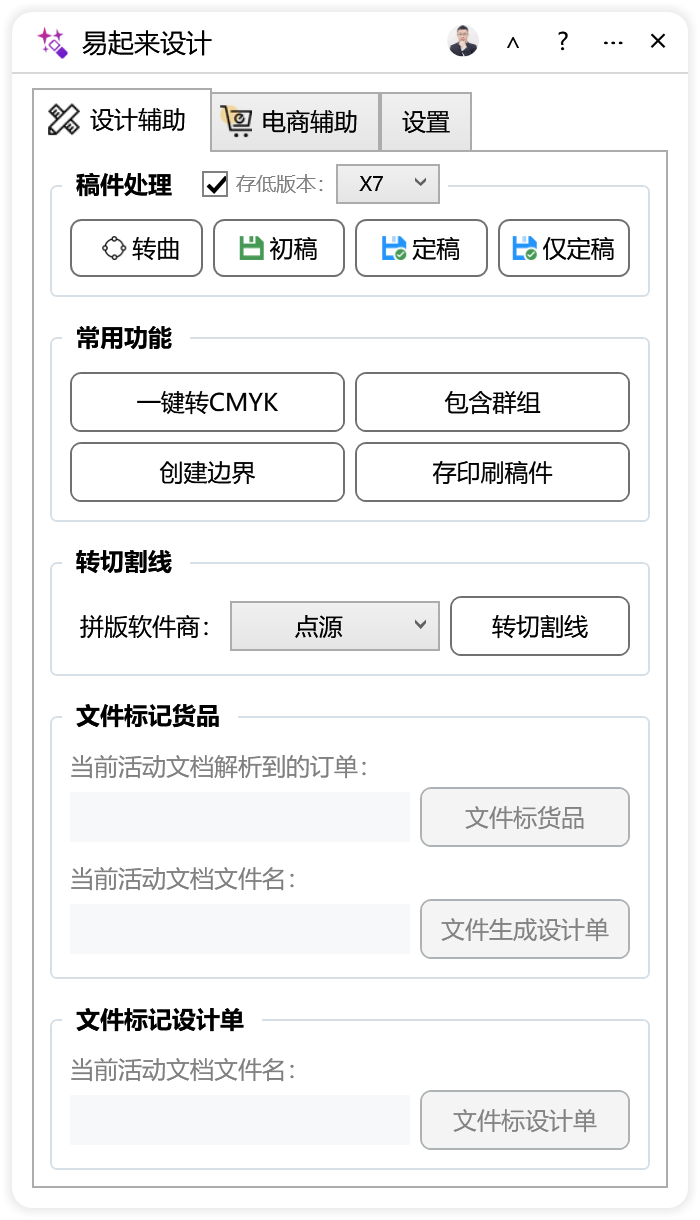
本文围绕CDR PNG图像空白区域处理插件,说明PNG透明边缘和多余空白在CorelDRAW排版中的影响,给出适用场景、通用操作思路和注意事项,并介绍易起来设计插件的适用范围。
如果你在搜索“CDR PNG图像空白区域处理插件”,核心答案可以概括为:这类插件或辅助工具通常是为了解决CorelDRAW中PNG图像四周存在多余透明边缘、空白边距,或者图像画布大于实际内容的问题。处理之后,图片在版面上更容易对齐,占位更接近真实画面,拼版、裁切和输出预览也更直观。需要先说明,具体某个插件是否具备对应能力、在你的软件环境里如何操作,必须以插件页面和实际使用说明为准。本文围绕易起来设计插件可公开确认的信息,介绍相关场景、通用处理思路和注意事项,不编造额外功能、版本、价格或效果。
易起来设计插件的基本信息是:此插件仅供易起来™(旧名称JDT100)设计用户使用,对接易起来设计客户端ERP系统实现了智能化的设计功能,方便设计师快速排版设计。注意,非易起来™客户请勿下单购买,如果买错,概不退款。如果你是普通CorelDRAW用户,先确认自己是否属于易起来设计用户,再决定是否查看对应云插件。
一、CDR PNG图像空白区域处理到底在处理什么
PNG是一种支持透明通道的图像格式。在CorelDRAW中导入PNG后,视觉上看到的“空白”不一定真的是白色,也可能是透明像素。常见情况包括:图片主体周围留了一圈透明边;截图或生成的PNG画布比内容大;图片边缘有半透明像素;多个PNG素材大小不一致,放入版面后总是对不齐。所谓“空白区域处理”,通常就是识别这些多余区域,并通过裁切、精确剪裁、调整边界、统一尺寸等方式,让图像内容更贴合排版需要。
这里要区分两个概念:一是图像本身的透明区域,二是版面中的空白位置。透明区域不一定要全部清除,因为有些阴影、发光、羽化效果依赖透明像素。真正需要处理的是“多余”的空白或透明边,它们不参与设计表达,却影响对齐和占位。搜索“CDR PNG图像空白区域处理插件”的用户,往往希望减少重复手动操作,在保持图像质量的前提下提高排版效率。
二、适用场景
1. 电商图片与主图排版
电商图片经常由多个PNG素材组合而成,如产品图、图标、角标、装饰元素。如果每个素材周围都带有多余透明边,放到CDR画板后就会出现视觉重心偏移、间距不一致的问题。先处理多余空白,再统一对齐,版面会整洁很多。
2. 画册、海报与展板拼版
画册和海报中常需要把PNG元素嵌入到指定区域。透明边过多会导致图片看起来“缩在里面”,或者与文字、色块的距离难以控制。处理空白区域后,图片边界更明确,拼版时更容易判断实际占位。
3. 标签、包装与卡片设计
标签和包装对尺寸、出血、元素间距比较敏感。PNG图像如果带有无意义空白,可能在导出或裁切时造成偏差。提前整理图像边界,有助于减少后续调整。
4. 对接ERP设计流程的快速排版
对于易起来设计用户,插件对接易起来设计客户端ERP系统,定位是智能化设计功能,方便设计师快速排版设计。如果你的日常工作流已经使用易起来™客户端,并且需要在CorelDRAW中频繁处理PNG素材,可以查看易起来设计云插件是否适合自己的流程。仍要强调:该插件仅供易起来™设计用户使用,非客户请勿下单。
三、普通CorelDRAW用户的操作思路
1. 先检查PNG源文件
在CorelDRAW中处理之前,先查看PNG本身的画布和透明区域。有些图片在图像编辑软件里就已经带有大量透明边,直接在CDR里调整可能只是治标。能回到源文件处理的,优先在源文件阶段裁掉多余部分,再导入CDR。
2. 在CDR里确认实际边界
把PNG导入CorelDRAW后,可以借助选择工具观察它的外框。如果外框明显大于可见内容,说明画布范围包含空白。此时不要只看视觉上的图形边缘,还要留意透明像素是否被算在对象范围内。对于需要精确对齐的对象,可以配合辅助线、对齐命令和坐标位置进行检查。
3. 选择合适的处理方式
通用方式包括:使用裁剪工具去掉多余区域;使用图框精确剪裁把可见内容放入指定范围;调整对象大小和位置;对多个对象统一尺寸或对齐。若使用插件辅助,应先阅读插件说明,确认它支持哪些操作、是否要求特定账号或客户端环境。易起来设计插件的信息显示,它仅供易起来™设计用户使用,并对接易起来设计客户端ERP系统。是否能在你的CorelDRAW版本中完成某些空白区域处理,需要以对应云插件页面和实际使用说明为准,不要仅凭关键词猜测功能。
4. 处理后的检查
完成空白区域处理后,至少检查几项:图像分辨率是否仍然满足输出要求;透明边缘是否被误删;阴影、发光、羽化是否保留完整;对象链接是否正常;导出PDF、JPG或PNG时预览是否符合预期。若用于印刷,还要确认出血、裁切线和颜色模式等设置。
四、注意事项
第一,账号范围要确认。易起来设计插件仅供易起来™(旧名称JDT100)设计用户使用。非易起来™客户请勿下单购买,如果买错,概不退款。不要因为看到“PNG”“空白区域”“插件”等关键词就直接购买,先确认自己是否在适用范围内。
第二,处理前备份。批量处理PNG空白区域时,建议保留原图副本。透明区域有时承载阴影、反光或边缘过渡,过度裁切可能造成细节丢失。
第三,不要把所有透明区域都当成垃圾。透明背景是PNG的优势,只有确实多余的边缘才需要清除。尤其是带羽化、投影的素材,边缘透明像素属于效果本身。
第四,注意输出用途。屏幕展示和印刷输出对分辨率、色彩、边缘要求不同。处理空白区域后,最好按最终用途导出测试文件,避免到后期才发现问题。
第五,插件兼容性和操作方式以页面说明为准。不同CorelDRAW版本、不同客户端环境,实际操作可能不同。本文不编造版本、价格、效果或用户评价,也不对其他插件做未经核实的比较。
五、如何查看对应的云插件
如果你属于易起来™设计用户,并且正在找与CorelDRAW排版、PNG图像处理、空白区域整理相关的辅助工具,可以在超平面云插件官网查看“易起来设计”对应页面。根据现有产品信息,它的定位是对接易起来设计客户端ERP系统,实现智能化设计功能,方便设计师快速排版设计。查看时请重点确认:自己是否是易起来™设计用户、当前工作环境是否匹配、插件说明中的操作范围是否覆盖你的需求。非易起来™客户请勿下单购买,如果买错,概不退款。
如果你不是易起来™设计用户,也可以先使用CorelDRAW自带的基础方法处理PNG空白区域,例如手动裁剪、图框精确剪裁、对齐和分布、统一尺寸等。等确认自己的账号和流程后,再决定是否查看其他云插件。这样做的目的是避免买错工具,也避免把不适合的插件硬套进现有工作流。
六、总结
“CDR PNG图像空白区域处理插件”对应的需求,通常不是单纯删除空白,而是让PNG素材在CorelDRAW中拥有更准确的视觉边界,从而提升排版效率和对齐精度。普通用户可以先从检查源文件、确认透明区域、手动裁剪和对齐做起;如果属于易起来™设计用户,可进一步查看易起来设计云插件,了解其智能化设计、快速排版设计相关说明。整个过程中,账号适用范围、实际功能、兼容环境和输出要求都要以插件页面和真实使用情况为准。非易起来™客户请勿下单购买,如果买错,概不退款。
使用超平面云插件完成这项工作
如果你正在处理“CDR PNG图像空白区域处理插件”相关任务,可以查看易起来设计的功能详情和使用说明。
常见问题
CDR PNG图像空白区域处理插件一般用来做什么?
通常用于处理PNG图像在CorelDRAW中出现的多余透明边缘或空白边距,减少它们对对位、裁切、拼版和输出预览的影响。具体某个插件能否处理、如何处理,要以插件页面说明和实际使用为准。
易起来设计插件谁可以使用?
此插件仅供易起来™(旧名称JDT100)设计用户使用。非易起来™客户请勿下单购买,如果买错,概不退款。
易起来设计插件和CorelDRAW排版有什么关系?
根据给定信息,该插件对接易起来设计客户端ERP系统,实现智能化设计功能,方便设计师快速排版设计。其他兼容性和操作细节请以对应云插件页面为准。
处理PNG空白区域前要注意什么?
先备份原文件,确认透明区域是否属于阴影、发光或羽化效果,检查分辨率和最终输出要求;批量处理前先小范围测试。
在哪里查看易起来设计云插件?
可以在超平面云插件官网查看“易起来设计”相关页面,并先确认自己是否属于易起来™设计用户。非客户请勿下单。