
CDR排版插件如何快速排版设计:把重复动作交给插件,把判断留给自己
想让CorelDRAW排版快起来,核心不是提高手速,而是减少重复动作。本文从排版变慢的原因讲起,说明插件提速的三个思路、适用场景、具体操作顺序和注意事项,并介绍易起来设计这款面向易起来™设计用户的CDR插件在其中扮演的角色。
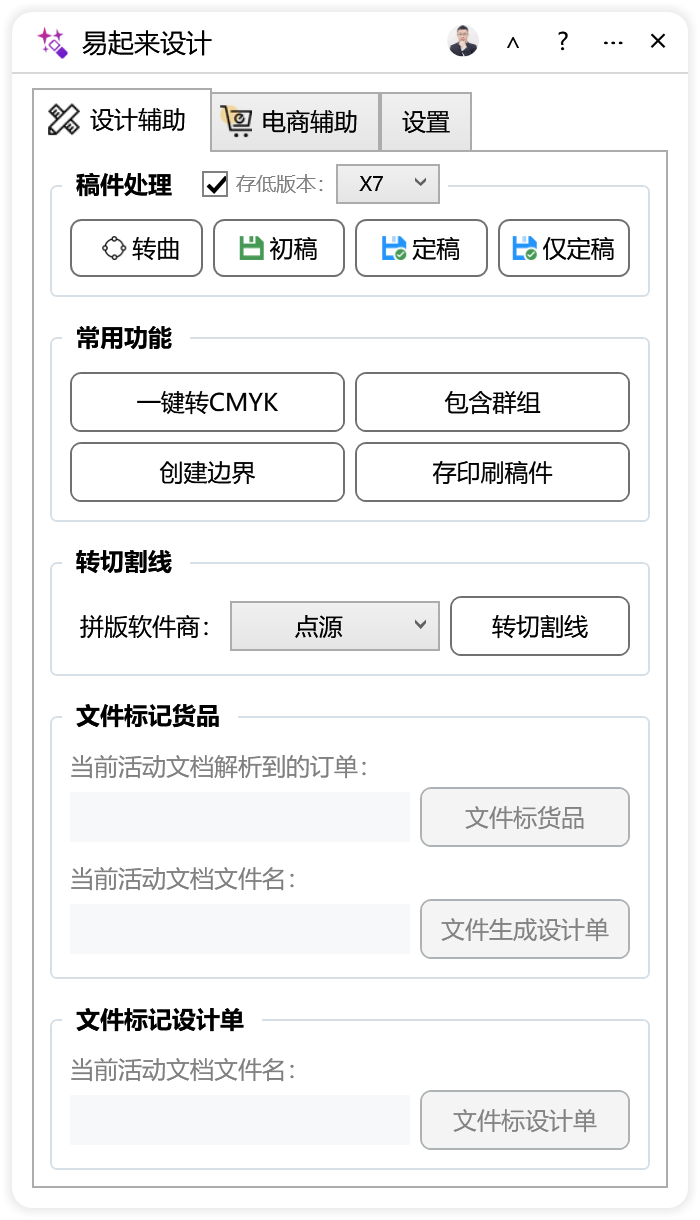
想让CorelDRAW排版快起来,核心不是提高手速,而是减少重复动作。本文从排版变慢的原因讲起,说明插件提速的三个思路、适用场景、具体操作顺序和注意事项,并介绍易起来设计这款面向易起来™设计用户的CDR插件在其中扮演的角色。
想让CorelDRAW排版快起来,关键不在于把手速练得更快,而在于把那些每次都重复一遍的动作从流程里拿掉。CDR排版插件之所以能提速,就是因为它把固定动作变成了固定入口,设计师只需要处理真正需要判断的部分。易起来设计正是这类插件中的一种:它仅供易起来™(旧名称JDT100)设计用户使用,对接易起来™设计客户端ERP系统,实现了智能化的设计功能,方便设计师快速排版设计。换句话说,它的提速点主要来自与业务系统的打通,而不是简单堆一堆按钮。
一、CDR排版为什么会慢下来
多数设计师感觉CDR排版慢,原因往往很具体:同一套版式要按不同订单反复重做;客户资料、尺寸、编号要从另一个系统里抄过来;素材是PNG透明图,导入后边界不整齐,还得手动对齐;做完一版发现某个尺寸改错了,又要回头改一遍。这些动作有一个共同特征——它们不需要创意判断,但需要大量手工操作。
插件能帮上忙的地方,恰恰就是这一段。凡是可以用规则描述的机械动作,都可以交由插件执行;凡是需要审美和判断的部分,仍然由设计师完成。理清这条界线,后面的事情就顺了。
二、插件加速排版的三个思路
1. 把重复操作标准化
排版中最耗时的通常不是第一次做,而是第二次、第三次做同一件事。插件可以把常用操作收拢成固定流程,减少在菜单、面板、对话框之间来回切换的次数。对个人设计师来说,省下的是操作时间;对团队来说,省下的是沟通成本,因为大家用的是同一套入口和同一套顺序,结果也更整齐。
2. 让设计与业务数据保持一致
易起来设计的一个明显特点是它对接易起来™设计客户端ERP系统。对于按订单出稿的场景,这意味着设计环节可以直接依托业务系统里的信息来组织工作,而不必反复切换软件、手工抄写。设计不再是孤立的环节,而是业务流程里的一段,这一点对需要频繁改稿、频繁出单的团队尤其重要。
3. 先把素材整理干净,再谈排版
插件资料中标注了清除、多余、PNG、空白、透明、区域这类能力标签,指向的是对PNG图像中多余的空白或透明区域做整理。素材边缘干净了,导入后的对齐、缩放、组合都会更顺,后续调整的返工也会减少。这一步常常被跳过,但它对整体效率的影响并不小。
三、哪些场景适合用插件提速
- 需要按订单或客户资料反复出稿,版式框架基本一致,只替换内容和图片;
- 素材以PNG透明图为主,边缘参差不齐,需要统一整理;
- 同一模板要出多个尺寸或多个规格,手工改容易被漏掉;
- 多人协作,需要统一操作方式和输出规范,减少互相返工;
- 设计稿和后续业务环节需要衔接,不希望信息在中间断掉。
反过来说,如果每次排版都是完全不同的创意构图,或者一天只做一两张图,那么插件带来的收益会比较有限,先把CorelDRAW本身的基础设置理顺反而更实际。
四、一个可落地的操作思路
第一步:先梳理流程,再选插件
拿一张纸,把自己做一版稿子的动作按顺序写下来,标记哪些是每次都要重复的、哪些是每次都不同的。重复部分越多,插件能帮到的就越多。
第二步:确认使用前提
这一步很重要。易起来设计此插件仅供易起来™设计用户使用,需要对接易起来™设计客户端ERP系统才能发挥它的作用。如果你不是易起来™客户,这个插件并不适合你,产品说明里也已经写明:非易起来™客户请勿下单购买,如果买错,概不退款。
第三步:建立自己的模板和规范
插件负责执行,模板负责决定执行成什么样。把常用版式、常用尺寸、常用字号和图层顺序固定下来,形成团队内部都能看懂的文件,插件跑出来的结果才会稳定。规范越清晰,后续手工修正就越少。
第四步:整理素材
在排版前把PNG素材的空白、透明区域处理干净,统一命名,按用途分类存放。素材阶段多花十分钟,排版阶段往往能省下一小时。
第五步:排版后做一轮人工检查
插件提升的是操作效率,不代表可以跳过检查。出血与安全线、字体是否转曲、颜色模式是否符合输出要求、尺寸与订单信息是否一致,这些仍然需要人工过一遍。把检查做成固定清单,比凭记忆更可靠。
五、使用时的几个注意事项
- 先确认身份前提:该插件仅面向易起来™设计用户,非客户购买后无法正常使用,且按产品说明不予退款。
- 不要把它当成万能排版工具:插件的价值在于减少重复劳动,创意判断和版式审美仍然依赖设计师。
- 模板质量决定输出质量:临时拼凑的文件即使交给插件,结果也不会理想。
- 团队使用前先统一规范:同一个插件在不同人手里,如果没有统一约定,产出仍然会五花八门。
- 遇到具体功能边界问题,以插件页面展示的说明为准,不要凭猜测下单。
六、想进一步了解易起来设计
如果你已经在使用易起来™设计客户端,并且日常需要大量重复性的CorelDRAW排版工作,可以在超平面云插件的插件页面查看易起来设计的详细说明,对照自己的业务流程判断是否匹配。它的定位很清楚:依托易起来™设计客户端ERP系统,把智能化设计能力带到排版环节,让设计师从重复操作中抽身,把精力放在真正需要判断的地方。
使用超平面云插件完成这项工作
如果你正在处理“CDR排版插件如何快速排版设计”相关任务,可以查看易起来设计的功能详情和使用说明。
常见问题
CDR排版插件如何快速排版设计?
核心思路是把重复动作标准化、把设计环节和业务数据连起来。以易起来设计为例,它仅供易起来™设计用户使用,对接易起来™设计客户端ERP系统,实现智能化的设计功能,方便设计师快速排版设计;插件负责执行固定动作,设计师负责版式判断和最终检查。
易起来设计插件适合哪些人使用?
它适合已经在使用易起来™设计客户端的用户,尤其是需要按订单或客户资料反复出稿、素材以PNG透明图为主、同一模板要出多个规格的设计场景。非易起来™客户无法正常使用。
不是易起来™客户可以购买这个插件吗?
不可以。产品说明明确写着此插件仅供易起来™设计用户使用,非易起来™客户请勿下单购买,如果买错,概不退款。购买前请先确认自己是否满足使用前提。
使用插件后还需要手工检查设计稿吗?
需要。插件提升的是重复操作的效率,不替代人工判断。出血与安全线、字体转曲、颜色模式、尺寸与订单信息是否一致,仍建议按固定清单人工核对一遍。
插件能不能处理PNG素材的空白和透明区域?
插件资料中标注了清除、多余、PNG、空白、透明、区域等相关能力标签,用来说明它对PNG图像中多余空白或透明区域的处理方向。具体支持范围请以插件页面上的说明为准。
使用这个插件需要具备什么前提?
需要是易起来™设计用户,并配合易起来™设计客户端ERP系统使用。它不是一个可以脱离该客户端独立运行的通用排版工具,购买前请先核对自己的使用环境。