
CDR怎么批量修改多个图形尺寸?CorelDRAW批量修改尺寸云插件操作说明
在CorelDRAW中批量修改多个图形尺寸,可借助“批量修改尺寸”云插件。先选中对象,设置对齐基准点,再选择自定义尺寸、等宽等高、比例缩放或限制最大尺寸,执行一键修改。
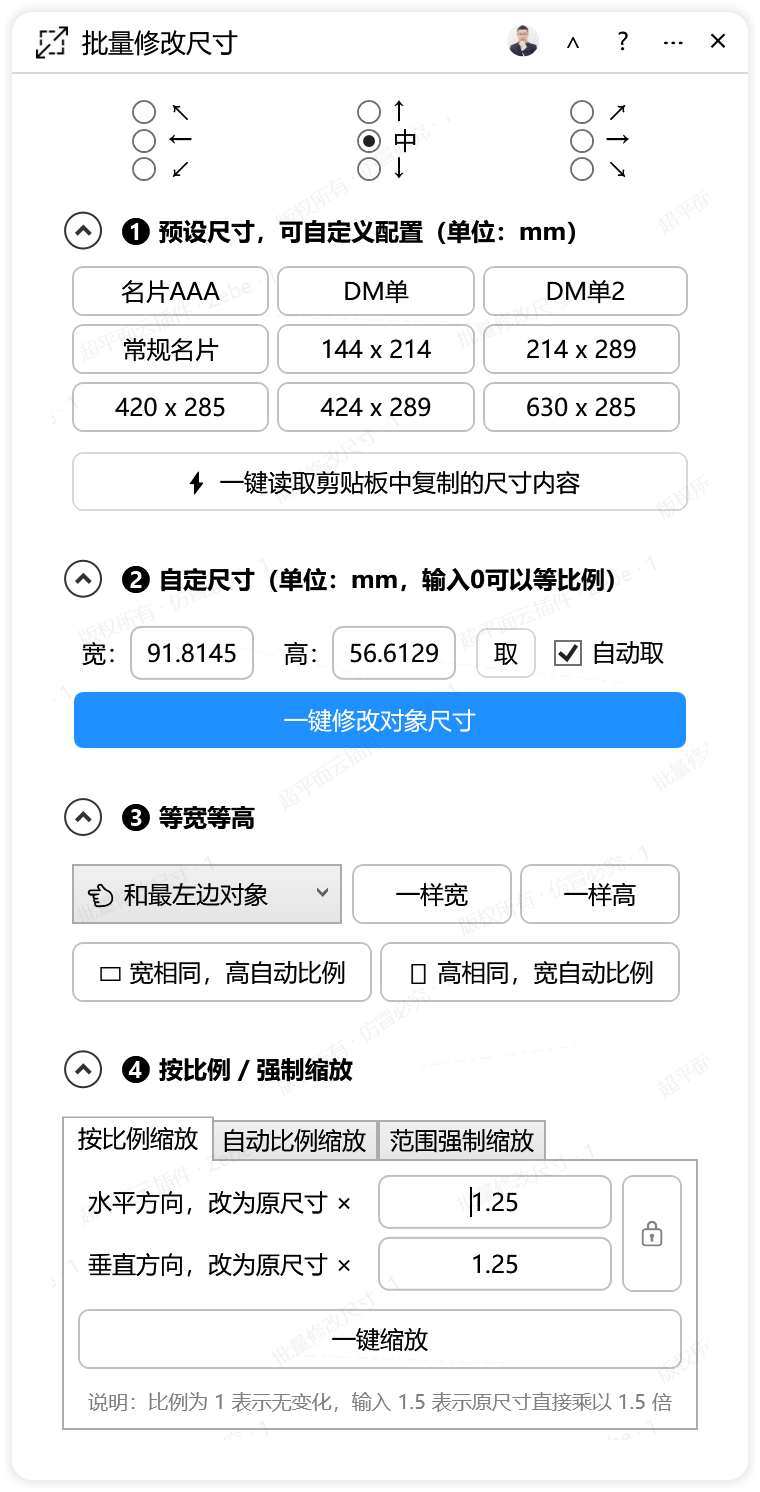
在CorelDRAW中批量修改多个图形尺寸,可借助“批量修改尺寸”云插件。先选中对象,设置对齐基准点,再选择自定义尺寸、等宽等高、比例缩放或限制最大尺寸,执行一键修改。
在 CorelDRAW 中,如果需要一次修改多个图形的尺寸,可以借助“批量修改尺寸”这款云插件来完成。它的基本思路是:先在 CorelDRAW 主界面中选中一个或多个目标对象,然后打开插件,设置对齐基准点,再根据需求选择“自定尺寸”“等宽等高”“按比例/强制缩放”或“限制最大尺寸”等调整方式,最后点击对应的执行按钮。这样,几十个甚至上百个图形可以统一批量处理,减少逐个手动调整的重复劳动。下面按适用场景、操作步骤、参数理解和注意事项展开说明。
适用场景
“批量修改尺寸”主要面向需要频繁处理大量图形尺寸的设计师、排版人员和印刷行业从业者。结合 CorelDRAW 中的常见工作流程,它适用于以下几类情况。
批量调整画板内多个对象的尺寸
当文档中有几十个甚至上百个图形需要统一修改为相同尺寸时,手动逐个调整效率很低。使用这个插件,可以在选中多个对象后一次性完成尺寸修改。
按比例缩放对象组
需要将一组对象整体放大或缩小一定比例,同时保持各自相对位置关系时,可以使用按比例缩放功能。插件提供水平方向和垂直方向的倍数输入,默认倍数为 1.25,即放大至 125%。比例为 1 表示无变化,输入 1.5 表示原尺寸乘以 1.5 倍。
统一多个对象的宽度或高度
例如制作产品目录时,需要让所有图片保持相同的宽度或高度,但允许另一边自由变化。插件提供了“一样宽”“一样高”以及“宽度相同,高度按比例自动变化”“高度相同,宽度按比例自动变化”的快捷操作。
操作前的总体思路
无论使用哪一种方式,建议先明确三件事:第一,要处理哪些对象;第二,统一到多大的尺寸,或者统一宽度还是高度;第三,尺寸变化时对象以哪个位置为基准。确认这三点后,再打开插件进行设置,可以减少反复调整。
在 CorelDRAW 主界面中,用选择工具框选或点选需要调整的对象。如果选中的是群组对象,可能需要先解散群组,或单独选中内部对象。插件中的操作通常都依赖当前选中的目标对象,因此选中对象是后续步骤的前提。
插件操作步骤
第一步:打开插件并选择对齐基准点
打开插件后,界面顶部显示“云插件”标题。在【主要设置】区域,有 9 个单选按钮组成的方向选择器,分别对应:左上(↖)、正上(↑)、右上(↗)、左(←)、右(→)、中心(中)、左下(↙)、正下(↓)、右下(↘)。
这个设置决定对象尺寸变化时的锚点位置。默认选中“中”,即对象从中心向四周缩放。如果希望对象向右下角扩展,可以选择“左上”;如果希望对象固定底部向上延伸,可以选择“↓”。锚点选得是否合适,会直接影响对象缩放后的位置。
第二步:选择尺寸调整方式
插件提供四种主要的尺寸调整方式,根据实际需求选择其中一种。
方式一:自定义固定尺寸(❷ 自定尺寸)
在“宽度”和“高度”输入框中填入目标尺寸,单位为毫米。如果某个方向输入 0,则该方向会按原比例自动计算。例如:原图尺寸为 200×100 mm,设置宽度为 100、高度为 0,则结果变为 100×50 mm。
方式二:等宽等高(❸ 等宽等高)
点击下拉框选择参照对象:👈 和最左边对象、👉 和最右边对象、👆 和最上边对象、👇 和最下边对象。选中多个对象后执行,所有对象会自动调整为与指定位置对象相同的宽度和高度。
方式三:按比例/强制缩放(❹ 按比例 / 强制缩放)
这个区域包含多个子选项。等比例缩放:在“水平方向,改为原尺寸 ×”和“垂直方向,改为原尺寸 ×”中输入倍数。默认值为 1.25,即放大至 125%。比例为 1 表示无变化,输入 1.5 表示原尺寸乘以 1.5 倍。
按边长缩放:通过下拉框选择“最长边”或“最短边”,然后在“改为”输入框中填入目标尺寸,单位 mm,另一边会自动按比例调整。
限制最大尺寸:在“限制在”输入框中填入数值,单位 mm,选择“宽度”或“高度”作为限制方向。说明文字提示:对象的宽度/高度没有超过指定的尺寸,不会受到任何影响。这意味着只有超出限制的对象会被压缩,未超出的保持原样。
第三步:使用快捷尺寸按钮
界面中部提供了一排常用尺寸按钮,点击即可快速填入对应数值。常见按钮包括:90 × 50 mm、140 × 210 mm、210 × 285 mm、90 × 54 mm、144 × 214 mm、214 × 289 mm、420 × 285 mm、424 × 289 mm。后续还有多个“630 × 285”按钮。
第四步:执行尺寸修改
设置完成后,点击底部对应的操作按钮。不同按钮对应不同功能:
- ⚡ 一键读取剪贴板中复制的尺寸内容:从剪贴板读取尺寸数据自动填入。
- ❌ 清除导入的数据:清空已导入的尺寸数据。
- 读取选中对象尺寸:将当前选中对象的尺寸显示到设置区域。
- 一键修改对象尺寸:执行固定尺寸修改。
- 一样宽:使选中对象宽度相同。
- 一样高:使选中对象高度相同。
- ▭ 宽度相同,高度按比例自动变化:统一宽度,高度自适应。
- ▯ 高度相同,宽度按比例自动变化:统一高度,宽度自适应。
- 🔒:锁定功能。
- 一键缩放:执行比例缩放。
- 一键调整:执行限制尺寸调整。
参数说明
为了减少设置错误,可以把插件中的常用参数理解为以下含义。表格中的默认值来自插件界面,实际使用时可根据任务修改。
| 参数名称 | 默认值 | 说明 |
|---|---|---|
| 对齐基准点 | 中(中心) | 尺寸变化时的固定锚点位置。 |
| 宽度 | 100 | 目标宽度,单位 mm,输入 0 表示等比例自动计算。 |
| 高度 | 100 | 目标高度,单位 mm,输入 0 表示等比例自动计算。 |
| 参照对象位置 | - | 等宽等高时指定以哪个位置的对象为基准。 |
| 水平比例 | 1.25 | 宽度缩放倍数。 |
| 垂直比例 | 1.25 | 高度缩放倍数。 |
| 优先边 | - | 按边长缩放时选择优先调整最长边或最短边。 |
| 目标边长 | 100 | 按边长缩放时的目标尺寸。 |
| 限制方向 | - | 限制最大尺寸时选择宽度或高度方向。 |
| 限制数值 | 100 | 允许的最大尺寸,单位 mm。 |
注意事项
- 先选中目标对象再执行。插件中的多数操作都需要当前选区,例如点击“一键修改对象尺寸”时,如果没有选中对象,会提示“请先选中要处理的图形”。
- 群组对象可能需要先解散群组,或进入群组内部单独选择。否则插件可能无法按预期处理内部对象。
- 对齐基准点不要忽略。选择“中”时对象从中心缩放;选择左上、右下等方向时,对象会以对应锚点扩展或收缩。设置前先想清楚对象应该固定在哪一侧。
- 自定尺寸中,宽度或高度输入 0 表示该方向按原比例自动计算,不会把对象变成 0。若两个方向都设置为 100,则两个方向都按固定值处理。
- 限制最大尺寸只影响超过限制值的对象。对象的宽度或高度没有超过指定尺寸时,不会受到任何影响。
- 使用等宽等高时,要选择合理的参照对象位置。例如选择“和最左边对象”时,选区中应存在可识别的最左对象。
- 剪贴板读取尺寸时,内容格式需要符合解析要求。通常可尝试纯数字或类似“100×200”“100,200”的格式,避免包含多余文字或特殊符号。如果读取失败,可以手动输入数值。
- 建议在批量操作前保存文档或确认可撤销,尤其是一次处理大量对象时,便于需要时恢复。
提高效率的小技巧
如果工作中经常用到某些固定尺寸,可以先将尺寸复制到剪贴板,然后点击“⚡ 一键读取剪贴板中复制的尺寸内容”快速填入,比手动输入更快捷,也能减少输入错误。
组合使用“读取选中对象尺寸”和批量修改:先选中一个已经调好的标准对象,点击“读取选中对象尺寸”获取其尺寸,再选中其他需要统一的对象,点击“一键修改对象尺寸”,这样可以快速复制标准尺寸。
当需要把多张比例不同的图片排成整齐的一列或一行时,可以先用“▭ 宽度相同,高度按比例自动变化”统一宽度,然后再排列位置,比逐个调整更高效。
总结
“批量修改尺寸”插件通过固定尺寸、等宽等高、比例缩放、限制最大尺寸四种核心功能,配合对齐基准点选择和多种快捷操作按钮,覆盖了 CorelDRAW 中常见的批量尺寸调整需求。新手用户可以从“自定义固定尺寸”开始熟悉,再逐步尝试比例缩放和限制尺寸功能。每次操作前先选中目标对象,并留意不同按钮的适用场景,就能更稳定地完成批量修改。如果你正在 CorelDRAW 中寻找批量修改多个图形尺寸的方法,可以在超平面云插件中查看并使用“批量修改尺寸”。
使用超平面云插件完成这项工作
如果你正在处理“CDR怎么批量修改多个图形尺寸”相关任务,可以查看批量修改尺寸的功能详情和使用说明。
常见问题
点击“一键修改对象尺寸”后提示“请先选中要处理的图形”怎么办?
这个插件的所有操作都需要先选中目标对象。在 CorelDRAW 主界面中,用选择工具框选或点选需要调整的对象,然后再点击插件按钮。如果选中的是群组对象,可能需要先解散群组或单独选中内部对象。
设置了宽度和高度都为 100,但结果不是正方形,为什么?
检查“❷ 自定尺寸”区域是否两个值都正确输入。如果其中一个输入了 0,则表示该方向按原比例自动计算,不会强制变为 100。另外确认是否误点了其他功能按钮,而非“一键修改对象尺寸”。
使用“限制在”功能时,有些对象没有变化,是出错了吗?
这是正常行为。根据插件说明,对象的宽度/高度没有超过指定的尺寸,不会受到任何影响。只有超出限制值的对象才会被压缩到限制范围内,未超出的对象保持原样不变。
剪贴板读取失败,提示“未能解析尺寸数据”怎么办?
剪贴板中的内容格式需要符合插件的解析要求。通常需要是纯数字或带有尺寸单位的文本。建议先复制类似“100×200”或“100,200”这样的格式,避免包含多余文字或特殊符号。如果失败,可以手动输入数值。
等宽等高操作报错“等宽操作出错”怎么办?
首先确认选中了多个对象,且这些对象不是完全锁定或特殊类型的对象,例如位图的特殊状态。其次检查参照对象位置选择是否合理,例如选择“和最左边对象”时,确保选区中确实存在可以识别的最左对象。如果问题持续,尝试先解散群组再操作。