
易起来设计 智能设计插件怎么用:面向CorelDRAW用户的操作思路
易起来设计智能设计插件仅供易起来™(旧名称JDT100)设计用户使用,需对接易起来设计客户端,在CorelDRAW中辅助快速排版设计。本文说明使用资格、适用场景、操作思路和注意事项。
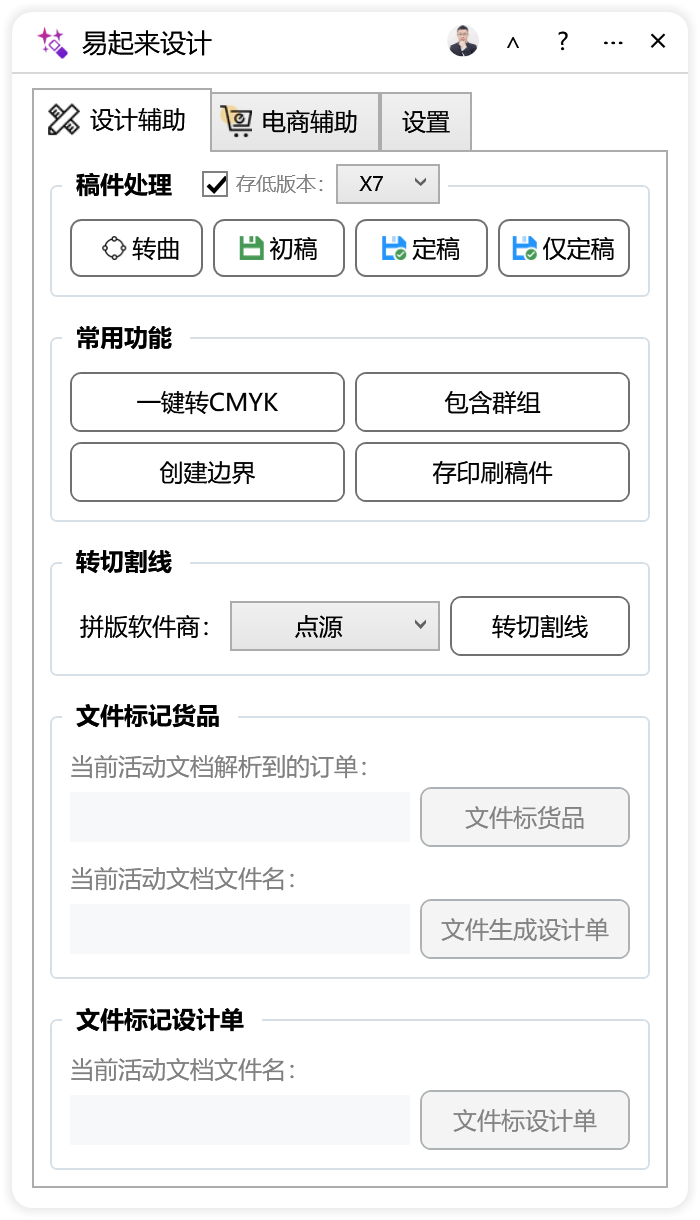
易起来设计智能设计插件仅供易起来™(旧名称JDT100)设计用户使用,需对接易起来设计客户端,在CorelDRAW中辅助快速排版设计。本文说明使用资格、适用场景、操作思路和注意事项。
易起来设计 智能设计插件怎么用?最直接的答案是:先确认自己是不是易起来™(旧名称JDT100)设计用户,再查看对应的云插件,然后在CorelDRAW中结合易起来设计客户端使用。这款插件对接易起来设计客户端ERP系统,实现智能化的设计功能,方便设计师快速排版设计。它不是面向所有CorelDRAW用户的通用工具,也不是买来就能脱离易起来设计体系单独使用的插件。非【易起来™】客户,请勿下单购买;如果买错,概不退款。
先确认资格:谁能用,谁不能用
围绕“易起来设计 智能设计插件怎么用”搜索的人,第一步不是找按钮,而是确认使用资格。产品资料写得很清楚:此插件仅供易起来™(旧名称JDT100)设计用户使用。也就是说,你需要在易起来设计体系内,才有对应的使用前提。
如果你不是易起来™客户,不要因为看到“智能设计插件”“快速排版”等描述就直接购买。资料明确提示:非【易起来™】客户,请勿下单购买,如果买错,概不退款。这一点比任何操作技巧都重要,因为资格不符时,后续步骤无法成立。
如果你是易起来设计用户,那么可以继续了解它的定位:它是一款云插件,服务于CorelDRAW中的设计工作,并通过与易起来设计客户端配合,把智能化设计功能用于日常排版。
适用场景:它适合放在哪些设计环节
从产品定位看,易起来设计智能设计插件主要面向易起来设计用户的CorelDRAW排版设计工作。它的目标是方便设计师快速排版设计,因此更适合放在“已有设计稿需要整理、排版、调整”的环节,而不是替代完整的设计构思。
适合关注的场景
- 需要在CorelDRAW中快速进行排版设计,减少重复性操作。
- 已在使用易起来设计客户端,希望把客户端中的智能化设计能力与CorelDRAW工作配合起来。
- 设计稿中涉及清除多余内容、整理图像、处理空白或透明区域等需求时,可查看插件界面是否提供对应功能。
- 需要在PNG图像、透明区域、空白区域等方面做设计整理时,可把它作为候选工具之一,但实际能力以插件界面为准。
不建议误解的场景
不要把它理解成“所有CorelDRAW用户都能直接使用的独立软件”。产品资料明确限定为易起来™设计用户使用,并且需要对接易起来设计客户端ERP系统。它更适合作为易起来设计工作流中的一环,而不是脱离工作流的单独工具。
操作思路:易起来设计智能设计插件怎么用
由于插件仅供指定客户使用,下面给出的是一套稳妥的操作思路。具体界面名称、入口位置和功能范围,请以你实际看到的对应云插件页面和插件界面为准。
第一步:确认易起来设计客户身份
先确认自己是否属于易起来™设计用户。旧名称JDT100也可作为核对线索。若不是易起来客户,应停止购买和使用,避免买错。若你是易起来客户,再进入下一步。
第二步:查看对应的云插件入口
在云插件平台中查看“易起来设计”对应的插件页面。这里重点是核对产品名称、使用范围和提示信息,不要只看关键词。因为该插件有明确的客户限制,查看页面时要把“仅限易起来设计用户”放在第一位。
第三步:在CorelDRAW中准备设计稿
打开CorelDRAW,准备需要排版或整理的设计文件。建议先复制一份文件或保存一个备份版本,再进行智能设计相关操作。这样即使处理结果不符合预期,也能回到原始状态。
第四步:与易起来设计客户端配合使用
产品资料说明,该插件对接易起来设计客户端ERP系统,实现智能化的设计功能。因此,使用时不要把它和易起来设计客户端割裂开。你可以理解为:插件负责在CorelDRAW中提供智能化设计辅助,客户端提供对应的业务与设计环境,两者配合完成快速排版设计。
第五步:从排版设计任务切入
把插件用于具体任务,而不是空转。例如,先明确当前文件是要做版面整理、对象排版,还是处理图像中的空白、透明区域。任务越具体,越容易判断插件界面中哪些功能适合当前步骤。涉及清除多余内容、PNG图像、透明区域、空白区域时,建议先小范围试用,再决定是否应用到整个文件。
第六步:处理PNG、透明、空白区域时先检查
产品标签中出现了清除、多余、PNG、图像、空白、透明、区域等词,说明这些方向与插件的设计整理能力有关。实际使用时,建议先选中一个对象或一个小区域测试,查看处理结果是否符合预期,再继续处理其他内容。不要在没有备份的情况下对整份设计稿执行不可逆操作。
第七步:完成后检查并保存
智能设计功能可以提升效率,但设计结果仍需要人工确认。完成排版或整理后,检查文字、图像、透明区域、空白区域和整体版面是否符合要求。确认无误后再保存或导出。
注意事项:使用前一定要看
- 客户限制优先:此插件仅供易起来™(旧名称JDT100)设计用户使用。非【易起来™】客户,请勿下单购买,如果买错,概不退款。
- 不要脱离客户端理解:它对接易起来设计客户端ERP系统,使用时要放在易起来设计工作流中考虑。
- 功能以实际界面为准:不要根据搜索词想象不存在的按钮、版本、价格或效果。本文只说明产品资料中已有的定位和使用思路。
- 先备份再操作:涉及清除、PNG、透明区域、空白区域等处理时,先复制文件或保存备份。
- 小范围验证:先在一个对象或局部区域测试,再处理更多内容。
- 不要购买错误授权:如果自己不是易起来客户,不要因为“智能设计插件”这个搜索词而误购。
为什么搜索“怎么用”时,要先看对应云插件
“易起来设计 智能设计插件怎么用”这个问题,表面上是找操作步骤,实际上要先解决三个前提:你是不是易起来设计用户、你有没有对应的客户端环境、你要用它完成哪类设计任务。对应云插件页面会集中说明使用范围和入口信息,比零散搜索更可靠。查看时,请重点关注“仅限易起来设计用户”“对接易起来设计客户端”“方便快速排版设计”这些信息。
如果你符合易起来™设计用户身份,可以进一步查看对应云插件,并按插件界面中的提示完成操作。若不符合身份,建议不要购买,也不要把时间花在寻找非正规使用方式上。正确使用的前提,永远是先满足产品资料写明的客户范围。
使用超平面云插件完成这项工作
如果你正在处理“易起来设计 智能设计插件怎么用”相关任务,可以查看易起来设计的功能详情和使用说明。
常见问题
易起来设计智能设计插件怎么用?
先确认自己是易起来™(旧名称JDT100)设计用户,再查看对应的云插件,在CorelDRAW中结合易起来设计客户端使用,并按插件界面提示完成智能排版设计。非易起来客户不能使用。
非易起来客户可以购买或使用吗?
不可以。此插件仅供易起来™(旧名称JDT100)设计用户使用。非【易起来™】客户,请勿下单购买,如果买错,概不退款。
这款插件的主要作用是什么?
它对接易起来设计客户端ERP系统,实现智能化的设计功能,方便设计师快速排版设计。具体功能范围请以实际插件界面为准。
使用前需要准备什么?
先确认易起来客户身份,准备CorelDRAW设计稿,确保能与易起来设计客户端配合使用,并提前备份文件。
产品标签中的PNG、透明、空白、区域是什么意思?
这些标签指向设计整理中常见的图像、空白和透明区域相关需求。实际处理范围和操作方式请以插件界面为准。