超平面云插件


批量数据
功能简介
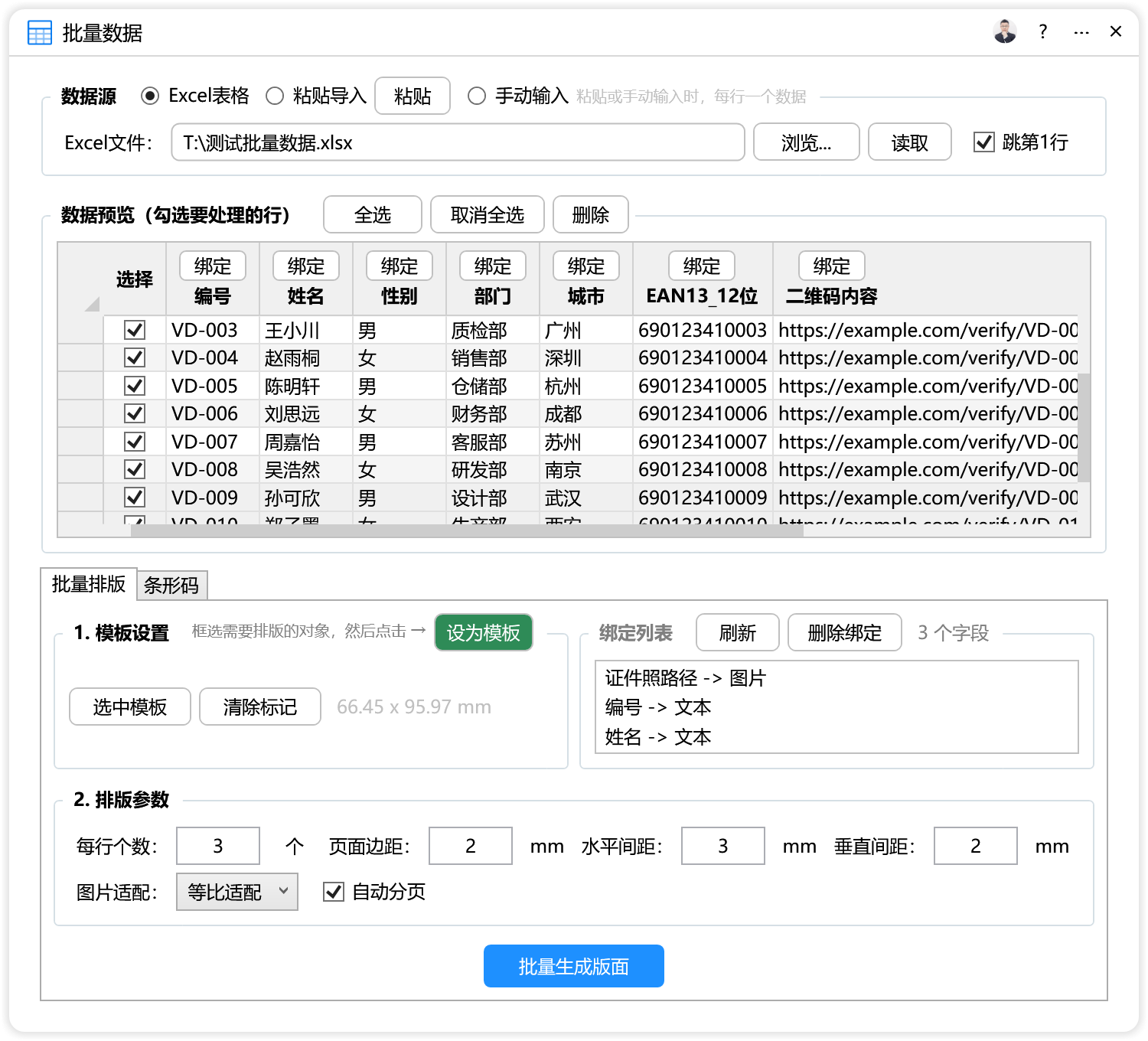
批量可变数据排版工具,支持从 Excel 加载多列数据,将文字、条码、图片等字段绑定到 CDR 模板对象,自动按数据行复制生成版面,并支持网格排版、自动分页、图片适配和条码生成。
详细介绍
批量数据
批量可变数据排版工具,支持从 Excel 加载多列数据,将文字、条码、图片等字段绑定到 CDR 模板对象,自动按数据行复制生成版面,并支持网格排版、自动分页、图片适配和条码生成。
1、准备EXCEL数据
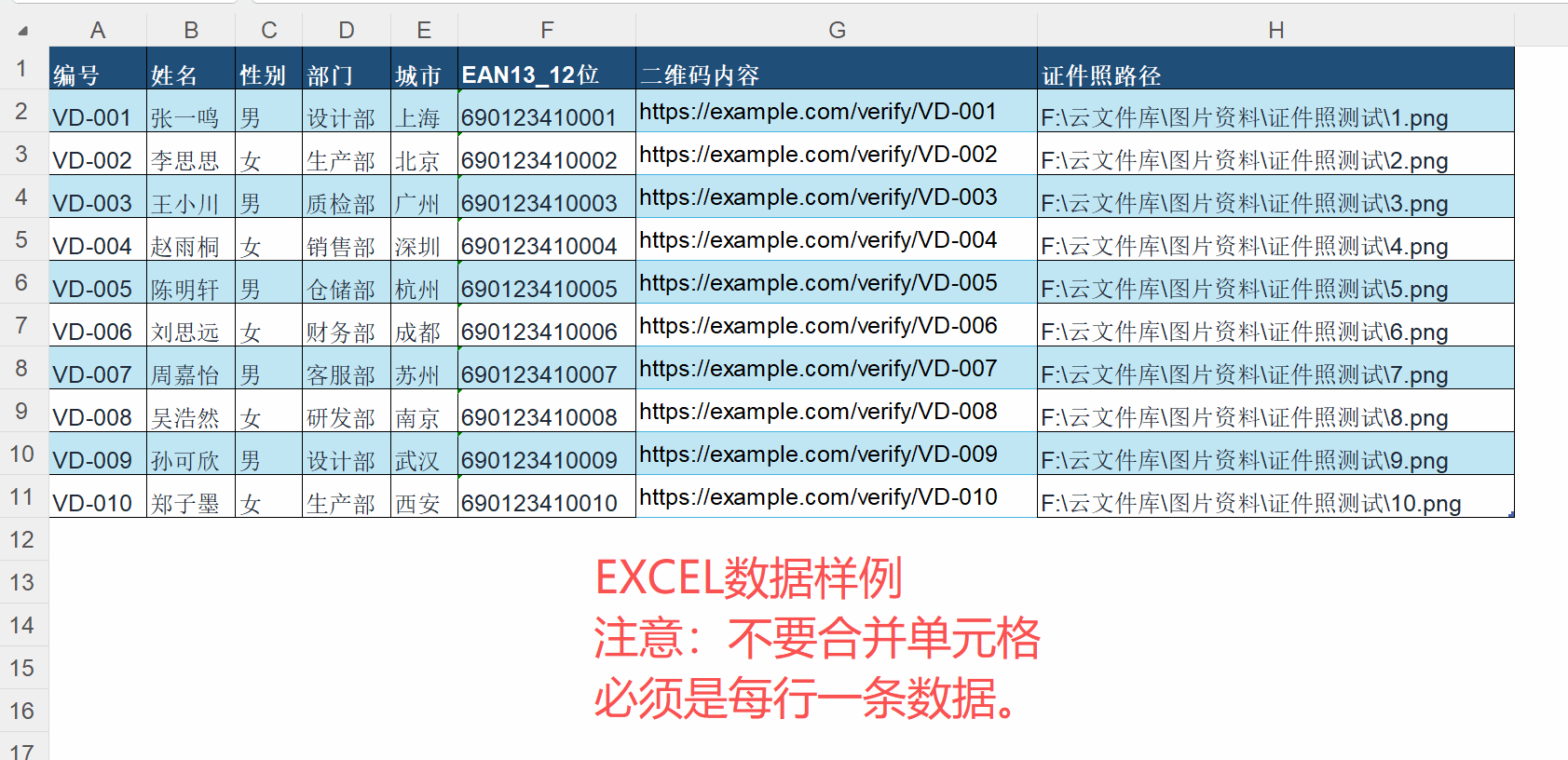
准备好一个EXCEL表格,内容排版格式如下。不要合并单元格,如果有图片,先处理好,将图片保存放到本地路径,再将图片地址填写到单元格内。
2、准备模板
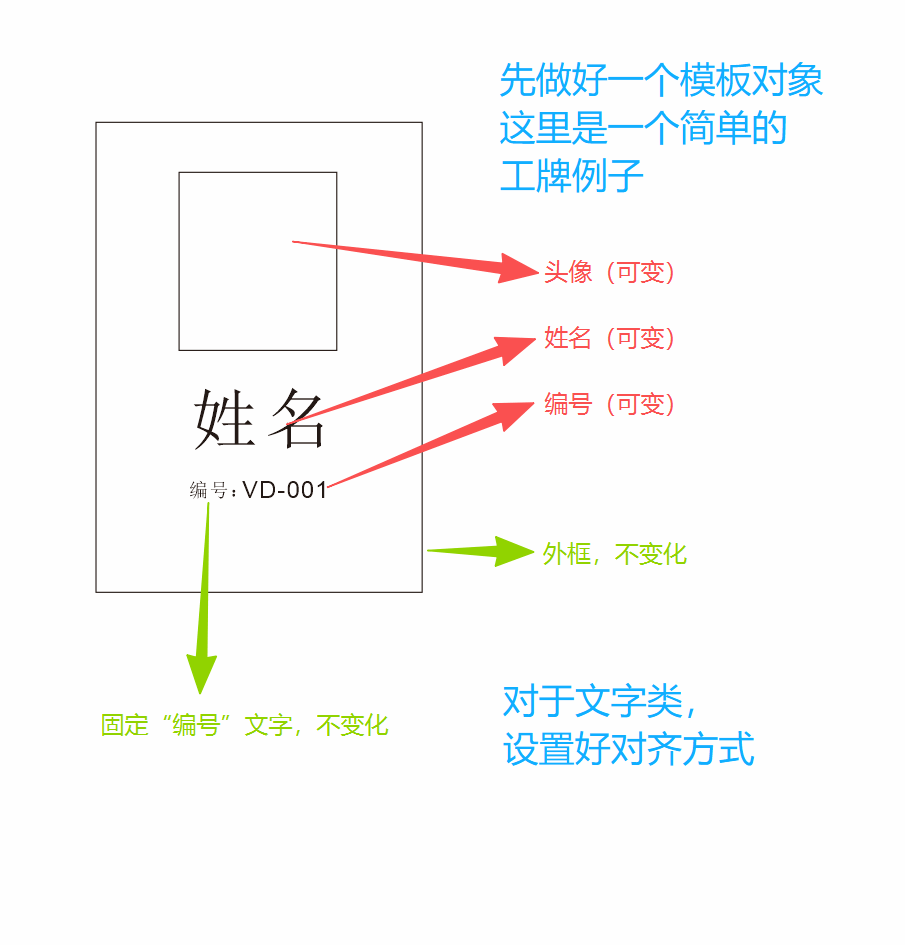
做好一个标准的模板,也就是要用来批量排版的对象母版。因为批量可变数据,是基于一个标准模板来完成套数据,自动排版的功能,如下图所示,这样的一个整体就是一个完整的模板(简易工牌)。
3、绑定对象
模板制作完成后,就可以开始进行数据绑定。具体流程如下:
首先点击读取,把EXCEL表格数据加载到界面,然后勾选要排版的数据,默认是全选。
然后,在页面中,把需要变化的对象,和EXCEL表格中的某一列数据关联起来。有多个需要变化的对象,那么就执行多次绑定。
以下图为例,姓名是需要和EXCEL数据表格中“姓名”这一列的数据关联,姓名是文本类型,所以将其绑定为“文本”类型,按照下图操作即可。
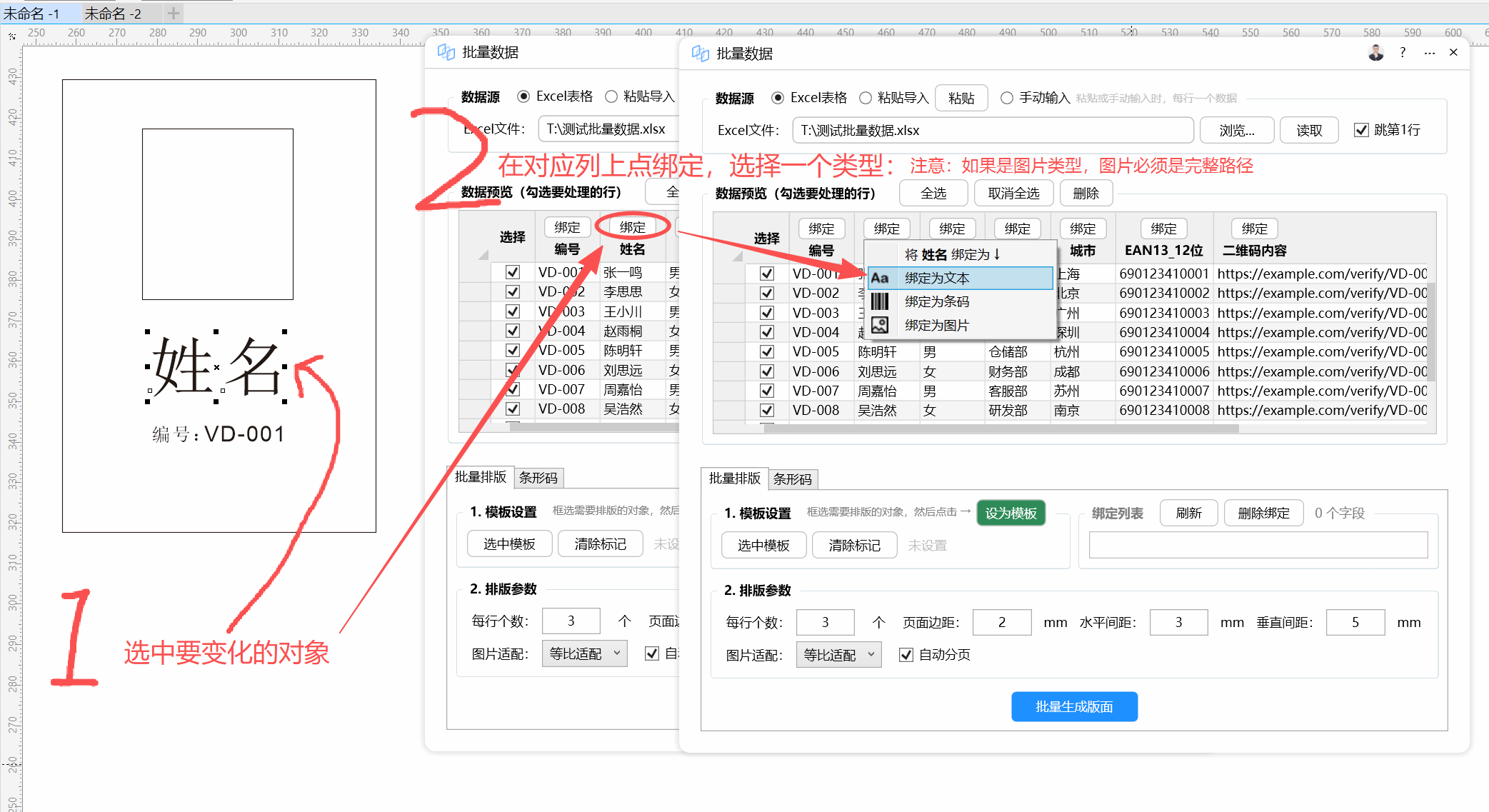
继续绑定。有多少数据需要动态变化,就绑定多少组数据。
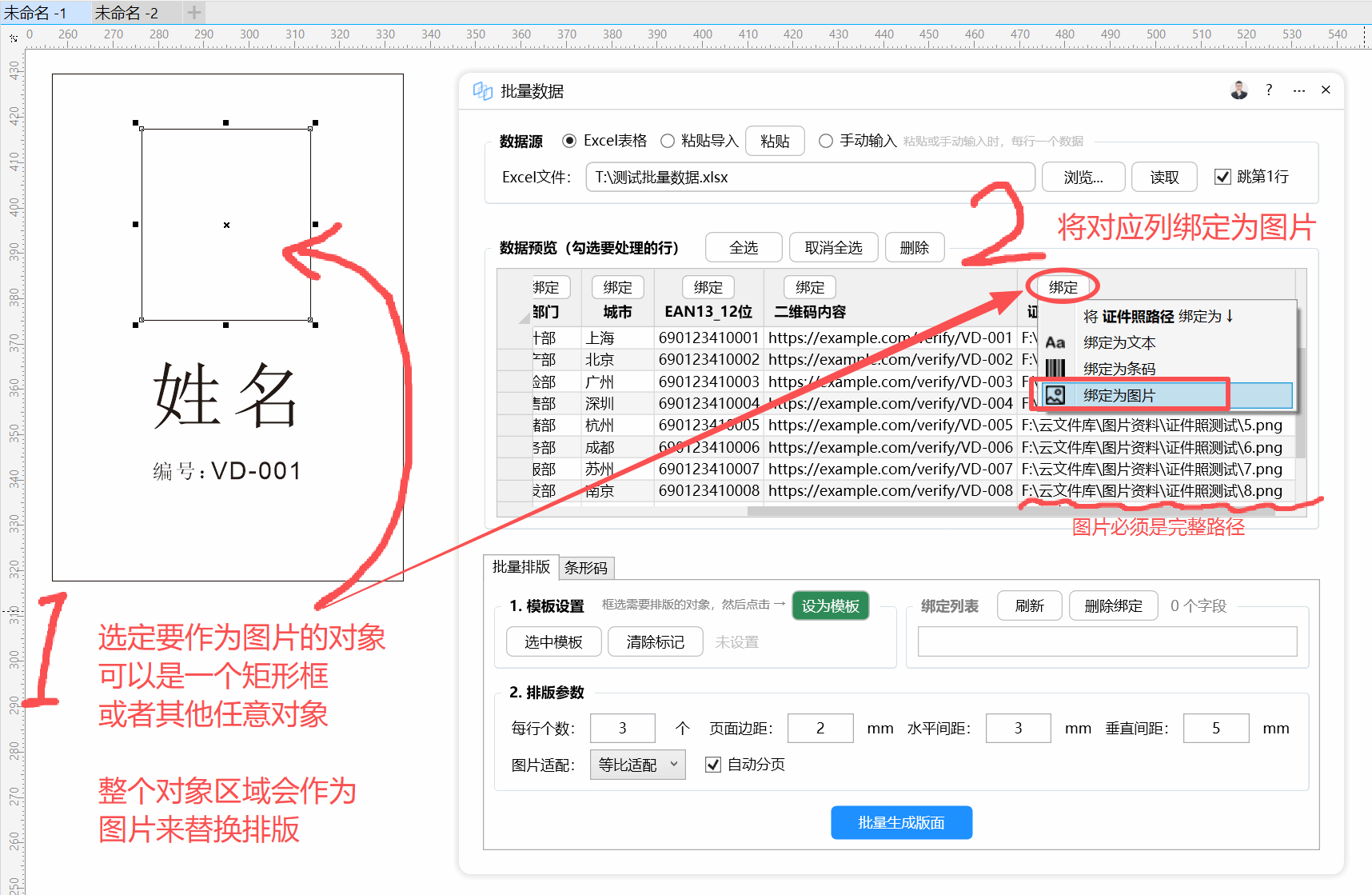
下面是绑定图片的例子,将模板中的矩形框选中,用来放置图片,绑定操作如下所示:
注意:图片必须是本地电脑上的完整图片文件路径。
4、标记模板
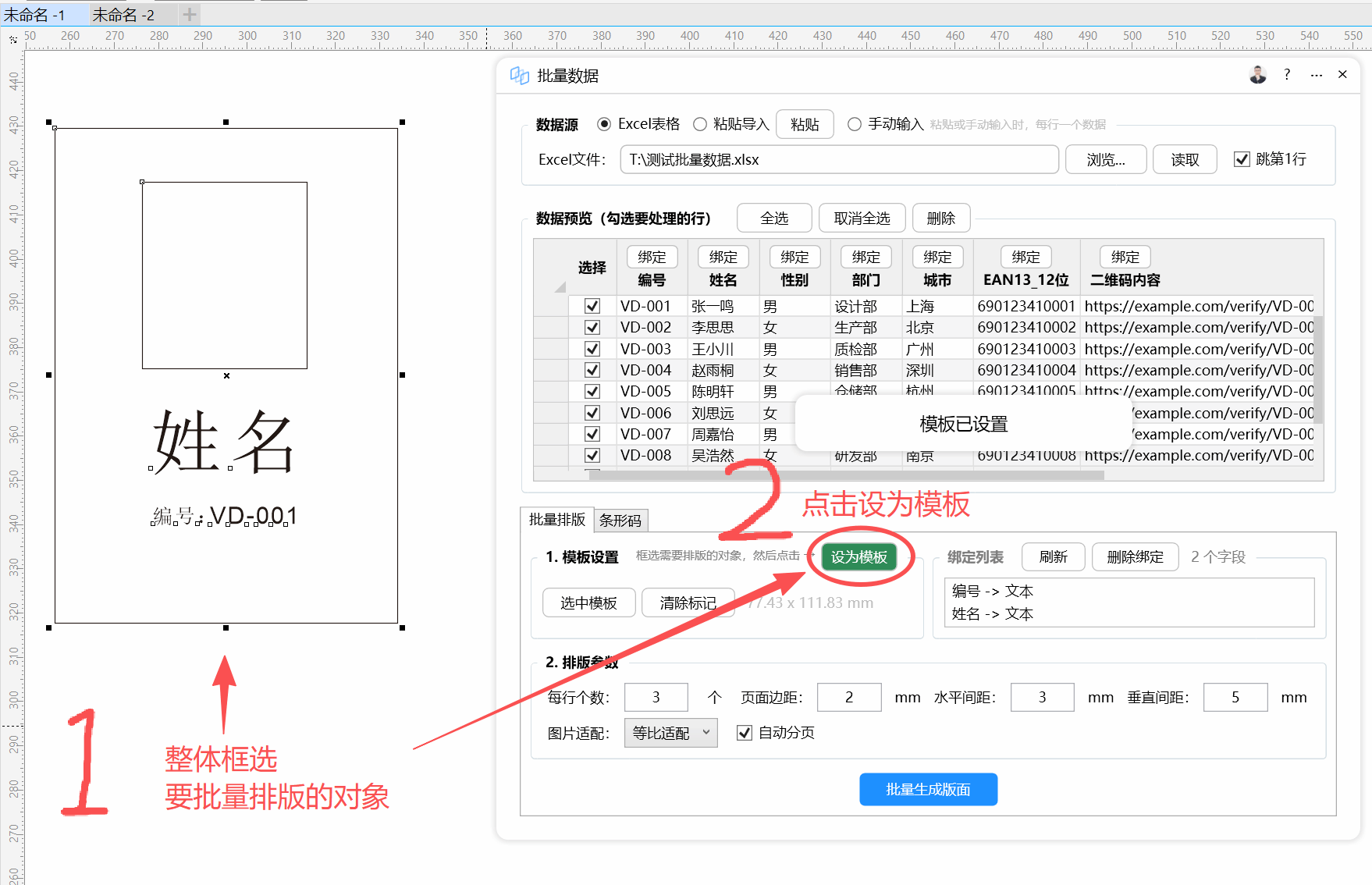
将整个需要排版的区域框选选中,将其设为模板。这样一来,就完成了数据的准备。
5、执行排版
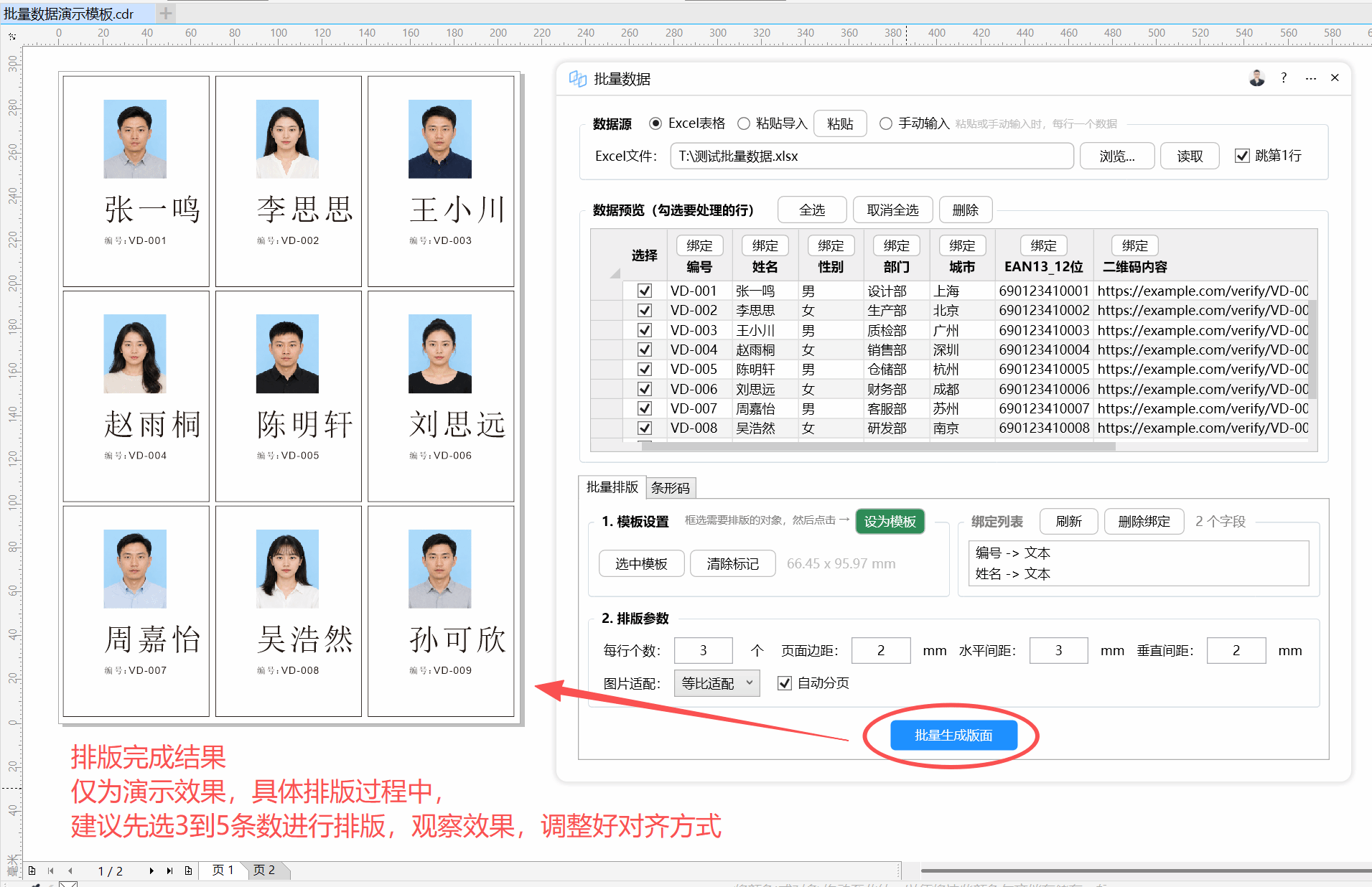
模板和数据都绑定完成后,点击排版按钮,即可自动根据EXCEL数据进行动态排版。
视频教程
作者暂未提供视频教程。
更新日志
| 2026-05-29 21:28:33 | 优化绑定交互,修复滚动条问题 |
| 2026-05-27 21:28:44 | 首次发布 |
界面预览