
CDR按对象尺寸排序分布怎么理解?按间距分布对象插件使用说明
CDR按对象尺寸排序分布,是在CorelDRAW中把多个对象按尺寸大小排序后,再按指定间距进行水平或垂直分布。超平面云插件中的“按间距分布对象”支持按边缘或按中心分布、设置指定距离,并支持毫米、厘米和英寸单位,还可按对象尺寸排序。
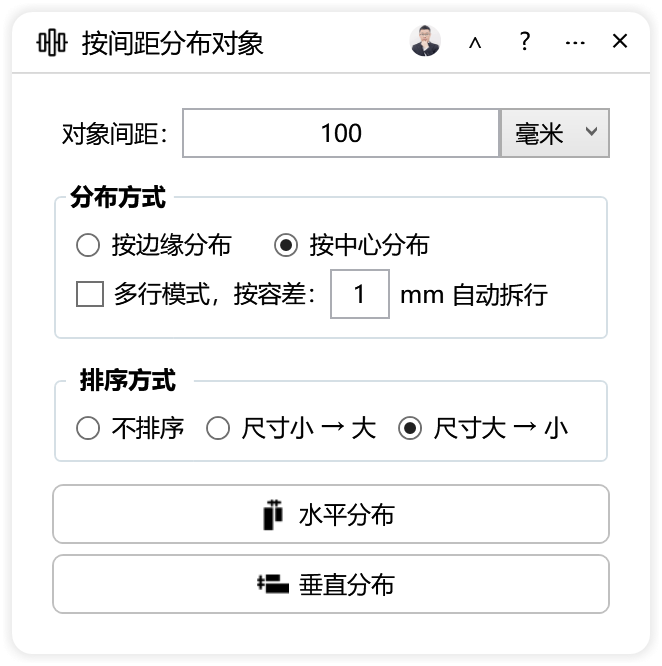
CDR按对象尺寸排序分布,是在CorelDRAW中把多个对象按尺寸大小排序后,再按指定间距进行水平或垂直分布。超平面云插件中的“按间距分布对象”支持按边缘或按中心分布、设置指定距离,并支持毫米、厘米和英寸单位,还可按对象尺寸排序。
在CorelDRAW中,CDR按对象尺寸排序分布通常是指:先把一组对象按照尺寸大小排出顺序,再让它们按照设定的距离水平或垂直分布。超平面云插件中的“按间距分布对象”正是围绕这一需求设计的增强分布工具。它可以对选定对象进行批量分布,按照指定距离,以边缘或中心为基准,选择水平或垂直方向;同时支持按对象尺寸排序,例如鞋样有尺码大小时,可以先按尺寸顺序整理,再进行间距分布。插件支持毫米、厘米和英寸三种单位。
尺寸排序与间距分布解决什么问题
当多个对象尺寸不同时,单纯把它们排成一排,往往需要反复查看大小、移动位置、调整间距。尺寸排序与间距分布结合后,排列逻辑会更清楚:对象先按尺寸形成顺序,再按统一或指定的距离分布,减少逐个挪动的工作。
让尺寸顺序参与排列
“按对象尺寸排序”意味着对象的排列顺序不再只取决于当前摆放位置,而是可以参考对象自身的尺寸。对于有明确大小梯度的对象,例如鞋样尺码,从某个尺码到另一个尺码的顺序更容易被识别和检查。
让间距设置更集中
分布时使用的距离、单位、方向、边缘或中心基准,都在插件中集中设置。用户不需要对每个对象单独量距离,而是让插件按选定规则批量处理。
适用场景
鞋样尺码排列
鞋样通常包含多个尺码,对象大小存在差异。使用“按间距分布对象”时,可以按对象尺寸排序,再选择水平或垂直方向,设定间距和单位,让不同尺码的鞋样按顺序分布。这样更适合检查尺码顺序和整体排列。
尺寸不一的纸样、标签或卡片
当一组纸样、标签、卡片或其他对象尺寸不同,又希望按大小顺序排开时,也可以参考这一思路。先确认对象尺寸是否能够形成明确顺序,再设置分布方向和距离。
需要批量整理多个对象
如果有多个对象需要按统一间距排列,手动逐个对齐会耗费时间。插件的批量分布方式适合先设定规则,再一次性处理选定对象。
操作思路
1. 先选中要处理的对象
在CorelDRAW中先明确哪些对象需要参与分布。建议只选择本次要排列的对象,避免把不需要移动的内容一起选中。对象较多时,可以先复制一份备份,再在副本上尝试。
2. 选择水平或垂直分布
根据版面需要选择水平方向或垂直方向。水平分布适合横向排开,垂直分布适合纵向排列。方向确定后,再考虑间距和基准。
3. 选择按边缘还是按中心
插件支持按边缘或按中心分布。按边缘时,关注的是对象边缘之间的距离;按中心时,关注的是对象中心点之间的距离。两种方式得到的排列结果不同,应根据对象形状和版面要求选择。
4. 设置指定距离和单位
输入希望对象之间保持的距离,并选择毫米、厘米或英寸。单位要和设计文档的使用习惯一致,避免因单位理解不同导致间距与预期不符。
5. 启用按对象尺寸排序
如果对象本身有大小顺序,例如鞋样尺码,可以在插件中使用按对象尺寸排序相关设置,让对象按尺寸顺序参与分布。设置后应检查顺序是否符合实际业务逻辑,例如尺码是从小到大还是从大到小。
6. 检查最终排列
分布完成后,检查对象顺序、对象之间的距离、边缘或中心基准是否符合预期。如果结果不理想,回到设置中调整方向、基准、距离或单位,再重新处理。
参数理解与选择建议
- 指定距离:决定对象之间按什么距离分布。距离值要与单位一起理解。
- 边缘或中心:决定测量和分布时参考对象边缘还是中心点。形状差异较大时尤其要留意。
- 水平或垂直:决定对象排开的方向。先确定版面方向,再设置其他参数。
- 毫米、厘米、英寸:三种单位可按需要选择,关键是与设计稿的标注单位保持一致。
- 按对象尺寸排序:让对象尺寸参与顺序判断,适合鞋样尺码等有大小梯度的对象。
注意事项
第一,操作前先确认对象选择范围。选中对象越多,分布结果涉及的内容越多,建议先在小范围或副本上验证。第二,先确定使用边缘还是中心,再输入距离;两种基准不能混用理解。第三,单位要与设计稿一致,避免毫米、厘米和英寸之间产生误判。第四,按对象尺寸排序后,要检查顺序方向是否符合实际需求,特别是鞋样尺码等有明确顺序的对象。第五,尺寸差异很大的对象在分布后可能看起来疏密不同,应结合版面检查,而不是只看单个间距数值。第六,如果对象包含锁定、隐藏或其他不适合一起处理的内容,应先整理选择范围。
如何查看对应云插件
如果你的工作涉及CDR按对象尺寸排序分布,尤其是鞋样尺码或尺寸不一对象的批量排列,可以在超平面云插件中查看“按间距分布对象”的功能说明和演示。先对照自己的对象数量、尺寸顺序和版面方向,确认需要使用的是水平还是垂直分布、边缘还是中心基准,以及毫米、厘米或英寸单位,再进入实际操作。
使用超平面云插件完成这项工作
如果你正在处理“CDR按对象尺寸排序分布”相关任务,可以查看按间距分布对象的功能详情和使用说明。
常见问题
CDR按对象尺寸排序分布是什么意思?
它是指在CorelDRAW中先把多个对象按尺寸大小排序,再按照指定间距进行水平或垂直分布。按间距分布对象插件支持按对象尺寸排序,例如鞋样有尺码大小时可按尺寸顺序参与分布。
按间距分布对象支持哪些分布方式?
该插件可将选定对象批量按照指定距离分布,支持按边缘或按中心,水平或垂直分布对象,并支持毫米、厘米和英寸三种单位。
可以按鞋样尺码排序分布吗?
可以按对象尺寸排序。例如鞋样有尺码大小,可按对象尺寸顺序参与分布;实际操作时应检查顺序方向是否符合需要。
分布距离可以使用哪些单位?
支持毫米、厘米和英寸三种单位,选择时应与设计稿使用的单位保持一致。
使用按间距分布对象前要注意什么?
先明确要处理的对象范围,再确认水平或垂直方向、按边缘还是按中心、距离数值和单位;对象较多时建议先备份或在副本上验证,并检查按尺寸排序后的最终顺序。