
CDR增强分布插件怎么用:按间距分布对象操作说明
围绕CDR增强分布插件怎么用,说明在CorelDRAW中使用“按间距分布对象”的基本流程:选择对象、设置单位与方向、选择按边缘或按中心、输入间距,并按需使用对象尺寸排序。
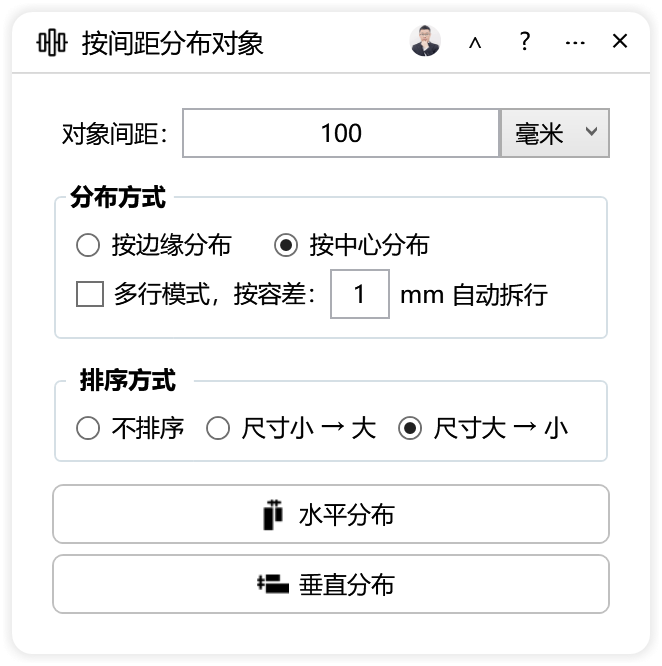
围绕CDR增强分布插件怎么用,说明在CorelDRAW中使用“按间距分布对象”的基本流程:选择对象、设置单位与方向、选择按边缘或按中心、输入间距,并按需使用对象尺寸排序。
CDR增强分布插件怎么用?在CorelDRAW中,先选中需要参与排列的多个对象,再在超平面云插件中打开“按间距分布对象”。在功能面板中依次设置单位、分布方向、按边缘或按中心、指定间距;如果对象本身有大小顺序,还可以启用按对象尺寸排序。确认参数后执行分布,最后检查对象之间的间距和排列顺序是否符合设计需要。核心思路是:先选对象,再定依据,最后设距离。
一、先明确“按间距分布对象”能做什么
“按间距分布对象”是一款用于CorelDRAW的增强分布插件。它可以把选定的多个对象批量按照指定距离进行分布,分布时可以按边缘或按中心作为参考,方向可以选择水平或垂直。插件还支持按对象尺寸排序,产品资料中以鞋样尺码大小为例。单位方面支持毫米、厘米和英寸三种。对于需要让多个对象保持相对一致间距的排版工作,这个功能比逐个移动对象更便于统一参数。
需要说明的是,插件处理的是“分布”这一排列环节。对象本身的设计内容、大小和顺序仍需要使用者先确认。尤其在使用按尺寸排序时,参与对象的尺寸是否符合预期,会直接影响排列顺序。
二、适合哪些使用场景
1. 多个对象需要按指定距离排开
当画布中有多个图形、标签、卡片或其他对象,需要它们之间保持某个指定距离时,可以使用“按间距分布对象”。与其逐个选中对象再移动,不如先选中整组对象,再统一设置间距和方向。
2. 需要区分按边缘和按中心
有些设计希望控制对象边缘之间的可见空隙,有些设计则希望对象中心点之间保持指定距离。插件提供按边缘或按中心两种分布依据,适合在不同排版要求下选择。对象大小一致时差异较直观,对象大小不一致时更需要先明确采用哪一种依据。
3. 需要水平或垂直排列
水平分布适合让对象沿左右方向排开,垂直分布适合让对象沿上下方向排开。两个方向对应不同的排列结果,操作前应先确定版面的方向。
4. 对象本身有尺寸顺序
产品资料提到可以按对象的尺寸排序,例如鞋样有尺码大小。对于本身存在大小顺序的对象,可以先让对象按尺寸顺序参与分布,再进行间距排列。使用这一功能前,应检查参与对象的实际尺寸是否符合排序需求。
5. 需要在不同单位之间切换
插件支持毫米、厘米和英寸三种单位。不同设计文件可能使用不同单位,操作时可以按需要选择,并在切换后重新核对间距数值。
三、操作前的准备
在开始分布前,建议先保存当前文件,或复制一份需要操作的对象,便于结果不理想时回退。接着确认本次要参与分布的对象范围,只选中需要排列的对象,避免把不需要的辅助图形一起选中。然后确定三件事:使用哪种单位、沿水平还是垂直方向分布、按边缘还是按中心计算间距。如果对象大小不一,还应提前判断是否需要按对象尺寸排序。
四、按间距分布对象的基本操作思路
1. 选择要分布的对象
在CorelDRAW画布中选中需要参与分布的对象。建议只选择本次需要排列的对象,避免把不需要的辅助图形一起选中。若对象大小差异较大,先确认它们是按边缘还是按中心分布更合适。
2. 打开云插件中的对应功能
在超平面云插件中找到“按间距分布对象”功能并打开。具体入口以云插件中显示的产品页面和功能面板为准。
3. 设置单位
根据设计习惯选择毫米、厘米或英寸。三种单位会影响间距数值的输入方式,切换单位后要重新核对输入值。例如,使用厘米时输入的“1”和毫米时输入的“1”代表的实际长度不同。为了避免误操作,建议在开始前确定一个单位,并在本次分布中保持一致。
4. 选择水平或垂直方向
水平分布适合让对象沿左右方向排开;垂直分布适合沿上下方向排开。先确定排列方向,再设置间距,避免方向与设计意图相反。
5. 选择按边缘或按中心
按边缘分布时,间距以对象边缘为参考;按中心分布时,间距以对象中心为参考。对象大小一致时,两种方式更容易得到直观的等距关系;对象大小不一致时,需要根据设计意图选择。如果希望控制对象之间可见空隙,通常先考虑按边缘;如果希望中心点之间保持指定距离,则考虑按中心。这里只是选择思路,实际仍要结合画布中的对象检查。
6. 输入指定间距
在面板中输入希望对象之间保持的距离。间距值应与所选单位匹配。输入后先检查数值,再执行分布,避免因为单位或小数点造成过大、过小的间距。
7. 需要时启用按对象尺寸排序
如果参与分布的对象本身有大小顺序,例如鞋样有不同尺码大小,可以启用按对象尺寸排序,让对象按尺寸顺序参与分布。使用前要确认参与对象的大小数据正确;如果混入尺寸不一致的辅助对象,排序结果可能不符合预期。这里的排序依据是对象尺寸,资料中的鞋样示例也是按尺码大小这一尺寸顺序来说明用途。
8. 执行分布并检查结果
确认单位、方向、边缘或中心、间距和排序设置后执行分布。完成后在画布中检查对象顺序、对象间距和整体方向。如果结果不符合预期,先保留原文件或复制对象,再调整参数重新分布。不要在一次操作后直接覆盖唯一的设计文件。
五、参数选择建议
边缘与中心怎么选
如果设计关注的是对象边缘之间的空隙,按边缘分布更便于对照检查;如果设计关注的是对象中心点之间的距离,按中心分布更符合这种表达。对象大小不一致时,按中心分布会让边缘之间的视觉距离受到对象尺寸影响,因此需要结合最终画面判断。
水平与垂直怎么选
先看版面主轴。对象需要左右成排时选水平,需要上下成列时选垂直。若对象既有横向排列又有纵向排列需求,建议分批次处理,每次只设置一个方向,便于检查和调整。
尺寸排序什么时候用
当对象本身有明确的大小顺序,并且希望排列遵循这一顺序时,可以使用按对象尺寸排序。产品资料以鞋样尺码大小为例。使用前先确认参与对象的尺寸数据是否符合预期,避免不需要的对象混入排序范围。
六、注意事项
- 操作前保存或复制文件,便于回退和比较。
- 只选择需要参与分布的对象,检查是否有不需要的图形被一起选中。
- 切换毫米、厘米、英寸后重新核对间距数值,避免单位不一致。
- 对象大小不一致时,按边缘和按中心会产生不同排列关系,先确定设计意图。
- 使用按对象尺寸排序前,确认对象尺寸顺序符合需求,避免辅助对象混入。
- 分布完成后检查对象是否仍在预期区域,必要时调整画布位置或重新设置参数。
七、到哪里查看对应云插件
需要进一步了解“按间距分布对象”的参数和操作演示,可在超平面云插件中查看该产品。产品资料提供了动图演示,可结合本文的操作思路,先选择对象,再设置单位、方向、边缘或中心、间距和尺寸排序,最后执行分布并检查结果。对于普通CorelDRAW用户来说,按这一顺序操作,比直接套用固定数值更容易发现参数是否符合当前画布需要。
使用超平面云插件完成这项工作
如果你正在处理“CDR增强分布插件怎么用”相关任务,可以查看按间距分布对象的功能详情和使用说明。
常见问题
CDR增强分布插件怎么用?
在CorelDRAW中选中要分布的对象,打开云插件中的“按间距分布对象”,设置毫米、厘米或英寸单位,选择水平或垂直方向,选择按边缘或按中心,输入指定间距;如有需要启用按对象尺寸排序,确认后执行分布并检查结果。
按间距分布对象支持哪些单位?
支持毫米、厘米和英寸三种单位。
可以按边缘或按中心分布吗?
可以。插件支持按边缘或按中心分布,并可选择水平或垂直方向。
能按对象尺寸排序吗?
可以。插件支持按对象尺寸排序,产品资料以鞋样有尺码大小为例。
哪些情况适合使用按间距分布对象?
适合需要将多个选定对象按指定距离批量分布,并按边缘或按中心、水平或垂直排列,或需要按对象尺寸顺序参与分布的场景。
使用按间距分布对象要注意什么?
操作前保存或复制文件,只选择需要参与分布的对象,切换单位后核对间距数值;对象大小不一致时先确定按边缘还是按中心;使用尺寸排序前确认对象尺寸顺序符合需求。