
CDR分布对象支持毫米厘米英寸:按间距分布对象使用说明
面向普通CorelDRAW用户说明按间距分布对象插件对毫米、厘米和英寸三种单位的支持,并介绍按边缘或按中心、水平或垂直分布以及按对象尺寸排序的适用场景、操作思路和注意事项。
面向普通CorelDRAW用户说明按间距分布对象插件对毫米、厘米和英寸三种单位的支持,并介绍按边缘或按中心、水平或垂直分布以及按对象尺寸排序的适用场景、操作思路和注意事项。
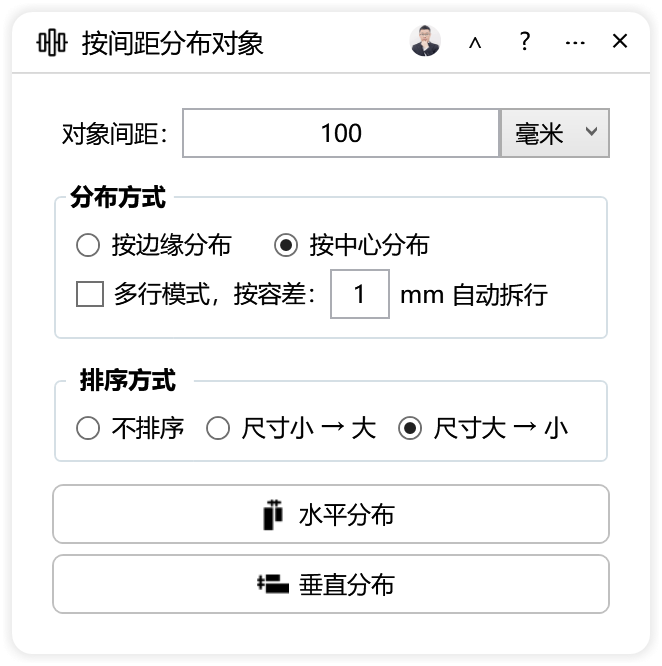
在CorelDRAW中使用“按间距分布对象”插件分布对象时,可以直接在毫米、厘米和英寸三种单位之间选择需要的间距单位,不需要先手工换算。这个插件提供的是增强分布能力:把选定的多个对象按照指定距离批量排开,并可按边缘或按中心、水平或垂直分布;如果对象有不同尺寸,还可以按对象尺寸排序,例如鞋样有尺码大小。理解单位与分布基准的关系,能让设置更接近预期。
CDR分布对象支持毫米厘米英寸,具体意味着什么
它表示在设置对象间距时,数值可以用毫米、厘米或英寸来表达。对于用户来说,单位选择不是装饰项,而是决定同一个数值代表多长距离的关键。例如输入1,选择厘米和选择英寸,实际表达的距离不同;因此在批量分布前,先确定稿件常用单位,再输入距离,可以减少误解。插件本身支持这三种单位,用户要做的是根据稿件和协作习惯选对单位。
毫米单位适合怎样的间距表达
当设计中的间距较小,或团队习惯用毫米标注时,选择毫米更直观。毫米数值可以表达较细的距离,适合需要在对象之间保持紧凑、明确距离的排列。使用毫米时,建议把同一组对象的距离统一用毫米记录,避免同一批对象中混用不同单位,造成数值理解偏差。
厘米单位适合怎样的间距表达
厘米适合中等尺度版面中的对象间距设置。比如画册、包装版面或展示版面里,多个元素之间需要留出较明显距离时,用厘米表达数值往往更简洁。选择厘米后,仍要结合按边缘还是按中心来判断实际视觉间距,因为不同基准下的排布结果会不同。
英寸单位适合怎样的间距表达
当稿件、客户要求或协作资料以英寸为主要单位时,可以直接选用英寸,减少在毫米、厘米和英寸之间来回换算的麻烦。对普通CorelDRAW用户来说,关键是让间距单位与稿件标注保持一致,并在操作前确认数值没有看错。
适用场景:哪些分布任务可以优先考虑
只要任务的核心是让多个对象按统一距离排开,就可以考虑使用“按间距分布对象”。它更适合批量处理,而不是逐个拖动对象。
- 多个图形、标签或版面元素需要按相同间距水平排列时,可用水平分布。
- 多个对象需要按相同间距上下排列时,可用垂直分布。
- 需要依据对象外边界控制间隙时,可选择按边缘分布。
- 需要依据对象中心点控制排列节奏时,可选择按中心分布。
- 对象本身有不同尺寸,并且希望分布顺序与尺寸相关时,可按对象尺寸排序,例如鞋样有尺码大小。
- 稿件标注使用毫米、厘米或英寸时,可在设置间距时选择对应单位,保持表达一致。
如果只是两三个对象且间距要求不严格,手动移动也能完成;但当对象数量增加、间距要求统一,或还要兼顾尺寸顺序时,可考虑使用插件完成批量分布。这里不比较其他插件,只说明本插件所覆盖的分布需求。
操作思路:按间距分布对象的设置顺序
下面按普通用户的理解整理操作思路,不涉及开发细节。核心判断点是一致的:选对象、定方向、定基准、定单位与距离、检查排序,再应用。
第一步:明确要分布的对象范围
先选中需要参与分布的对象。对象较多时,建议分批确认,避免把不需要移动的对象也选进去。如果要按对象尺寸排序,还要检查这些对象的尺寸是否有可区分的差异,因为插件依据对象尺寸排序。例如鞋样有尺码大小,应先确认各对象本身的尺寸对应关系清楚。
第二步:选择水平或垂直方向
水平分布会让对象在水平方向上按间距排开,垂直分布则作用于垂直方向。先确定方向,再考虑间距值,能避免因为方向选错而反复调整。对于成组出现的对象,也要想清楚是整组参与,还是先拆分再处理。
第三步:确定按边缘还是按中心
按边缘分布时,判断间距的基准是对象边缘;按中心分布时,判断间距的基准是对象中心。两者得到的结果不同,尤其是对象尺寸不一致时,视觉上的留白可能变化。若希望控制对象之间的实际空隙,通常更需要关注边缘基准;若希望控制中心点之间的节奏,则可关注中心基准。实际选择应结合版面和对象形态决定。
第四步:选择毫米、厘米或英寸并设置距离
在设置间距时,从毫米、厘米和英寸中选择与稿件一致的单位,再输入距离。单位一旦改变,同一个数值代表的长度也会改变,所以不要只看数字而忽略单位。如果同一批对象需要保持统一间距,建议整批使用同一单位,不要在同一操作中随意切换。需要改单位时,先换算清楚或重新按目标单位输入数值。
第五步:按需使用尺寸排序
当对象有大小区别,并且希望分布顺序体现尺寸关系时,可使用按对象尺寸排序。例如鞋样有尺码大小,排序依据是对象尺寸,使用前应检查对象尺寸是否已经正确。设置时要把尺寸排序、水平或垂直方向、按边缘或按中心以及间距单位一起确认,避免只关注排序而忽略其他设置。
第六步:应用前复核关键设置
应用分布前,快速检查对象范围、水平或垂直方向、按边缘或按中心、间距数值及单位、是否启用尺寸排序。对象较多时,可先保留一份未分布的对象或先在小范围试做,确认结果符合版面要求后再处理整批。这个习惯能减少因单位看错、基准选错带来的返工。
注意事项:让分布结果更符合预期
- 单位与数值要配套看。选择毫米、厘米或英寸后,输入的数字只在该单位下有意义,不能把毫米数值直接当成厘米数值使用。
- 边缘和中心不要混用。同一组对象若一部分按边缘、一部分按中心理解,最后的间距关系会变得难以判断。整批操作应保持同一基准。
- 水平与垂直方向先确认。方向选错时,间距值再准确也不符合版面需要。
- 尺寸排序前检查对象尺寸。按对象尺寸排序适用于对象本身有大小差异的情况,例如鞋样有尺码大小;尺寸信息不明确时,先整理对象再分布。
- 批量操作先控制对象范围。选错对象会让不需要移动的内容参与分布,应用前应再次核对选择集。
- 保持稿件单位习惯一致。如果版面标注以毫米为主,就优先用毫米;以英寸协作为主,就可用英寸。单位选择服务于稿件沟通,不必频繁切换。
如何查看对应的云插件
如果你需要在CorelDRAW中批量按指定距离分布对象,并希望使用毫米、厘米或英寸作为间距单位,可以在超平面云插件中查看“按间距分布对象”的说明与动图演示。查看时重点对照自己的任务:是否需要水平或垂直分布、按边缘还是按中心、是否要按对象尺寸排序,以及稿件常用单位是哪一种。通过这些信息判断插件是否适合当前操作,再按页面提供的实际界面进行设置。
使用超平面云插件完成这项工作
如果你正在处理“CDR分布对象支持毫米厘米英寸”相关任务,可以查看按间距分布对象的功能详情和使用说明。
常见问题
按间距分布对象支持哪些间距单位?
支持毫米、厘米和英寸三种单位,可在设置间距时按稿件需要选择。
CDR里分布对象可以按边缘或按中心吗?
可以。插件支持按边缘或按中心进行水平或垂直分布。
可以按对象尺寸排序吗?
可以。插件支持按对象尺寸排序,例如鞋样有尺码大小时,可按对象尺寸组织分布顺序。
按间距分布对象能处理水平和垂直方向吗?
插件支持水平或垂直分布,具体按一次操作的方向设置来使用。
使用时最需要核对什么?
重点核对对象范围、水平或垂直方向、按边缘或按中心、间距数值与单位,以及是否需要按对象尺寸排序。