
CDR按指定距离分布对象:用“按间距分布对象”完成批量等距排列
面向CorelDRAW普通用户,说明如何用“按间距分布对象”插件将选定对象按指定距离、按边缘或中心、水平或垂直批量分布,并介绍按尺寸排序、单位设置和注意事项。
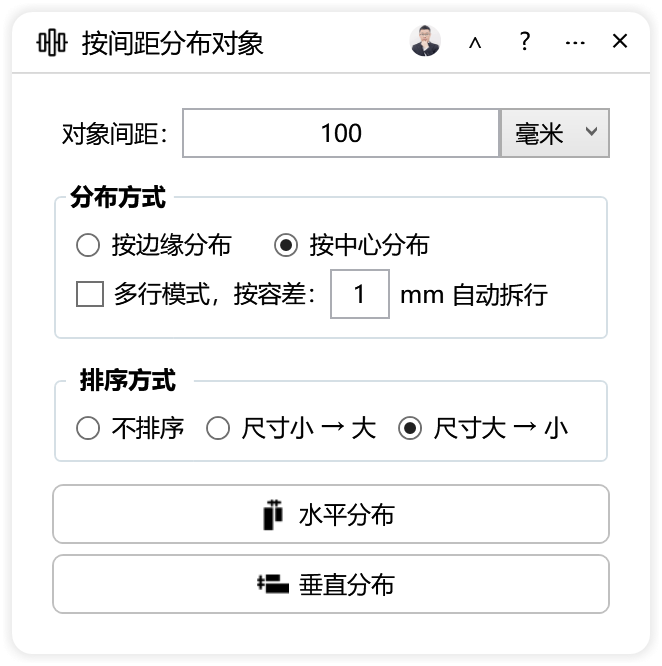
面向CorelDRAW普通用户,说明如何用“按间距分布对象”插件将选定对象按指定距离、按边缘或中心、水平或垂直批量分布,并介绍按尺寸排序、单位设置和注意事项。
在 CorelDRAW 中,若要让多个对象按照指定距离分布,可以使用云插件“按间距分布对象”。操作时先选中要处理的对象,再设置分布距离和单位,选择按边缘或按中心作为间距基准,并确定水平或垂直方向,插件会针对选定对象批量完成增强分布。对于鞋样这类有明显尺码大小顺序的对象,还可以先按对象尺寸排序,再按设定距离分布。它适合需要快速、整齐排列多个对象的版面工作,但使用前应明确间距基准和对象顺序,避免排完后反复调整。
CDR按指定距离分布对象的适用场景
“按间距分布对象”解决的是多个对象之间的间距控制问题,而不是单个对象的移动。常见适用场景包括:
- 多个标签、卡片、图案元素需要保持固定间距,批量排列在同一版面上;
- 鞋样等对象带有尺码大小差异,需要先按尺寸排序,再按指定距离摆放;
- 版面中的对象需要沿水平方向或垂直方向整齐分布;
- 需要按对象边缘留出固定缝距,或需要按对象中心保持等距的排列任务;
- 已经确定对象顺序,希望减少逐个拖动和手动对齐的操作。
这些场景的共同点是:对象数量较多,且对象之间的相对位置需要按照明确规则排列。使用插件前,先把“按什么基准量距离”“对象按什么顺序排”“沿哪个方向排”这三个问题想清楚,后面的参数设置会更顺畅。
操作思路:先定基准,再定距离和方向
1. 选择要分布的对象
在 CorelDRAW 中框选或逐个选中需要排列的对象,然后再打开“按间距分布对象”。选择范围要与实际任务一致:如果只需要排列其中一部分对象,就不要把无关对象一起选入;如果对象已经群组,要先判断是否希望群组整体参与分布。插件面向选定对象进行批量处理,选择范围越明确,结果越容易核对。
2. 设置指定距离和单位
根据版面要求输入对象之间的距离。插件支持毫米、厘米和英寸三种单位。单位不同,输入的数值含义也不同,因此设置前应确认当前文档常用的度量方式,避免把毫米数值当成厘米使用。若版面尺寸较小,可优先使用毫米;若版面较大,可使用厘米;需要英制尺寸时再切换到英寸。保持单位统一,有助于减少换算带来的误差。
3. 选择按边缘还是按中心
“按边缘”和“按中心”是两种不同的间距参考方式。按边缘分布时,间距以对象边缘为参考;按中心分布时,间距以对象中心为参考。对于大小一致、形状规则的对象,两种方式可能看起来接近;但对于大小不同或外轮廓不规则的对象,视觉结果会有明显差异。因此,不要只看数值,还要看版面希望控制的是对象外轮廓之间的留白,还是对象中心点之间的等距关系。
4. 选择水平或垂直方向
水平分布让对象沿横向排列,垂直分布让对象沿纵向排列。设置方向前,先确认对象当前的排列趋势和版面空间。若对象本身是横向排列的,通常选择水平分布更符合操作预期;若对象是纵向堆叠的,则选择垂直分布。方向选错时,对象可能被排到不符合预期的位置,因此执行前应再次核对。
5. 对象有尺码大小时先排序
鞋样等对象常带有尺码差异,直接按选择顺序分布可能得到大小交错的结果。插件支持按对象尺寸排序,可先让对象按照尺寸关系排列,再设置指定距离和方向。排序前应确认对象尺寸与尺码顺序的对应关系,例如哪个对象对应小码、哪个对象对应大码。排序是分布前的准备工作,距离和基准设置仍然决定最终间距。对于尺寸差异明显的对象,建议先排序再分布,以减少后续手动调整。
6. 执行后检查整体效果
分布完成后,检查对象的起点、终点、边缘留白和中心位置是否符合版面要求。重点看三个方面:对象之间的间距是否一致,对象顺序是否与尺码或版面逻辑一致,水平或垂直方向是否正确。如果发现基准选错,可以重新选择对象和参数再处理。正式处理整批对象前,建议先用少量对象测试参数,确认效果后再应用到完整版面。
按边缘与按中心的区别
按边缘分布时,插件关注的是对象边缘之间的距离。它适合需要控制外轮廓留白的情况,例如两个对象之间要保留固定缝距,或标签外沿之间要保持一致间隔。按中心分布时,插件关注的是对象中心点之间的距离,适合希望对象中心等距排列的情况。对于大小不同的对象,按边缘固定距离时,中心点不一定等距;按中心固定距离时,外轮廓之间的留白也可能不同。这不是效果好坏的问题,而是基准不同带来的结果差异。实际使用时,应根据版面要控制的视觉关系来选择,而不是盲目套用同一种方式。
注意事项
- 操作前先保存文件,或复制一份需要处理的对象,避免参数不合适时影响原版面。
- 先确认距离单位。毫米、厘米和英寸的数值差异较大,输入前应看清单位再填写。
- 确认选择范围。只选中需要分布的对象,避免把背景、辅助线或无关图形一起处理。
- 对象大小不一致时,先想清楚要按边缘还是按中心。混合尺寸对象用不同基准,间距表现会不同。
- 需要按尺码排序时,先核对对象尺寸与尺码顺序是否对应,再执行排序和分布。
- 群组对象要先判断是否需要整体参与分布。若群组内部还有需要单独排列的对象,应先调整选择方式。
- 注意页面边界。按边缘或按中心分布后,对象外轮廓可能超出预期区域,完成后应检查版面边缘。
- 先少量测试。用两三个对象验证距离、基准和方向,再处理整批对象,可以减少重复调整。
“按间距分布对象”提供的是按参数批量分布的能力,最终版面是否符合要求,仍取决于对象选择、间距基准、距离数值和方向设置。把这些前置条件确认好,再执行分布,通常比排完后逐个修正更稳妥。
在哪里查看对应云插件
在超平面云插件中查找“按间距分布对象”,可以查看该插件的功能说明、参数项和动图演示。查看时重点关注距离单位、按边缘或按中心、水平或垂直方向,以及按对象尺寸排序这几项,再结合自己的版面任务判断如何使用。对于首次使用的对象组合,建议先复制一份进行测试,确认间距和顺序符合要求后,再处理正式内容。
使用超平面云插件完成这项工作
如果你正在处理“CDR按指定距离分布对象”相关任务,可以查看按间距分布对象的功能详情和使用说明。
常见问题
CDR里怎样让多个对象按指定距离分布?
在CorelDRAW中选中需要处理的对象,使用云插件“按间距分布对象”,设置指定距离和单位,选择按边缘或按中心、水平或垂直方向,再执行分布。若对象有尺码大小顺序,可先按对象尺寸排序。
按边缘分布和按中心分布有什么区别?
按边缘分布以对象边缘作为间距参考,按中心分布以对象中心作为间距参考。对象大小不同时,两种基准得到的视觉留白和中心位置会不一样,应根据版面要控制的关系选择。
这个插件支持哪些距离单位?
支持毫米、厘米和英寸三种单位。设置距离前应确认当前单位,避免把不同单位的数值混用。
对象尺寸不一样,可以按尺码排序后再分布吗?
可以。插件支持按对象尺寸排序,例如鞋样有尺码大小差异时,可先按尺寸排序,再设置指定距离和方向进行分布。排序前应确认对象尺寸与尺码顺序对应。
可以只做水平分布或只做垂直分布吗?
可以。插件支持水平或垂直分布对象,操作时根据版面排列方向选择对应选项即可。
使用按间距分布对象前要注意什么?
建议先保存或复制对象,确认距离单位、选择范围、按边缘还是按中心,以及对象顺序是否正确。正式处理整批对象前,可先用少量对象测试参数。