
CDR批量创建纸箱自动标注尺寸:用批量纸箱排版快速生成纸箱展开图
在 CorelDRAW 中,可通过云插件“批量纸箱排版”的纸箱批量创建功能,按长x宽x高(单位cm)输入多个尺寸,批量创建纸箱,多个纸箱自动间距排列并自动标注尺寸;同时支持纸箱尺寸提取、展开图自动排版和刀模线导出。
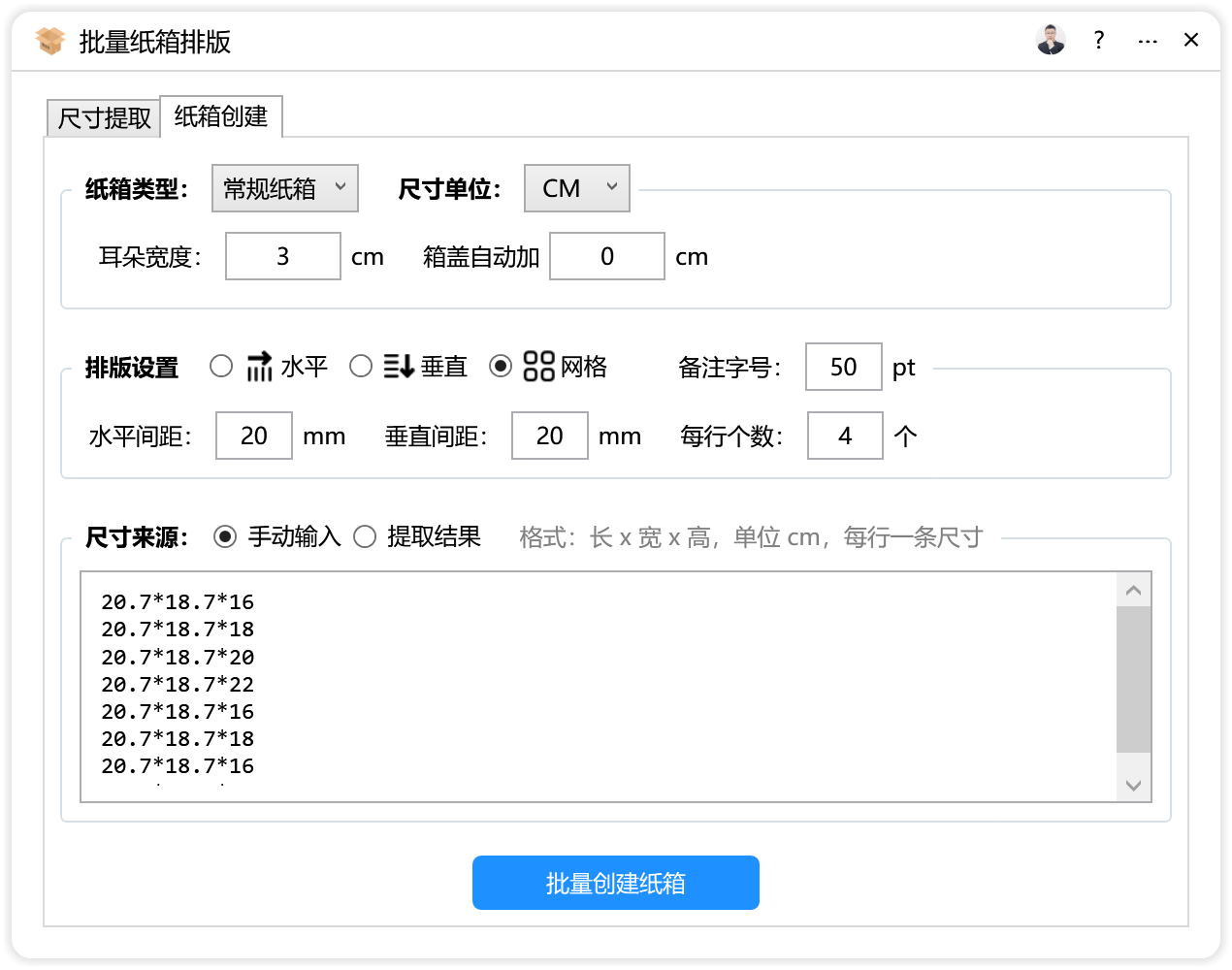
在 CorelDRAW 中,可通过云插件“批量纸箱排版”的纸箱批量创建功能,按长x宽x高(单位cm)输入多个尺寸,批量创建纸箱,多个纸箱自动间距排列并自动标注尺寸;同时支持纸箱尺寸提取、展开图自动排版和刀模线导出。
在 CorelDRAW 中批量创建纸箱并自动标注尺寸,可以借助云插件“批量纸箱排版”。它的“纸箱批量创建”功能会按照你输入的多个尺寸(格式为:长x宽x高,单位cm)批量创建纸箱,多个纸箱自动间距排列,并自动标注纸箱尺寸。也就是说,你不需要一个个绘制展开图、复制调整和手动写尺寸,只要准备好尺寸清单,就可以让插件完成重复的创建、排列与标注工作。
适用场景:哪些 CorelDRAW 用户适合使用
“批量纸箱排版”面向的是需要频繁处理纸箱展开图和排版方案的用户。产品资料中明确提到,它专为纸箱厂、包装厂、印刷厂、电商打包、物流包装设计等场景准备。如果你属于下面几类情况,就可以重点查看这个插件。
- 纸箱厂或包装厂:一次接到多个规格的纸箱订单,需要快速生成纸箱展开图,并按省料思路排列刀版。手工逐个绘制容易出错,批量处理更合适。
- 包装设计与印刷厂:需要把不同长宽高的纸箱放到同一个 CorelDRAW 文档中查看、调整和输出,希望尺寸标注清楚,减少反复沟通。
- 电商打包与物流包装:经常遇到多种箱型、多个尺寸的包装需求,想把尺寸清单直接转成可查看的纸箱展开图。
- 需要从现有数据中整理尺寸:尺寸原本记录在 Excel、TXT 文件中,可以使用“纸箱尺寸提取”辅助功能,把尺寸提取出来,方便结合其他工具使用。
如果你只是偶尔画一个纸箱,手动操作也许可以完成;但当尺寸数量多、箱型多、标注多时,批量创建和自动标注就能明显减少重复劳动。这也是搜索“CDR批量创建纸箱自动标注尺寸”的用户最关心的部分。
操作思路:从尺寸数据到自动标注
1. 先整理纸箱尺寸数据
核心输入是多个尺寸,格式为:长x宽x高,单位cm。比如你需要处理多个纸箱,就把它们的长、宽、高按顺序整理好。尺寸可以来自你已有的数据源,例如 Excel、TXT 文件。若数据源里尺寸和其他文字混在一起,可先用“纸箱尺寸提取”辅助功能,从数据源中把尺寸提取出来,再结合其他工具使用。
这里要特别注意顺序和单位。长x宽x高对应的是三个数值,单位是厘米。顺序写错或单位混用,后续生成的纸箱展开图和标注就会偏离预期。整理完成后,先抽查几条数据,确认没有多余符号、空行或明显错误。
2. 在 CorelDRAW 中打开批量纸箱排版
在 CorelDRAW 中打开插件“批量纸箱排版”。它的定位是纸箱展开图批量生成工具,支持一键智能排刀版。你不需要自己写代码,也不需要逐个画矩形和折线;界面会围绕尺寸输入、批量创建、排版和标注来操作。对于普通 CorelDRAW 用户,重点是把尺寸清单准备好,然后按插件提示选择箱型和执行批量创建。
3. 使用纸箱批量创建
“纸箱批量创建”会根据输入的多个尺寸(格式为:长x宽x高,单位cm)批量创建纸箱。创建后,多个纸箱会自动间距排列,并自动标注纸箱的尺寸。这样一来,原本需要反复复制、改尺寸、移动位置、写标注的步骤,就被集中到一次批量操作里。
产品资料还显示,它支持普通纸箱、瓦楞纸箱、包装盒等多种箱型批量生成排版方案。也就是说,你可以根据实际需要选择合适箱型,再让插件生成对应的展开图方案。生成过程中会自动计算最优省料布局,目标是减少不必要的材料浪费。对于纸箱厂、包装厂等关注用料的场景,这一点很实用。
4. 检查自动排列与尺寸标注
批量创建完成后,不要直接进入导出。先检查几个关键点:多个纸箱之间的间距是否合适;自动标注的尺寸文字是否清楚;标注位置是否与线条重叠;长宽高数值是否与原始清单一致。自动标注能节省大量时间,但最终仍需要人工确认,尤其是订单要求严格时。
如果发现个别纸箱需要调整,可以在 CorelDRAW 中继续编辑。批量工具解决的是重复创建和排列问题,不代替你对具体订单的复核。检查时建议按尺寸清单逐项核对,避免因为原始数据错误导致整批展开图都需要返工。
5. 导出刀模线
确认排版和标注后,可以导出刀模线直接切割。产品资料中提到导出刀模线直接切割,这适合需要把设计结果交给后续切割环节的用户。导出前,建议确认线条是否完整、图层或颜色标记是否符合后续使用习惯,以及版面是否在材料幅面内。具体导出设置以插件界面提供的内容为准,不要假设资料中没有提到的选项。
为什么批量创建和自动标注更省事
在 CorelDRAW 里手工创建纸箱展开图,通常要经历画外框、加折线、复制多个对象、逐个改尺寸、手动排列、写尺寸标注等步骤。尺寸一多,重复操作就会占用大量时间,而且容易出现漏改、错标、间距不一致等问题。使用“批量纸箱排版”的纸箱批量创建后,输入多个长x宽x高尺寸,就能批量生成纸箱,并让多个纸箱自动间距排列,同时自动标注纸箱尺寸。这样可以把精力放在检查、沟通和后续输出上,而不是消耗在重复劳动中。
另外,产品资料提到支持纸箱尺寸批量解析、展开图自动排版、刀版优化布局,并自动计算最优省料布局。对于纸箱厂、包装厂、印刷厂、电商打包、物流包装等需要处理多规格纸箱的场景,这种流程更贴近实际工作。它不改变你对纸箱结构、材料和工艺的要求,只是把创建、排列和标注这些重复环节集中起来。
注意事项:使用前和使用中要留意什么
- 尺寸格式要统一:输入多个尺寸时,按长x宽x高填写,单位cm。不要混用毫米、英寸,也不要把宽高顺序颠倒。
- 先整理数据源:如果尺寸来自 Excel、TXT 文件,先清理空行、合并单元格或多余文字。需要时用“纸箱尺寸提取”辅助功能提取尺寸,再检查提取结果。
- 箱型按实际选择:普通纸箱、瓦楞纸箱、包装盒等箱型不同,展开结构也会不同。选择与订单匹配的箱型,不要只看名称。
- 自动间距仍需复核:多个纸箱会自动间距排列,但间距是否适合当前版面、材料和后续切割,仍要结合实际情况检查。
- 自动标注后要读一遍:自动标注尺寸可以减少手工输入,但仍要确认标注数值、方向和位置是否清楚,避免遮挡刀模线。
- 导出前检查刀模线:导出刀模线直接切割前,确认线条完整、版面合适,并按后续加工要求核对。
- 大批量前先测试:建议先用少量尺寸试跑,确认格式、箱型、排列和标注符合预期,再处理完整订单。
- 只使用资料中提到的能力:本插件资料明确提到的能力包括纸箱尺寸提取、纸箱批量创建、多个纸箱自动间距排列、自动标注尺寸、多种箱型批量生成排版方案、自动计算最优省料布局、导出刀模线直接切割。没有提到的功能不要自行假设。
把搜索问题落到具体操作
如果你搜索的是“CDR批量创建纸箱自动标注尺寸”,核心答案就是:在 CorelDRAW 中使用云插件“批量纸箱排版”,通过“纸箱批量创建”输入多个长x宽x高且单位为cm的尺寸,插件会批量创建纸箱,多个纸箱自动间距排列,并自动标注纸箱尺寸。若尺寸存放在 Excel、TXT 等数据源中,可先用“纸箱尺寸提取”辅助功能整理。完成排版后,还可以按资料说明导出刀模线直接切割。
要查看对应插件,可以在超平面云插件的插件列表中查找“批量纸箱排版”,结合自己的 CorelDRAW 使用情况和实际需求查看功能说明。文章中的操作思路以产品资料为依据,实际界面和可选项以你使用的插件版本为准。请通过正规渠道查看插件信息,不要从未知来源获取插件,也不要用非正规方式处理授权问题。
使用超平面云插件完成这项工作
如果你正在处理“CDR批量创建纸箱自动标注尺寸”相关任务,可以查看批量纸箱排版的功能详情和使用说明。
常见问题
CDR批量创建纸箱自动标注尺寸需要什么格式?
输入多个尺寸,格式为长x宽x高,单位cm。插件会根据这些尺寸批量创建纸箱,多个纸箱自动间距排列,并自动标注纸箱尺寸。
可以一次批量处理多个纸箱吗?
可以。纸箱批量创建支持根据输入的多个尺寸批量创建纸箱,多个纸箱会自动间距排列,并自动标注纸箱的尺寸。
尺寸数据放在 Excel 或 TXT 文件里怎么处理?
可以使用纸箱尺寸提取辅助功能,从数据源例如 Excel、TXT 文件中把尺寸提取出来,方便结合其他工具使用。
支持哪些箱型?
产品资料显示支持普通纸箱、瓦楞纸箱、包装盒等多种箱型批量生成排版方案。
能自动计算省料布局并导出刀模线吗?
产品资料显示可以自动计算最优省料布局,并导出刀模线直接切割。
普通 CorelDRAW 用户需要编程吗?
不需要。该插件面向普通 CorelDRAW 用户,准备好尺寸清单后按插件界面提示操作即可。