
CDR怎么批量生成纸箱展开图?用云插件按尺寸清单一次排完
在CorelDRAW里批量生成纸箱展开图,核心不是背快捷键,而是把长x宽x高的尺寸清单交给批量工具处理。本文说明用“批量纸箱排版”从尺寸提取、批量创建到自动排版、导出刀模线的完整操作思路,以及单位、格式、箱型等易踩的坑。
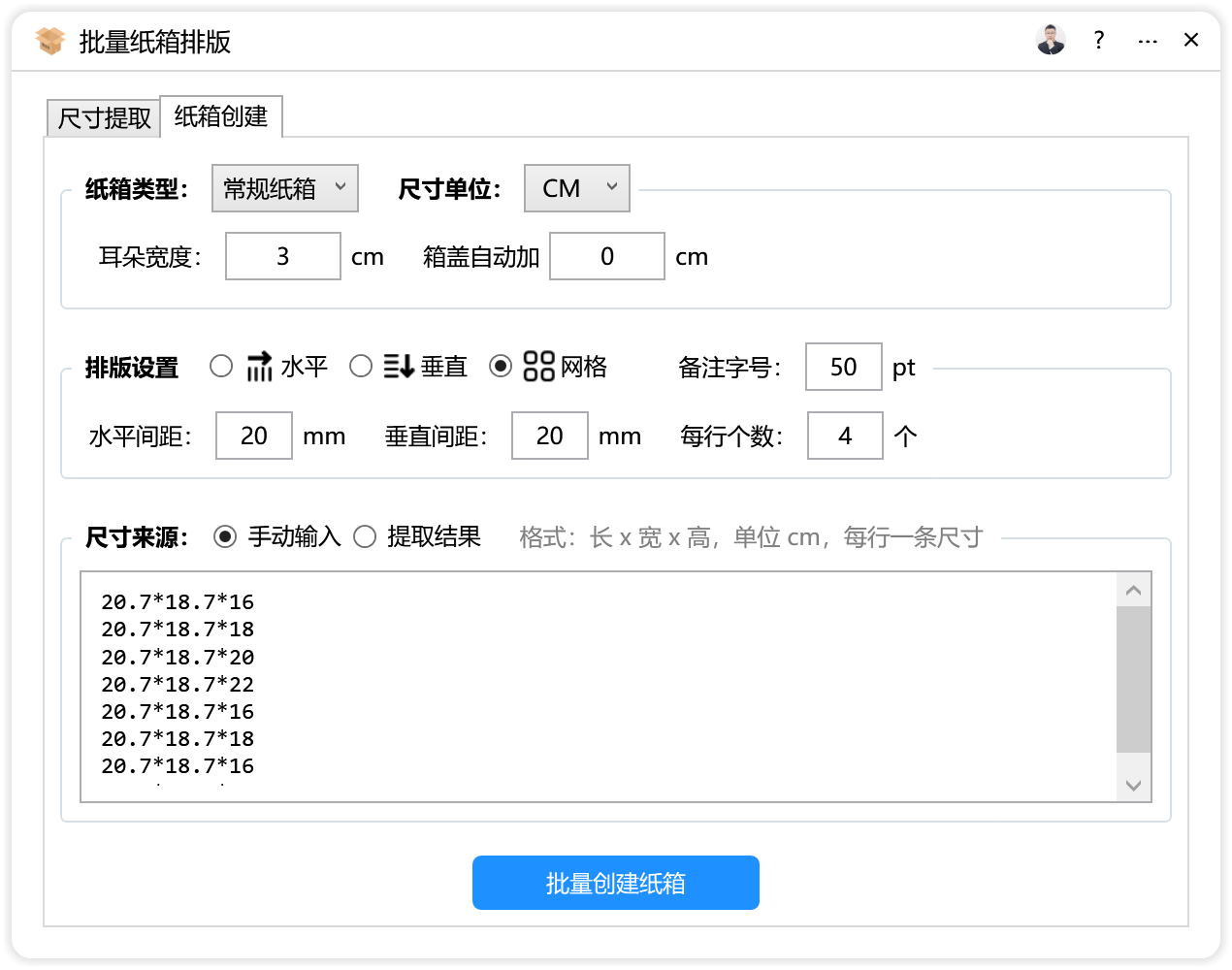
在CorelDRAW里批量生成纸箱展开图,核心不是背快捷键,而是把长x宽x高的尺寸清单交给批量工具处理。本文说明用“批量纸箱排版”从尺寸提取、批量创建到自动排版、导出刀模线的完整操作思路,以及单位、格式、箱型等易踩的坑。
在 CorelDRAW 里要批量生成纸箱展开图,靠手工一个个画方框、加折线、标尺寸,效率很低,也容易出错。可行且稳定的思路是:先把纸箱尺寸整理成一份清单,再用能批量处理的云插件一次性创建箱体、生成展开图并排好刀版。批量纸箱排版就是这类工具,它支持普通纸箱、瓦楞纸箱、包装盒等多种箱型的批量生成与排版方案,自动计算最优省料布局,并能导出刀模线直接切割。也就是说,“CDR 怎么批量生成纸箱展开图”这件事,重点不在 CDR 本身怎么点,而在于你如何把尺寸数据喂进去、让插件把重复劳动做完。
一、为什么纸箱展开图适合批量做
纸箱展开图的本质是把一个立体箱型摊平:按照长、宽、高推算出各个面和折边的位置,再画出刀模线与折线。单张画并不难,难的是几十上百个尺寸各不相同的箱子一起画——每个尺寸都要重新算、重新画、重新标注,画完还要想办法在一张板材上排得省料。这正是插件擅长的部分:重复的几何计算和排版交给程序,你负责提供尺寸、确定箱型、检查结果。
所以,当你搜索“CDR 怎么批量生成纸箱展开图”时,真正需要的是一条把“尺寸表 → 展开图 → 排刀版 → 刀模线”串起来的流程,而不是某个隐藏的操作或技巧。
二、开工前:把尺寸清单整理好
1. 尺寸的书写格式要统一
批量处理的起点是一份尺寸清单。插件读取的格式是“长x宽x高”,单位统一为厘米(cm),例如 40x30x25。请把清单里每一条都写成同样的形式,不要混用毫米、米,也不要在一条记录里写两种单位。清单可以来自 Excel 表格,也可以是 TXT 文本文件——这也是纸箱厂、包装厂日常最常用的两种数据来源。
2. 用“纸箱尺寸提取”把数据挑出来
如果你的尺寸混在报价单、订单表或客户发来的文本里,不需要一条条复制粘贴。插件里的纸箱尺寸提取是一个辅助功能,专门从 Excel、TXT 这类数据源中把尺寸提取出来,整理成可以直接使用的清单,方便配合后续的批量创建。它的作用就是省掉“人工抄尺寸”这一步,也顺手减少了抄错数字的概率。
三、核心操作思路:三步走完从尺寸到刀模线
第一步:纸箱批量创建
把整理好的多个尺寸一次性交给插件,它会按“长x宽x高”批量创建纸箱。批量创建过程中,多个纸箱会自动按间距排列,并自动标注每个纸箱的尺寸,不需要你逐个量、逐个写。此时你会得到一组排列整齐、标注清楚的纸箱对象,作为生成展开图的原始素材。
第二步:展开图自动排版与刀版优化
这一步是提效的关键。插件会根据箱型把纸箱生成对应的展开图,并自动进行排版,同时计算最优省料布局方案。也就是说,它不只帮你“画出来”,还会帮你想“怎么摆更省材料”。普通纸箱、瓦楞纸箱、包装盒等不同箱型,展开方式并不一样,处理前请先确认选中的箱型与实际要生产的箱子一致。
第三步:导出刀模线直接切割
排版确认无误后,就可以导出刀模线,直接用于后续切割环节。到这一步,一份原本需要大量手工绘制和排列的纸箱展开图工作,就变成了“准备数据、批量创建、检查排版、导出”几个动作。
四、哪些场景最值得用
- 纸箱厂、包装厂:同一批订单里有大量不同规格的箱子,需要快速出展开图并排刀版。
- 印刷厂:客户给的尺寸表以 Excel 形式发来,需要先提取再批量出图。
- 电商打包与仓储:包装规格多、更新频繁,需要反复生成不同尺寸的展开图。
- 物流包装设计:在设计阶段快速验证多种箱型的展开效果与排版方式。
五、注意事项
- 单位必须是厘米。插件按 cm 读取尺寸,把毫米数直接填进去会得到完全错误的展开图。
- 格式保持一致。长x宽x高之间用统一写法,避免空格、中文乘号或其他符号混用导致无法识别。
- 箱型先选对再批量。普通纸箱、瓦楞纸箱、包装盒的展开方式不同,选错了后面会白做。
- 先用几条尺寸试跑。正式处理成百上千条之前,先拿三五个尺寸验证一遍,确认尺寸标注、排列间距和排版效果符合预期。
- 导出前核对一遍。重点检查尺寸标注是否与清单一致、刀模线是否完整,确认后再进入切割环节。
- 数据源保持干净。用“纸箱尺寸提取”时,源文件里的表头、备注、无关文字越少,提取结果越干净。
六、和纯手工比,差别在哪
纯手工做纸箱展开图,工作量基本和尺寸数量成正比:10 个箱子画 10 次,100 个箱子画 100 次。批量工具把这一步变成“一次输入、一次生成、一次排版”。你省下的不只是画图时间,还有反复计算、反复检查带来的出错风险。对经常要出纸箱展开图的人来说,这比在 CDR 里琢磨某个画图技巧要实用得多。
所以,回到最初的问题:CDR 怎么批量生成纸箱展开图?答案不是记住某个操作,而是把尺寸整理好,交给“批量纸箱排版”这类云插件去批量创建、自动排版和导出刀模线。你可以直接查看该插件的功能说明,对照自己的尺寸清单先试跑几条,很快就能判断它是否适合你的工作节奏。
使用超平面云插件完成这项工作
如果你正在处理“CDR怎么批量生成纸箱展开图”相关任务,可以查看批量纸箱排版的功能详情和使用说明。
常见问题
CorelDRAW 本身能批量生成纸箱展开图吗?
CorelDRAW 是通用矢量绘图软件,本身没有专门针对纸箱箱型的批量生成与排刀版功能。常见做法是安装“批量纸箱排版”这类云插件,由插件完成批量创建纸箱、生成展开图、自动排版和导出刀模线的工作,CorelDRAW 作为绘图环境使用。
尺寸清单可以是 Excel 或 TXT 吗?
可以。插件支持从 Excel、TXT 这类数据源中提取尺寸,整理成可直接使用的清单,再配合批量创建使用,避免逐条手工抄写。
尺寸格式有什么要求?
统一写成“长x宽x高”的形式,单位为厘米(cm),例如 40x30x25。不要混用毫米或米,也不要在一行里出现两种单位,否则展开图尺寸会出错。
支持哪些箱型?
支持普通纸箱、瓦楞纸箱、包装盒等多种箱型的批量生成与排版方案。不同箱型的展开方式不同,处理前请先确认所选箱型与实际生产的箱子一致。
生成后能直接用于切割吗?
排版确认无误后可以导出刀模线,直接用于切割。建议导出前先核对尺寸标注是否与清单一致、刀模线是否完整。
一次处理很多个尺寸会不会乱?
批量创建的纸箱会自动按间距排列,并自动标注尺寸,便于逐个核对。正式处理大批量数据前,建议先用三五个尺寸试跑,确认效果符合预期再全部执行。