
CDR瓦楞纸箱批量生成排版方案:用批量纸箱排版快速出展开图与刀模线
面向CorelDRAW用户,说明CDR瓦楞纸箱批量生成排版方案的思路:整理长x宽x高尺寸,批量创建纸箱,自动排版并导出刀模线,可在超平面云插件中查看“批量纸箱排版”。
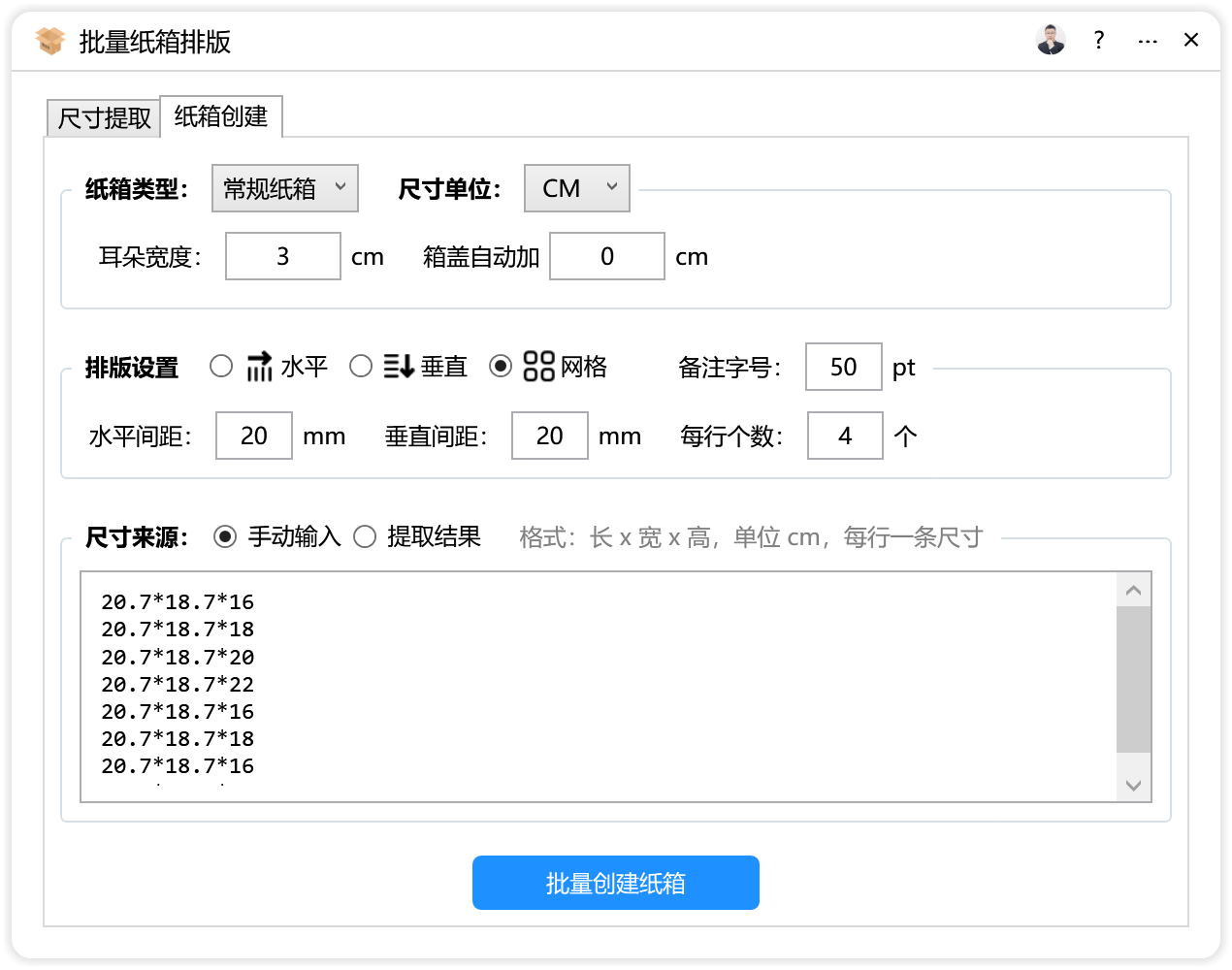
面向CorelDRAW用户,说明CDR瓦楞纸箱批量生成排版方案的思路:整理长x宽x高尺寸,批量创建纸箱,自动排版并导出刀模线,可在超平面云插件中查看“批量纸箱排版”。
在CorelDRAW里处理瓦楞纸箱批量生成排版,核心做法是:先把多个纸箱尺寸整理成可批量读取的数据,再用云插件“批量纸箱排版”生成纸箱展开图,自动完成排刀版和布局优化,最后导出刀模线用于切割。这样可以把重复的绘制、标注和排版工作交给插件处理,适合普通纸箱、瓦楞纸箱、包装盒等多种箱型的批量方案。
一、CDR瓦楞纸箱批量生成排版方案解决什么问题
如果只做一两个纸箱,在CorelDRAW里手动画展开图、标注长宽高、摆放刀版线,通常还能应付。但遇到多规格、多批次、混排省料的订单,手动操作就会变得很繁琐:每个尺寸都要重新绘制,纸箱之间要留间距,排版时要考虑材料利用率,标注还要反复核对。尺寸一多,出错概率也会上升。
“批量纸箱排版”正是围绕这类需求设计的纸箱展开图批量生成工具。它支持普通纸箱、瓦楞纸箱、包装盒等多种箱型批量生成排版方案,可以一键智能排刀版,自动计算最优省料布局,并导出刀模线直接切割。对于纸箱厂、包装厂、印刷厂、电商打包和物流包装等场景,它能帮助用户把尺寸数据快速转成可用的排版结果。
二、适用场景
1. 纸箱厂与包装厂的多规格订单
当客户一次提供多个长宽高尺寸,或者同一批订单包含不同规格的瓦楞纸箱时,可以用批量方式创建纸箱,再统一进行展开图排版和刀版优化布局。这样比逐个绘制更容易保持间距、标注和排版风格一致。
2. 印刷厂与刀模制作环节
印刷厂在制作刀模线、安排切割路径时,往往需要先有准确的纸箱展开图和排版。插件支持导出刀模线直接切割,可以把展开图排版结果用于后续刀模输出。
3. 电商打包与物流包装
电商和物流场景常有多款常备纸箱规格。把常用尺寸整理成数据源,通过纸箱尺寸提取和批量创建,可以快速生成一批纸箱展开图,方便备料、打样或排版确认。
4. 打样、报价与方案沟通
在打样或报价阶段,快速生成多个规格的纸箱展开图与排版方案,有助于更直观地确认尺寸、数量和材料排布。
三、操作思路:从尺寸数据到刀模线
1. 准备纸箱尺寸数据
开始前先整理尺寸。插件使用的尺寸格式为“长x宽x高”,单位是cm。你可以把多个规格写在Excel或TXT文件里,每个规格一行,避免混入无关文字、空行或错误单位。数据越干净,后续批量处理越顺畅。
2. 使用纸箱尺寸提取
如果尺寸已经保存在Excel、TXT等数据源中,可以使用“纸箱尺寸提取”辅助功能,把尺寸从数据源里提取出来,方便结合其他工具使用。这个步骤适合先检查提取结果是否与原始数据一致,确认没有漏行、错行。
3. 纸箱批量创建
根据输入的多个尺寸,格式为长x宽x高,单位cm,执行纸箱批量创建。插件会批量创建纸箱,多个纸箱自动间距排列,并自动标注纸箱的尺寸。创建完成后,建议检查纸箱数量、排列间距和尺寸标注是否符合预期。
4. 展开图自动排版与刀版优化布局
批量创建后,可以使用展开图自动排版和刀版优化布局。插件会自动计算最优省料布局,并一键智能排刀版。对于瓦楞纸箱、普通纸箱、包装盒等多种箱型,都可以按批量生成排版方案。排版阶段要关注箱型是否对应、纸箱方向是否合理、间距是否满足切割要求。
5. 导出刀模线直接切割
排版确认后,导出刀模线直接切割。导出前建议再次核对尺寸、排版范围和刀模线完整性;导出后按实际切割设备的要求进行后续处理。如果用于生产,仍需结合工厂工艺和设备参数做最终确认。
四、注意事项
- 尺寸格式统一使用长x宽x高,单位cm,避免中英文符号混用导致识别异常。
- Excel或TXT数据源尽量只保留尺寸列,删除空行、合并单元格和多余说明,减少提取错误。
- 批量创建后检查自动间距排列和自动标注结果,确认纸箱之间没有重叠或间距不足。
- 展开图自动排版和刀版优化布局生成后,不要只看整体效果,还要抽查个别纸箱的长宽高标注是否与数据源一致。
- 瓦楞纸箱生产前,仍需按工厂实际工艺确认楞型、压线、材料幅面等要求;插件提供的是展开图与排版方案,不替代工艺审核。
- 导出刀模线后,切割设备的参数、刀具补偿和加工路径需按设备实际情况设置。
- 批量任务开始前保存CorelDRAW文件副本,便于回退和对比不同排版方案。
五、在超平面云插件中查看对应工具
如果你希望在CorelDRAW里直接使用这套流程,可以打开超平面云插件,在插件列表或搜索框中查找“批量纸箱排版”。在对应页面中查看纸箱尺寸提取、纸箱批量创建、展开图自动排版、刀版优化布局和导出刀模线等功能说明与操作入口。建议先准备一小份尺寸数据试跑,确认单位、格式和输出结果符合自己的生产习惯,再用于正式批量任务。
六、总结
CDR瓦楞纸箱批量生成排版方案的关键,是把尺寸数据、批量创建、自动排版和刀模线导出串成一条顺畅流程。“批量纸箱排版”支持普通纸箱、瓦楞纸箱、包装盒等多种箱型,能够批量创建纸箱、自动间距排列、自动标注尺寸,并自动计算最优省料布局、一键智能排刀版,最后导出刀模线直接切割。对于需要频繁处理多规格纸箱的CorelDRAW用户,先在超平面云插件中查看“批量纸箱排版”,再结合自身生产要求验证输出结果,是更稳妥的上手方式。
使用超平面云插件完成这项工作
如果你正在处理“CDR瓦楞纸箱批量生成排版方案”相关任务,可以查看批量纸箱排版的功能详情和使用说明。
常见问题
CDR瓦楞纸箱批量生成排版方案支持哪些箱型?
支持普通纸箱、瓦楞纸箱、包装盒等多种箱型批量生成排版方案。
纸箱尺寸输入格式和单位是什么?
多个尺寸按“长x宽x高”输入,单位是cm。
可以从Excel或TXT读取尺寸吗?
可以通过纸箱尺寸提取辅助功能,从Excel、TXT等数据源中把尺寸提取出来,方便结合其他工具使用。
批量创建纸箱后会自动标注吗?
会。根据输入的多个尺寸批量创建纸箱,多个纸箱自动间距排列,并自动标注纸箱的尺寸。
能自动排版省料并导出刀模线吗?
支持展开图自动排版、刀版优化布局,自动计算最优省料布局,并导出刀模线直接切割。
在哪里查看这个云插件?
在超平面云插件中搜索“批量纸箱排版”,即可查看对应功能说明和操作入口。