
CDR水平垂直按指定距离分布对象:用“按间距分布对象”插件理清排列思路
在CorelDRAW中把多个选中对象按明确距离在水平或垂直方向排开,可使用“按间距分布对象”云插件。它支持按指定距离、以边缘或中心为基准分布,并可结合对象尺寸排序,支持毫米、厘米和英寸。
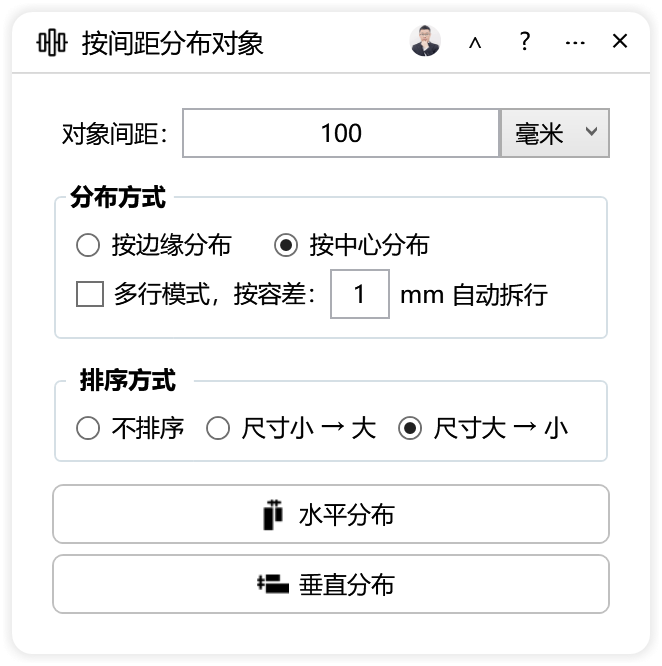
在CorelDRAW中把多个选中对象按明确距离在水平或垂直方向排开,可使用“按间距分布对象”云插件。它支持按指定距离、以边缘或中心为基准分布,并可结合对象尺寸排序,支持毫米、厘米和英寸。
在CorelDRAW中,如果你需要把多个选中对象按照一个明确的距离值,在水平或垂直方向整齐排开,可以使用“按间距分布对象”云插件。它提供增强分布能力:将选定对象批量按照指定的距离,按边缘或者按中心,水平或垂直分布对象;还可以按对象的尺寸排序,例如鞋样有尺码大小时先按尺寸整理顺序;距离单位支持毫米、厘米和英寸。
一、这个功能适合解决什么问题
很多排版任务并不是简单地把对象“排整齐”,而是要求对象之间保持一个可输入、可核对的固定距离。例如一排标签之间要留出相同间隙,一组图形要按中心距排列,或者一列对象需要按边缘距离上下分布。此时,仅靠手动拖动很难保证每个间距一致,也不方便反复修改。
“按间距分布对象”把这类需求集中到一个操作里:先选中对象,再确定水平或垂直方向,接着选择按边缘还是按中心计算距离,最后输入距离数值和单位。对于需要批量处理的设计文件,这种按数值分布的方式更便于控制结果,也更适合在修改后重新分布。
常见适用场景
- 一排标签、卡片、吊牌或小图形需要保持相同边缘间距时,可用水平分布。
- 一列图标、按钮、零件示意或版面元素需要保持相同垂直距离时,可用垂直分布。
- 当对象本身尺寸不一致,但希望中心点之间距离一致时,可选择按中心分布。
- 当对象外形不规则,希望视觉上边缘之间的空隙一致时,可选择按边缘分布。
- 鞋样、尺码标识等对象需要先按尺寸大小排序,再进行水平或垂直分布时,可使用按对象尺寸排序功能。
- 需要在毫米、厘米和英寸之间切换输入习惯时,可按项目要求选择合适的单位。
二、按边缘和按中心有什么区别
“按边缘”和“按中心”是这个插件使用时需要先想清楚的两个基准。按边缘分布时,指定距离对应的是对象边缘之间的距离;按中心分布时,指定距离对应的是对象中心点之间的距离。两种方式没有绝对的优劣,关键看设计稿需要控制哪一种间距。
按边缘分布
如果版面要求对象之间留出固定的空隙,例如两个标签边缘之间保持5毫米,或多个包装元素之间要有相同间隔,那么按边缘分布更直观。对象尺寸不一致时,边缘间距一致不一定意味着中心距一致,因此要提前确认设计规范要求的是哪一种。
按中心分布
如果希望一排对象的中心点按固定节距排列,例如图标中心之间保持相同距离,或者图形在视觉上以中心为基准等距排开,可以选择按中心分布。对象大小不同时,中心距一致会让边缘间距产生变化,这是正常现象,需要根据版面目标判断是否合适。
三、操作思路
使用“按间距分布对象”时,可以按照“选对象、定方向、选基准、输距离、看排序、再执行”的顺序来思考。这样能减少因为选择范围或基准不一致造成的重复调整。
1. 先明确要分布的对象范围
在CorelDRAW中选中需要参与分布的对象。建议一次只处理同一组对象,不要把不同行、不同区域或不需要移动的对象混在一起。对象越多,越要先检查选择范围是否正确。
2. 选择水平或垂直方向
根据版面需要选择水平分布或垂直分布。水平分布通常用于左右排开的一排对象,垂直分布通常用于上下排开的一列对象。方向选错时,结果会和预期完全不同,因此执行前要先确认排列轴线。
3. 选择按边缘或按中心
如果设计规范写的是“边缘间距”,就选按边缘;如果写的是“中心距”或“中心节距”,就选按中心。对于尺寸不一致的对象,这一步尤其重要。可以先在一小部分对象上试排,确认间距效果后再处理整组。
4. 输入指定距离和单位
输入需要的距离数值,并选择毫米、厘米或英寸。单位要与设计稿的标注习惯一致,避免把毫米数值当成厘米输入。若项目尺寸较大或来自不同来源,建议先统一单位再操作。
5. 需要时按对象尺寸排序
当对象本身有大小顺序,例如鞋样有不同尺码,插件可以按对象的尺寸排序。这个功能适合需要从小到大或按尺寸逻辑整理对象顺序的稿件。启用排序后,应先确认对象顺序是否符合实际业务逻辑,再进行分布。
6. 检查结果并保留调整空间
执行后检查对象之间的间距是否一致、方向是否正确、边缘或中心基准是否符合要求。若结果不理想,可以撤销后重新选择基准或距离。对于重要文件,建议在操作前保存或复制一份,以便放心尝试不同参数。
四、注意事项
- 先确认选择对象是否正确。多选、漏选或把不需要移动的对象选进来,都会影响分布结果。
- 按边缘和按中心会产生不同的视觉与数值结果。对象尺寸差异越大,两种方式的差别越明显。
- 输入距离前先看清单位。毫米、厘米和英寸三种单位都支持,但数值不能混用。
- 使用按对象尺寸排序时,要确认排序后的对象顺序符合尺码或尺寸逻辑,再进行水平或垂直分布。
- 多行或多列排版时,建议先按行或按列明确对象分组,避免不同组的对象参与同一次分布。
- 对已经锁定、隐藏或位于不同图层的关键对象,操作前应检查其是否参与选择,避免后续找不到对象或误移动。
- 如果版面要求既有固定边缘间距又有固定中心距,需要先确认哪一个指标优先,不能同时用两个基准控制同一组对象。
五、如何快速找到对应插件
如果你正在CorelDRAW中处理“水平或垂直按指定距离分布对象”的任务,可以在超平面云插件中查看“按间距分布对象”。它的功能定位比较明确:面向选定对象的批量增强分布,支持按指定距离、按边缘或按中心、水平或垂直分布,并可按对象尺寸排序,支持毫米、厘米和英寸三种单位。使用前建议先阅读插件页面的功能说明和演示,再结合自己的版面对象进行小范围尝试。
使用超平面云插件完成这项工作
如果你正在处理“CDR水平垂直按指定距离分布对象”相关任务,可以查看按间距分布对象的功能详情和使用说明。
常见问题
“按间距分布对象”插件能做什么?
它可实现高级增强分布,将选定对象批量按照指定的距离,按边缘或者按中心,水平或垂直分布对象;还可以按对象的尺寸排序,例如鞋样有尺码大小时使用,并支持毫米、厘米和英寸三种单位。
水平分布和垂直分布分别适合什么情况?
水平分布适合把对象沿左右方向按指定距离排开,垂直分布适合把对象沿上下方向按指定距离排开。使用时应根据版面排列方向选择,避免方向选错导致结果不符合预期。
按边缘分布和按中心分布有什么区别?
按边缘分布时,指定距离对应对象边缘之间的距离;按中心分布时,指定距离对应对象中心点之间的距离。对象尺寸不一致时,两种方式的结果会不同,应根据设计规范选择。
插件支持哪些距离单位?
支持毫米、厘米和英寸三种单位。输入距离时应选择与设计稿一致的单位,避免数值单位混用。
可以按对象尺寸排序后再分布吗?
可以。插件支持按对象的尺寸排序,例如鞋样有尺码大小时可先按尺寸整理对象顺序,再进行水平或垂直分布。排序后应先确认顺序是否符合实际需求。
使用这个插件时最需要注意什么?
先确认选中对象范围、分布方向、按边缘还是按中心,以及距离单位是否正确。对象尺寸不一致或需要按尺寸排序时,更要先检查基准和顺序,再执行分布。