
CDR图像对象太多逐个转CMYK太慢怎么办?用“转为CMYK”批量处理
当CDR里图像对象太多,逐个转CMYK会非常耗时。本文说明如何用“转为CMYK”按选定对象、当前页面、当前文档或所有文档范围处理,并提醒色差与操作注意事项。
当CDR里图像对象太多,逐个转CMYK会非常耗时。本文说明如何用“转为CMYK”按选定对象、当前页面、当前文档或所有文档范围处理,并提醒色差与操作注意事项。
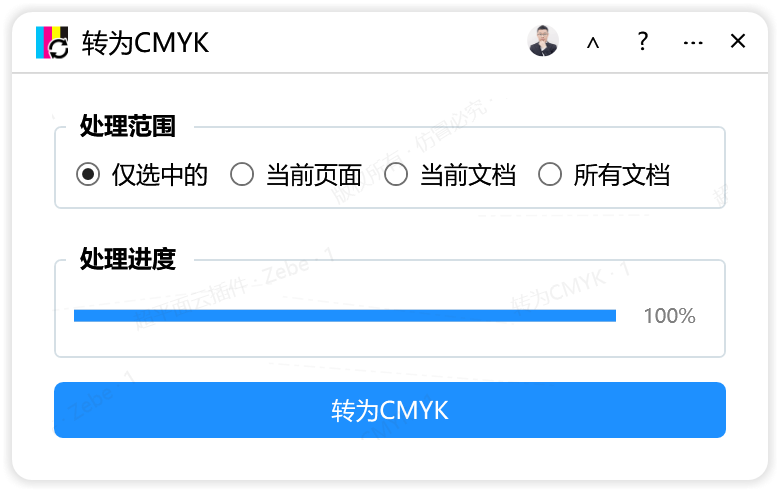
当 CorelDRAW 文档里的图像对象太多时,逐个选中并转换 CMYK 确实很慢,而且容易漏改。更实际的做法是:先确认需要转换的对象和范围,再借助能批量处理颜色模式的插件来完成。超平面云插件中的“转为CMYK”就是针对这个问题的工具,它可以一键把当前选定的图像、形状的填充自动转换为对应的 CMYK 颜色模式;鼠标左键点击时不打开窗口,直接处理选中的对象;鼠标右键点击时会打开窗口,可选择“仅选中的”“当前页面”“当前文档”“所有文档”等范围进行处理。
为什么逐个转 CMYK 会拖慢 CorelDRAW 工作
在印刷文件准备中,RGB 与 CMYK 是常见颜色模式。显示器上 RGB 和 CMYK 差别不明显,但印刷出来色差会明显。对于图像尤其如此,几乎不容易看出模式差别,等到印刷才发现问题就晚了。所以很多用户会在交付前检查对象颜色模式。问题在于:如果文档中有几十甚至上百个图像对象、形状填充,人工检查每个对象再转换,是耗时痛苦的事情。逐个操作不仅要反复选中、打开设置、确认转换,还容易在中途漏掉对象或重复处理。搜索“CDR图像对象太多逐个转CMYK太慢怎么办”的人,通常不是不会转单个对象,而是需要把重复操作变成批量处理。
适用场景:哪些 CDR 文件适合用“转为CMYK”
“转为CMYK”适合准备印刷或印前输出的 CorelDRAW 文件,也适合从网络素材、手机拍摄、屏幕截图等来源导入大量图像后需要统一颜色的情况。若文档里包含大量矢量形状填充,例如插画、图标、地图、包装示意等,也可以用它处理选定形状的填充。多页文档每页都有图像时,逐个页面、逐个对象处理很费时间,右键选择范围会更方便。多个文档需要同样处理时,也可以通过右键窗口选择“所有文档”来减少重复操作。不过,处理前仍要确认对象是否确实需要转为 CMYK。
操作思路:用左键和右键区分处理范围
“转为CMYK”把常用操作分成两种方式,正好对应“我只想处理选中的”和“我想批量处理更大范围”的需求。
鼠标左键:已选对象直接处理
如果已经明确选中了需要转换的图像或形状,用鼠标左键点击“转为CMYK”,插件不会打开窗口,而是直接处理选中的对象。这种方式适合只处理少数对象、对当前选择很有把握、想快速完成一次局部转换的情况。操作前建议确认选区里没有不该转换的对象,因为左键方式是直接处理,不弹窗再确认范围。
鼠标右键:打开窗口选择范围
如果对象很多,或者分散在页面、文档中,用鼠标右键点击“转为CMYK”,会打开窗口。在窗口里可以选择处理范围,包括仅选中的、当前页面、当前文档、所有文档。这个设计让用户不必逐个选择:当前页面适合处理单页海报、单页插画;当前文档适合多页文件;所有文档适合一批文件统一处理。选择范围后再执行,就能把大量图像对象和形状填充一次转换,减少重复劳动。
推荐的处理流程
- 先打开 CorelDRAW 文件,确认交付要求是不是 CMYK。
- 如果只需要处理局部,先选中对象,左键点击“转为CMYK”直接处理。
- 如果要处理整页、整文档或多个文档,右键点击“转为CMYK”,在窗口中选择对应范围。
- 处理完成后,抽查几个图像和形状填充的颜色,确认印刷色差在可接受范围。
- 如果文件很重要,建议在批量处理前保留一份原始文件,不要直接在唯一文件上操作。
注意事项:范围越大,越要先确认颜色要求
显示器上看不出差别,不等于印刷没差别
RGB 和 CMYK 在电脑显示器上不容易看出色彩差别,但印刷出来色差就很明显。对于图像也是如此,几乎不容易看出不同颜色模式的差别。所以不能只凭屏幕预览判断转换是否合适。尤其是对颜色要求高的品牌色、产品色、人物肤色,最好在转换后结合印刷条件检查。
宽色域转窄色域可能丢失细节
不是所有的颜色转换到 CMYK 都能保持原有的颜色细节程度,这是色域决定的。通常,宽色域转换到窄的色域,就会发生颜色丢失,这是很正常的现象,也是平面设计颜色的基础知识。使用“转为CMYK”可以解决逐个转换慢的问题,但不能改变色域转换本身的规律。如果原图颜色非常鲜艳,转换后可能不如屏幕上鲜亮,这需要提前和设计、客户或印刷方沟通。
范围选择要匹配实际任务
右键窗口的“仅选中的”“当前页面”“当前文档”“所有文档”是方便的范围选项,但也意味着一次会影响很多对象。操作前要确认当前文档是不是最终版本,页面中是否包含不需要转换的对象。如果文档里有不同用途的对象,建议先分批选择,再用左键处理选定对象,或者用右键窗口按“仅选中的”处理。这样比直接“所有文档”更稳妥。
不要把它当成颜色校准工具
“转为CMYK”的功能是把选定的图像、形状的填充自动转换为对应 CMYK 颜色模式。它解决的是批量转换效率问题,不是显示器校准、印刷机特性曲线或专色管理。转换后的实际印刷效果还取决于纸张、油墨、印刷设备和输出设置。对色彩要求严格的项目,仍需要打样或专业校色流程。这个提醒不是否定插件,而是帮助用户建立正确预期:批量转换负责效率,最终颜色确认仍要按印刷流程走。
结语:先选范围,再批量转换
回到“CDR图像对象太多逐个转CMYK太慢怎么办”这个问题,答案可以归纳为:不要继续逐个手工转换,用“转为CMYK”按选择范围批量处理。少量对象可以选中后左键直接处理;大量对象或跨页面、跨文档对象,可以右键打开窗口,选择仅选中的、当前页面、当前文档或所有文档。这样既保留手动处理的选择性,也能把重复操作交给插件完成。你可以在超平面云插件中查看“转为CMYK”,结合自己的文件情况先小范围测试,再决定是否扩大到整页、整文档或所有文档。这样做,通常比逐个转换更省时间,也更不容易漏掉对象。
使用超平面云插件完成这项工作
如果你正在处理“CDR图像对象太多逐个转CMYK太慢怎么办”相关任务,可以查看转为CMYK的功能详情和使用说明。
常见问题
CDR图像对象太多逐个转CMYK太慢怎么办?
可以使用“转为CMYK”插件批量处理。它能把当前选定的图像、形状的填充自动转换为对应的CMYK颜色模式;左键点击直接处理选中对象,右键点击可打开窗口选择处理范围。
“转为CMYK”左键和右键点击有什么区别?
鼠标左键点击:不打开窗口,直接处理选中的对象。鼠标右键点击:打开窗口,可选择范围进行处理,包括仅选中的、当前页面、当前文档、所有文档。
可以一次处理当前页面、当前文档或所有文档吗?
可以。右键点击“转为CMYK”后,在窗口中选择相应范围,包括仅选中的、当前页面、当前文档、所有文档。
支持图像和形状填充吗?
根据插件功能说明,“转为CMYK”可一键将当前选定的图像、形状的填充自动转换为对应的CMYK颜色模式。
转换后为什么颜色会变化?
RGB和CMYK在显示器上不容易看出差别,但印刷出来色差明显。不是所有颜色转换到CMYK都能保持原有颜色细节程度,这是色域决定的;宽色域转到窄色域发生颜色丢失是正常现象。
转换前需要注意什么?
先确认处理范围,重要文件建议保留原始文件并先小范围测试;转换后检查图像和形状填充的颜色,尤其对品牌色、产品色等要求高的内容要结合印刷条件确认。