
转为CMYK插件左键右键处理范围有什么区别
在转为CMYK插件中,左键点击不打开窗口,直接处理当前选中的对象;右键点击会打开窗口,可选择仅选中的、当前页面、当前文档、所有文档。左键适合快速处理已选对象,右键适合按范围批量处理。
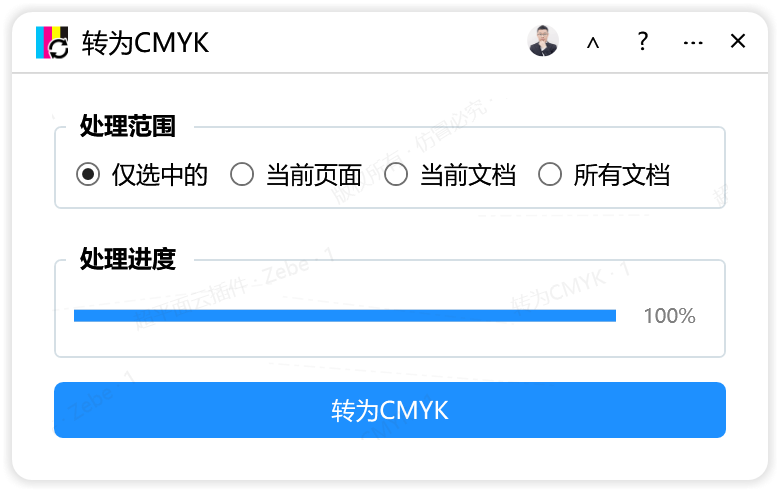
在转为CMYK插件中,左键点击不打开窗口,直接处理当前选中的对象;右键点击会打开窗口,可选择仅选中的、当前页面、当前文档、所有文档。左键适合快速处理已选对象,右键适合按范围批量处理。
在“转为CMYK”这类插件里,左键点击和右键点击的区别,核心可以概括为一句话:左键不打开窗口,只处理当前选中的对象;右键会打开窗口,让你选择处理范围。右键窗口中的范围包括仅选中的、当前页面、当前文档、所有文档。也就是说,左键更像“对已选对象立即执行”的快捷入口,右键更像“先确认范围再执行”的批处理入口。理解这一点,就能根据手头任务快速决定用哪种方式。
一、左键点击:不弹窗,直接处理选中对象
左键点击“转为CMYK”时,插件不会打开设置窗口,而是直接对当前选中的图像、形状的填充进行转换,将其自动转换为对应的CMYK颜色模式。它的前提是:你已经选好了要处理的对象。因为不弹窗,所以没有额外范围选择步骤,处理目标就是“选中的对象”。
这种方式适合目标明确、数量不多、已经确认过对象的场景。例如,你在CorelDRAW里选中一个或几个图像、形状,确认它们的填充需要转为CMYK,这时用左键点击可以减少操作步骤,不必每次都在窗口里选择范围。
但也要注意,左键点击不提供范围二次确认。如果当前页面里还有其他对象也需要转换,而你只选中了其中一部分,那么左键只会围绕选中的对象执行。若目标不是“仅选中的”,就应该改用右键点击。
二、右键点击:打开窗口,选择处理范围
右键点击“转为CMYK”时,会打开一个窗口。这个窗口的意义在于让你先选择范围,再进行处理。根据插件功能,可选择的范围包括:仅选中的、当前页面、当前文档、所有文档。范围不同,插件要面对的对象集合就不同,适合的任务规模也不同。
1. 仅选中的
选择“仅选中的”时,处理对象仍然是当前选中的图像、形状。它与左键点击在目标范围上是一致的,区别在于右键会先打开窗口,由你确认范围后再执行。适合希望多一步确认、或者习惯在窗口里核对范围再操作的用户。
2. 当前页面
选择“当前页面”时,处理范围扩大到当前页面。对于单页里散布着多个图像、形状,而且都需要把填充转为CMYK的情况,这个范围比较直接:不用逐个选中,也不用离开当前页面。需要注意,页面中如果有不想转换的对象,执行前应先确认页面内容是否都属于目标对象。
3. 当前文档
选择“当前文档”时,处理范围覆盖当前文档。对于一份多页文档,如果每一页都可能有需要转换的图像、形状,逐个页面处理会比较零散,这时“当前文档”更适合整份文件的统一处理思路。使用前建议确认该文档中是否所有相关填充都需要转换,避免把不需要转换的对象一并处理。
4. 所有文档
选择“所有文档”时,处理范围进一步扩大,属于跨文档层面的范围。它适合多个文档中存在同类转换需求的情况。因为范围最大,执行前更需要确认目标文档和对象是否符合预期。若只是处理某一个文档或某一页,不建议直接选“所有文档”。
三、适用场景:什么时候用左键,什么时候用右键
如果你的任务很明确:只处理已经选中的图像、形状,而且希望点击后立即转换,那么用左键更直接。它不需要打开窗口,也没有范围选择步骤,适合少量对象、快速处理。
如果你不确定要处理多少对象,或者目标不止当前选中的几个对象,就该用右键。右键窗口把“仅选中的、当前页面、当前文档、所有文档”列出来,相当于先帮你界定任务边界。只处理选中对象时选“仅选中的”;只处理当前页时选“当前页面”;整份文档一起处理时选“当前文档”;多个文档都要处理时选“所有文档”。
在实际设计中,很多图像和形状的填充颜色在屏幕上看起来与RGB差别不大,但进入印刷环节后,色差可能更明显。对于图像也是如此,几乎不容易看出不同颜色模式的差别。当这种图像对象很多时,人工检查每个对象并将其转换,会是一件耗时痛苦的事情。插件的价值就在于把这类重复转换交给统一操作,而左键和右键则分别对应“快速处理选中对象”和“按范围批量处理”两种思路。
四、操作思路:先定范围,再选点击方式
建议按下面的顺序判断:
- 先看目标对象是否已经全部选中。如果只需要处理选中的对象,并且希望少一步弹窗,使用左键点击。
- 如果需要处理当前页面、当前文档或所有文档,不要用左键代替,改用右键点击,在窗口中选择对应范围。
- 如果选择“仅选中的”,也可以把它理解为右键方式下的确认版:目标仍是选中对象,但执行前会经过窗口确认。
- 范围越大,越要先检查文档和页面内容。当前文档、所有文档涉及的对象更多,执行前确认能减少误处理。
- 转换完成后,结合设计用途检查关键颜色。RGB和CMYK在显示器上不容易看出差别,但印刷出来色差可能明显,因此屏幕预览不能完全替代对最终印刷颜色的判断。
五、注意事项:范围不同,结果边界也不同
第一,左键点击不打开窗口,意味着它不会让你临时改选范围。它处理的是当前选中的对象,所以使用前要先完成选择。若没有选中目标对象,就不适合期待它去处理页面或文档中的其他内容。
第二,右键点击打开窗口后,范围选项决定了处理边界。“仅选中的”和左键的目标范围相同;“当前页面”“当前文档”“所有文档”则依次扩大。选择越大范围,越要确认自己是否真的需要处理这些范围内的所有相关对象。
第三,颜色转换存在色域差异。不是所有的颜色转换到CMYK都能保持原有的颜色细节程度,这是色域决定的。通常,宽色域转换到窄的色域,就会发生颜色丢失,这是很正常的现象,也是平面设计颜色的基础知识。因此,转为CMYK之后出现一定颜色变化,并不一定代表操作错误,而是颜色模式转换中需要理解的现象。
第四,面对大量图像对象时,插件可以减少逐个检查、逐个转换的重复劳动,但最终是否转换、转换哪些对象,仍要由设计需求决定。尤其是印刷文件,建议在转换前保留可回退的副本,转换后重点检查品牌色、专色替代、渐变、图片等关键内容。这里说的是操作习惯上的提醒,不是插件额外功能。
第五,如果你在处理过程中发现目标范围判断不清,最稳妥的方式是退回右键窗口,重新选择“仅选中的”“当前页面”“当前文档”或“所有文档”。范围越明确,左键和右键的差别就越好用:左键负责快速执行选中对象,右键负责按范围展开处理。
六、回到“转为CMYK”本身
“转为CMYK”插件的核心功能,是一键将当前选定的图像、形状的填充自动转换为对应的CMYK颜色模式。它把左键和右键分成两种操作路径:左键不打开窗口,直接处理选中的对象;右键打开窗口,可选择仅选中的、当前页面、当前文档、所有文档。对于CorelDRAW用户来说,记住“左键管选中,右键管范围”就足够应对大多数选择。
如果你正在使用超平面云插件,可以在对应的云插件说明中查看“转为CMYK”的入口和操作提示。先明确自己要处理的是当前选中对象,还是页面、文档甚至多个文档,再决定左键还是右键。这样既能准确回答“左键右键处理范围有什么区别”,也能让颜色转换更符合实际设计流程。
使用超平面云插件完成这项工作
如果你正在处理“转为CMYK插件左键右键处理范围有什么区别”相关任务,可以查看转为CMYK的功能详情和使用说明。
常见问题
转为CMYK插件左键点击和右键点击有什么区别?
左键点击不打开窗口,直接处理当前选中的对象;右键点击会打开窗口,可选择范围进行处理,包括仅选中的、当前页面、当前文档、所有文档。
右键点击后可以选择哪些处理范围?
右键点击后会打开窗口,可选择仅选中的、当前页面、当前文档、所有文档。
左键点击会打开范围选择窗口吗?
不会。左键点击不打开窗口,直接处理选中的对象。
为什么转为CMYK后颜色可能发生变化?
不是所有的颜色转换到CMYK都能保持原有的颜色细节程度,这是色域决定的。通常,宽色域转换到窄的色域,就会发生颜色丢失,这是很正常的现象,也是平面设计颜色的基础知识。