
CDR选中形状填充怎么转CMYK模式?用转为CMYK插件处理选中对象
在CorelDRAW中选中形状后,可用转为CMYK插件把填充转为CMYK。左键直接处理选中对象,右键打开窗口可选择仅选中的、当前页面、当前文档或所有文档。本文说明适用场景、操作思路和色域转换注意事项。
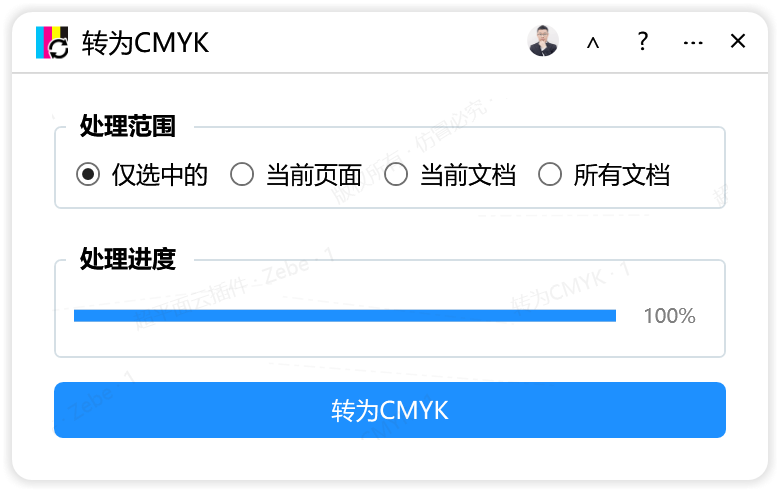
在CorelDRAW中选中形状后,可用转为CMYK插件把填充转为CMYK。左键直接处理选中对象,右键打开窗口可选择仅选中的、当前页面、当前文档或所有文档。本文说明适用场景、操作思路和色域转换注意事项。
在 CorelDRAW 中,如果你已经选中了形状,想把它的填充转换成 CMYK 模式,最直接的思路是:先确认选中的是目标形状,再调用名为“转为CMYK”的云插件。用鼠标左键点击插件时,它不会打开窗口,而是直接处理当前选中的对象;用鼠标右键点击时,会打开窗口,让你选择处理范围,包括仅选中的、当前页面、当前文档、所有文档。这样既能只改一个选中形状,也能批量处理大量对象。
为什么要关注 CDR 选中形状填充转 CMYK
很多 CorelDRAW 用户是在准备印刷文件时才意识到颜色模式的重要性。RGB 颜色和 CMYK 颜色在电脑显示器上不容易看出色彩差别,但印刷出来色差就很明显。对于形状填充和图像也是如此,屏幕预览往往很接近,实际输出到纸张后才发现颜色偏离。若文件里有很多对象,人工检查每个对象并将其转换,会是一件耗时痛苦的事情。因此,当你搜索“CDR选中形状填充怎么转CMYK模式”时,真正要解决的通常不是某一个颜色数值,而是如何在可控范围内,把选中形状或图像的填充转换为对应的 CMYK 颜色模式。
适用场景
- 画册、海报、包装、名片等需要交付印刷的文件,里面已经画好了大量矢量形状。
- 选中了一个或几个形状,只希望把这些形状的填充先转为 CMYK,不想影响其他对象。
- 当前页面或当前文档中,有很多图像、形状的填充需要统一检查并转换。
- 多个文档之间都有类似对象,希望按“仅选中的、当前页面、当前文档、所有文档”的范围来处理。
- 你已经发现屏幕显示和印刷效果有差距,希望尽早把关键填充转为 CMYK,减少后续返工。
这些场景的共同点是:对象数量可能不少,手动逐个点开填充、逐个转换很麻烦,而“转为CMYK”插件提供的就是围绕选中对象和范围处理的转换方式。
操作思路:选中形状后怎么转 CMYK
在 CorelDRAW 里,先完成选择,再决定处理范围,是比较稳妥的流程。下面按“转为CMYK”插件给出的操作方式来梳理。
只处理当前选中的形状:左键点击
如果你只想把当前选中的形状填充转为 CMYK,用鼠标左键点击“转为CMYK”插件即可。此时不会打开窗口,插件会直接处理选中的对象。这个方式适合目标非常明确的情况:你已经确认选中的就是要改的形状,不需要再选范围,也不想被额外窗口打断。使用左键前,建议再看一眼选择状态,确认没有误选其他对象,因为它是直接处理,不会先弹窗让你二次确认。
需要按范围处理:右键点击
如果你希望先选范围再处理,用鼠标右键点击“转为CMYK”插件。此时会打开窗口,可选择范围进行处理,包括仅选中的、当前页面、当前文档、所有文档。这个方式适合对象较多、需要批量整理的情况。例如,当前页面里有很多形状填充仍是 RGB,你可以选择“当前页面”;如果整个文档都要处理,可以选择“当前文档”;如果有多个文档需要一起处理,可以选择“所有文档”。选择范围后再执行,思路更接近批量整理,而不是只盯着一个对象。
图像和形状都可以作为处理对象
“转为CMYK”插件的产品简介说明,它可以一键将当前选定的图像、形状的填充自动转换为对应的 CMYK 颜色模式。也就是说,你面对的不只是矢量形状,图像对象也在处理范围内。对于图像也是如此,几乎不容易看出不同颜色模式的差别;当这种图像对象很多时,人工检查每个对象并将其转换,会非常耗时。把形状和图像放在同一个处理逻辑里,对经常做混合排版的人来说更省事。
转换后的检查建议
处理完成后,不要只看屏幕上的预览。RGB 和 CMYK 在显示器上差别不明显,印刷出来才更容易看出色差。你可以查看关键对象的填充色值,确认它们已经处于 CMYK 模式;如果文件用于印刷,还应结合输出要求、打样或印厂反馈来判断。插件解决的是“把选中对象或指定范围的填充转为 CMYK 模式”这件事,最终颜色是否完全符合预期,还要看原始颜色是否在 CMYK 色域内。
注意事项:转换前和转换后都要留意
色域转换会带来颜色丢失
不是所有的颜色转换到 CMYK 都能保持原有的颜色细节程度,这是色域决定的。通常,宽色域转换到窄的色域,就会发生颜色丢失,这是很正常的现象,也是平面设计颜色的基础知识。因此,当你把鲜艳的 RGB 形状填充转为 CMYK 后,发现某些颜色没有原来那么亮、那么纯,并不一定是操作错误,而是颜色模式转换本身的限制。理解这一点,有助于你提前调整设计,而不是等到印刷后才发现。
左键直接处理,先确认选择
左键点击“转为CMYK”不会打开窗口,而是直接处理选中的对象。这个设计让操作很快,但也要求你在点击前确认选择。如果当前选中的对象不止一个,或者误选了不需要转换的形状,左键处理会直接作用到这些对象上。建议在复杂文档中先用选择工具点选目标形状,必要时锁定或隐藏其他干扰对象,再进行转换。
右键范围选择,避免范围过大
右键点击会打开窗口,能选择仅选中的、当前页面、当前文档、所有文档。范围越大,影响的对象越多。选择“所有文档”前,要确认当前打开或涉及的文件确实都需要处理。对于只需要修改几个形状的情况,选择“仅选中的”更稳妥;对于整页整理,选择“当前页面”更高效。范围选择的意义在于把批量处理变得可控,而不是盲目扩大处理面。
保留副本,便于回溯
颜色模式转换可能改变颜色表现,尤其是从宽色域转到窄色域时。建议在处理前保存文件,或者复制一份副本,尤其是重要印刷文件。这样即使转换后发现某些颜色需要调整,也能回到转换前的状态,重新选择对象或范围。对于多文档处理,提前整理文件、关闭无关文档,也能减少误操作。
不要把屏幕预览当作最终印刷效果
RGB 颜色和 CMYK 颜色在电脑显示器上不容易看出色彩差别,但印刷出来色差就很明显。屏幕是发光显示,印刷是油墨呈色,两者观看条件不同。插件可以把填充转换为 CMYK 模式,但屏幕看起来变化不大并不代表印刷没有变化。更稳妥的做法是结合打样、色卡或印厂要求来确认关键颜色。
把“转为CMYK”放进你的 CorelDRAW 工作流
如果你的工作经常涉及印刷交付,可以在设计初期就规划颜色模式:需要印刷的对象尽量使用 CMYK,确实需要 RGB 的对象再单独保留。等到文件快完成时,再用“转为CMYK”插件处理选中形状、图像填充或指定范围。左键适合快速处理当前选中对象,右键适合按范围批量处理。它的定位很明确:围绕当前选定的图像、形状的填充,自动转换为对应的 CMYK 颜色模式,并提供不同处理范围的选择。你可以在超平面云插件官网的插件列表中查看“转为CMYK”,结合自己的 CorelDRAW 文档情况决定用左键还是右键。
总结一下,CDR 选中形状填充转 CMYK 模式的关键步骤是:先选中目标形状或图像,确认填充需要转换;只改选中对象时用左键直接处理;需要按页面、文档或所有文档处理时用右键打开窗口选择范围;转换后检查颜色值和输出要求,并接受宽色域到窄色域可能带来的颜色丢失。这样既回答了“怎么转”的问题,也能减少批量处理时的重复劳动。
使用超平面云插件完成这项工作
如果你正在处理“CDR选中形状填充怎么转CMYK模式”相关任务,可以查看转为CMYK的功能详情和使用说明。
常见问题
CDR选中形状后,怎么只把当前对象填充转为CMYK?
用鼠标左键点击“转为CMYK”插件,它不会打开窗口,会直接处理当前选中的对象。
想批量处理当前页面或当前文档,应该怎么操作?
用鼠标右键点击“转为CMYK”插件,打开窗口后选择范围,包括仅选中的、当前页面、当前文档、所有文档。
为什么转成CMYK后,屏幕上看起来差别不大?
RGB颜色和CMYK颜色在电脑显示器上不容易看出色彩差别,但印刷出来色差就很明显。屏幕预览不能完全代表印刷效果。
转换后颜色变暗或丢失细节,是操作错了吗?
不一定。不是所有颜色转换到CMYK都能保持原有细节程度,这由色域决定。宽色域转换到窄色域时发生颜色丢失是正常现象。
转为CMYK插件能处理图像吗?
可以。该插件可一键将当前选定的图像、形状的填充自动转换为对应的CMYK颜色模式。
左键和右键点击有什么区别?
左键点击不打开窗口,直接处理选中的对象;右键点击打开窗口,可选择仅选中的、当前页面、当前文档、所有文档等范围。