
CDR纸箱尺寸批量提取Excel表格:从数据源到纸箱展开图的处理思路
围绕 CDR 纸箱尺寸批量提取 Excel 表格,介绍超平面云插件“批量纸箱排版”中的纸箱尺寸提取、纸箱批量创建、展开图自动排版与刀版优化布局,并说明适用场景、操作思路和注意事项。
围绕 CDR 纸箱尺寸批量提取 Excel 表格,介绍超平面云插件“批量纸箱排版”中的纸箱尺寸提取、纸箱批量创建、展开图自动排版与刀版优化布局,并说明适用场景、操作思路和注意事项。
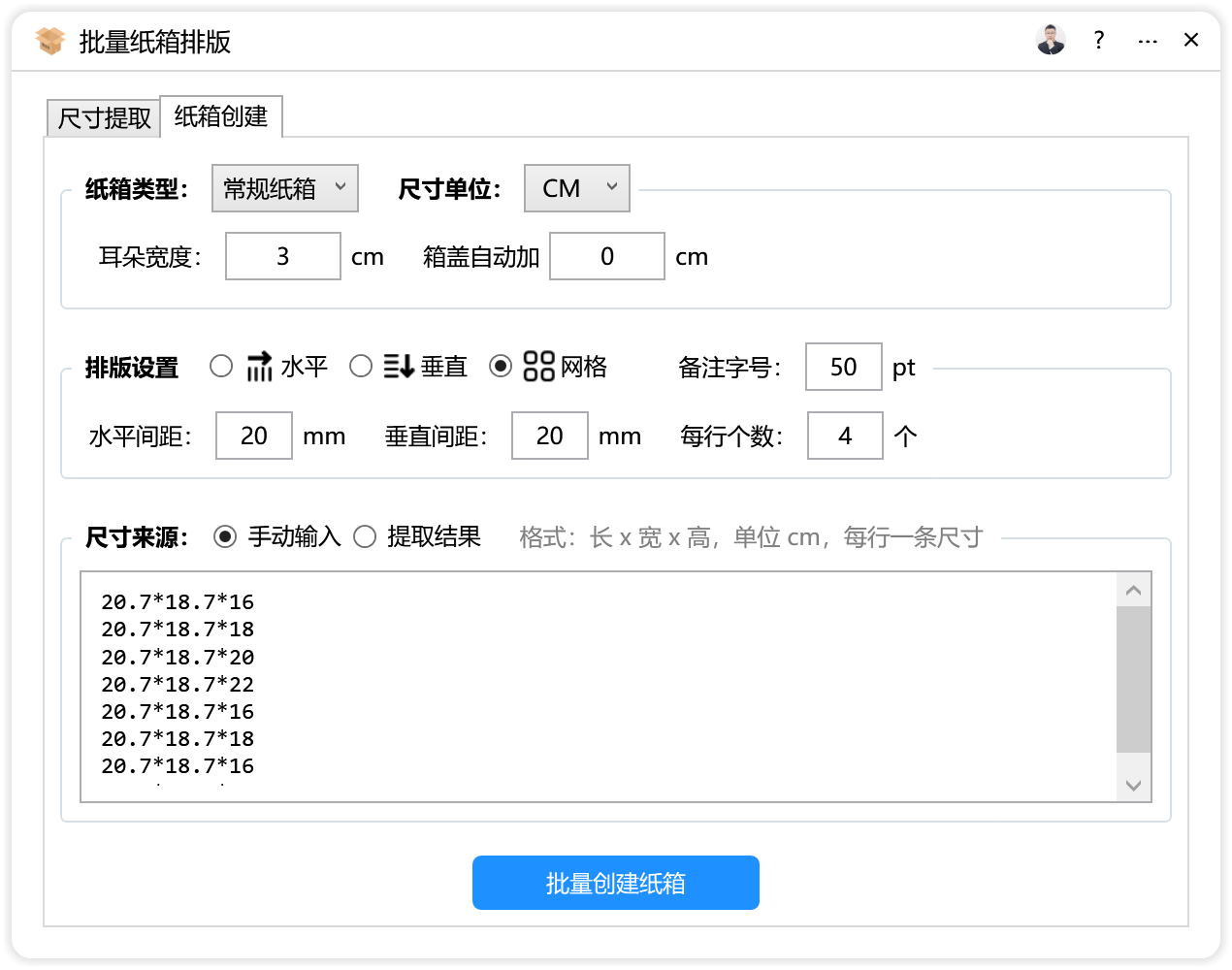
如果你在 CorelDRAW 里制作纸箱展开图,并且尺寸数据存放在 Excel 表格中,那么可以借助超平面云插件中的“批量纸箱排版”来处理。它提供“纸箱尺寸提取”辅助功能,用来从你的数据源(例如 Excel、TXT 文件)中把尺寸提取出来,方便结合其他工具使用;需要继续在 CDR 中批量生成纸箱时,还可以使用“纸箱批量创建”,按“长x宽x高”、单位 cm 输入多个尺寸,批量创建纸箱,多个纸箱自动间距排列,并自动标注纸箱尺寸。
为什么 CorelDRAW 用户会关注 Excel 里的纸箱尺寸
在纸箱、包装盒、瓦楞纸箱等设计工作中,尺寸往往先由业务、客户或生产部门整理在 Excel 表格里。到了 CorelDRAW 制图阶段,如果逐个复制、逐个输入尺寸,不仅步骤重复,还容易看错行、漏掉规格。搜索“CDR纸箱尺寸批量提取Excel表格”的用户,通常就是希望把 Excel 中的尺寸数据先整理出来,再继续用于纸箱创建、展开图排版或刀模线制作。这里的关键不是让 Excel 直接变成图形,而是先把尺寸提取出来,让后续工具能够顺利使用。
“批量纸箱排版”的定位是纸箱展开图批量生成工具,支持一键智能排刀版,支持普通纸箱、瓦楞纸箱、包装盒等多种箱型批量生成排版方案,自动计算最优省料布局,导出刀模线直接切割。它面向纸箱厂、包装厂、印刷厂、电商打包、物流包装设计等场景。对于普通 CorelDRAW 用户来说,可以把整个流程理解为:数据源中的尺寸先被提取,然后按长、宽、高批量创建纸箱,再进入展开图排版和刀版优化布局。
批量纸箱排版中的相关功能
纸箱尺寸提取:从 Excel、TXT 中取出尺寸
纸箱尺寸提取是一个辅助功能,用来从你的数据源(例如 Excel、TXT 文件)中把尺寸提取出来,方便结合其他工具使用。它解决的是“数据在表格里,但 CorelDRAW 不能直接按照这批尺寸继续操作”的问题。你可以先准备好包含纸箱尺寸的 Excel 或 TXT 文件,再通过这个功能把尺寸提取出来。提取后的内容可以继续配合其他工具使用,例如用于纸箱批量创建或后续排版准备工作。这里要注意,它是辅助功能,不是替代全部排版流程的按钮;它的价值在于把尺寸从数据源中整理出来。
纸箱批量创建:按长x宽x高生成多个纸箱
当你拿到多个尺寸后,可以使用纸箱批量创建。根据输入的多个尺寸,格式为“长x宽x高”,单位 cm,批量创建纸箱。多个纸箱会自动间距排列,并自动标注纸箱的尺寸。也就是说,你不需要在 CorelDRAW 里一个一个画矩形、一个一个写尺寸标注,而是把尺寸列表交给工具,让纸箱按统一规则生成。对于普通 CorelDRAW 用户,这一步最直观:看尺寸格式是否统一,单位是否都是 cm,然后批量生成。
展开图自动排版与刀版优化布局
批量创建纸箱之后,还可以结合展开图自动排版、刀版优化布局来处理生产文件。产品资料中提到,它支持普通纸箱、瓦楞纸箱、包装盒等多种箱型批量生成排版方案,自动计算最优省料布局,导出刀模线直接切割。这里需要说明的是,不同箱型、不同材料、不同设备对刀模线的要求可能不同,实际生产前仍要按工厂标准复核。插件提供的是批量生成与排版辅助,不能代替生产前的工艺确认。
适用场景
第一类是纸箱厂、包装厂和印刷厂。它们经常一次接到多个规格,尺寸可能已经在 Excel 里,如果每个规格都手工建一遍,流程会变得零散。通过纸箱尺寸提取和纸箱批量创建,可以把规格整理成 CorelDRAW 中可继续处理的纸箱对象。
第二类是电商打包和物流包装设计。电商包装经常有多个箱规,例如不同产品、不同季节或不同运输要求对应不同尺寸。把 Excel 中的尺寸批量提取出来,再批量创建纸箱,有助于保持规格一致,减少手工输入带来的错漏。
第三类是需要在 CorelDRAW 中做包装盒、瓦楞纸箱、普通纸箱展开图的设计人员。无论最终是用于打样、排版还是导出刀模线,先把尺寸从数据源提取出来,再进入批量创建和排版,思路会更清楚。
操作思路:从 Excel 尺寸到 CDR 纸箱展开图
第一步:整理数据源
先准备包含纸箱尺寸的 Excel 或 TXT 文件。尺寸信息要尽量清晰,避免同一列里混入无关文字,也要避免长、宽、高顺序不统一。因为纸箱批量创建使用的格式是“长x宽x高”,单位 cm,所以数据源中的尺寸也应围绕这个格式整理。若表格里还有其他业务信息,可以保留,但提取尺寸时要能明确哪些内容是需要的尺寸。
第二步:使用纸箱尺寸提取
在超平面云插件中查看“批量纸箱排版”,找到纸箱尺寸提取相关入口。按照插件界面提示选择或导入你的数据源,把尺寸提取出来。这个功能的目的是从 Excel、TXT 文件中取得尺寸,方便结合其他工具使用。提取完成后,先检查数量、顺序和格式是否符合预期,不要直接进入大批量操作。
第三步:纸箱批量创建
把提取到的多个尺寸用于纸箱批量创建。输入格式为“长x宽x高”,单位 cm。工具会根据这些尺寸批量创建纸箱,多个纸箱自动间距排列,并自动标注纸箱的尺寸。此时你可以在 CorelDRAW 中看到多个纸箱对象,后续再根据需要进行排版、调整或导出。
第四步:排版、刀版优化与导出
如果需要进一步生成展开图和排刀版,可以继续使用批量纸箱排版的展开图自动排版、刀版优化布局能力。它支持普通纸箱、瓦楞纸箱、包装盒等多种箱型批量生成排版方案,自动计算最优省料布局,并导出刀模线直接切割。对普通用户来说,建议先用少量规格验证输出,再处理完整订单。
注意事项
- 单位要统一。纸箱批量创建使用 cm,数据源中也应保持 cm,不要把毫米、厘米混在一起。
- 格式要统一。批量创建要求“长x宽x高”,尽量让每一行都按同样顺序书写。
- 纸箱尺寸提取是辅助功能。它的作用是从 Excel、TXT 等数据源中把尺寸提取出来,方便结合其他工具使用,不要把它理解成完整的排版流程。
- 先小批量验证。先用几条尺寸测试提取、创建、标注和排版结果,确认无误后再批量处理。
- 生产文件要复核。导出刀模线直接切割是产品能力,但实际切割前仍需按设备、材料和工厂工艺要求检查。
- 不要混用不同工具的参数。如果你也搜索到其他插件,建议分别查看各自说明,不要未经确认就把参数套用过来。
如何查看对应云插件
如果你正在使用 CorelDRAW,并且需要处理 Excel、TXT 中的纸箱尺寸,可以在超平面云插件中查看“批量纸箱排版”。它的纸箱尺寸提取、纸箱批量创建、展开图自动排版和刀版优化布局,都是围绕纸箱展开图批量生成这一目标设计的。搜索“CDR纸箱尺寸批量提取Excel表格”时,关键不是记住复杂操作,而是先明确数据源、尺寸格式和单位,再按提取、创建、排版、导出的顺序处理。这样更符合普通 CorelDRAW 用户的使用习惯,也更容易把 Excel 表格中的尺寸真正用到纸箱设计中。
使用超平面云插件完成这项工作
如果你正在处理“CDR纸箱尺寸批量提取Excel表格”相关任务,可以查看批量纸箱排版的功能详情和使用说明。
常见问题
CDR纸箱尺寸批量提取Excel表格指的是什么?
它通常指在 CorelDRAW 相关工作中,把 Excel 表格里的纸箱尺寸先提取出来,再用于后续纸箱创建或排版。可以使用超平面云插件“批量纸箱排版”中的纸箱尺寸提取辅助功能,从你的数据源(例如 Excel、TXT 文件)中把尺寸提取出来,方便结合其他工具使用。
Excel 里的纸箱尺寸应该按什么格式准备?
纸箱批量创建使用的格式是“长x宽x高”,单位 cm。为了让后续提取和创建更顺畅,数据源中的尺寸也应尽量按这个格式和单位整理。
纸箱尺寸提取能直接生成纸箱展开图吗?
纸箱尺寸提取是辅助功能,用来从 Excel、TXT 等数据源中把尺寸提取出来,方便结合其他工具使用。如果需要批量生成纸箱,可以使用纸箱批量创建;如果需要展开图排版,可以继续使用展开图自动排版和刀版优化布局相关能力。
纸箱批量创建有什么特点?
纸箱批量创建会根据输入的多个尺寸批量创建纸箱,尺寸格式为长x宽x高,单位 cm。多个纸箱会自动间距排列,并自动标注纸箱的尺寸。
批量纸箱排版支持哪些箱型?
产品资料显示,批量纸箱排版支持普通纸箱、瓦楞纸箱、包装盒等多种箱型批量生成排版方案,并支持自动计算最优省料布局、导出刀模线直接切割。
在哪里可以查看批量纸箱排版?
如果你正在使用 CorelDRAW,可以在超平面云插件中查看“批量纸箱排版”,了解纸箱尺寸提取、纸箱批量创建、展开图自动排版和刀版优化布局等功能。