
CorelDRAW 纸箱批量排版太费时?用超平面云插件批量纸箱排版来解决
本文面向 CorelDRAW 用户,介绍超平面云插件中的批量纸箱排版功能如何完成纸箱尺寸提取、批量创建、展开图批量生成、智能排刀版和省料布局,并说明适用场景与注意事项。
本文面向 CorelDRAW 用户,介绍超平面云插件中的批量纸箱排版功能如何完成纸箱尺寸提取、批量创建、展开图批量生成、智能排刀版和省料布局,并说明适用场景与注意事项。
如果你在 CorelDRAW 里需要一次处理多个纸箱尺寸,搜索“魔镜插件批量纸箱排版替代”往往是在找一种能在 CorelDRAW 工作流中完成纸箱展开图批量生成、排刀版和省料布局的方案。本文介绍的是超平面云插件提供的同类解决方案,不是竞品官网或下载页,也不对未经核实的其他工具做功能比较。下面只围绕超平面云插件的“批量纸箱排版”功能,说明它能解决什么问题、适合哪些人、怎么理解操作流程以及要注意什么。
先回答:CorelDRAW 里批量纸箱排版可以怎么做
如果你不想在 CorelDRAW 中一个尺寸一个尺寸地画展开图、摆刀版、标尺寸,可以把思路换成“批量数据驱动排版”。超平面云插件的“批量纸箱排版”是纸箱展开图批量生成工具,主打一键智能排刀版。它支持的箱型包括普通纸箱、瓦楞纸箱、包装盒等多种箱型,可以批量生成排版方案,并自动计算最优省料布局,最后导出刀模线直接切割。对于纸箱厂、包装厂、印刷厂、电商打包、物流包装等需要经常处理多规格纸箱的场景,这种做法的价值在于减少重复劳动,把精力放在核对尺寸、材料和生产要求上。
本文所说的“替代”,不是指对某个未核实工具做功能对比,而是指在 CorelDRAW 用户面对批量纸箱排版任务时,超平面云插件提供了一条可执行的同类解决路径。你能在本产品中完成的事情,主要集中在尺寸提取、纸箱批量创建、展开图自动排版、刀版优化布局和刀模线导出这几个环节。
适用场景:哪些 CorelDRAW 用户适合用批量纸箱排版
第一类是多规格纸箱订单。比如同一批任务里有多个长宽高尺寸,每个尺寸都要展开、标注、排版。手工处理容易在复制、改尺寸、移动位置时出错。批量纸箱排版可以根据输入的多个尺寸批量创建纸箱,并让多个纸箱自动间距排列,同时自动标注纸箱尺寸。
第二类是纸箱厂、包装厂和印刷厂。这些场景通常要把展开图、刀模线和排版方案衔接起来。产品支持普通纸箱、瓦楞纸箱、包装盒等多种箱型的批量生成排版方案,自动计算最优省料布局,并导出刀模线直接切割。对于需要把设计文件交给切割环节的用户,导出刀模线可以减少重复描线的工作。
第三类是电商打包和物流包装。这类用户不一定天天做复杂包装结构,但经常遇到多个箱规、多个批次、临时补单。纸箱尺寸提取功能可以从 Excel、TXT 文件等数据源中把尺寸提取出来,方便结合其他工具使用;再用纸箱批量创建把尺寸变成纸箱展开图。整个过程更适合按数据表来推进,而不是靠人工记忆和逐个输入。
第四类是需要在 CorelDRAW 中做前道排版的设计人员。只要工作流离不开 CorelDRAW,又希望把纸箱展开图、刀版布局和标注集中处理,就可以把批量纸箱排版作为流程中的一个环节来理解。
操作思路:从尺寸数据到刀模线导出
1. 准备尺寸数据,统一格式和单位
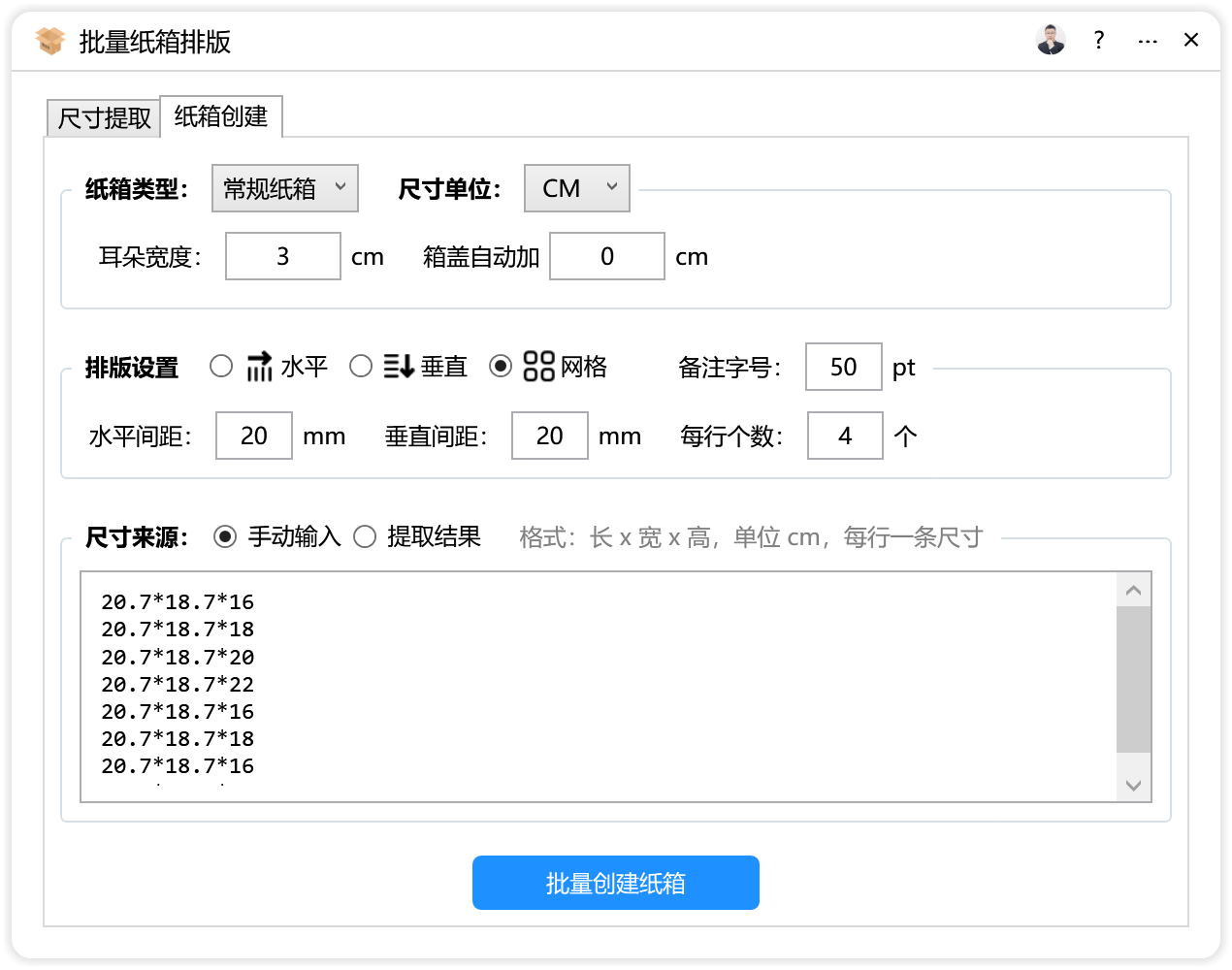
批量纸箱排版的起点是尺寸数据。纸箱批量创建要求输入的多个尺寸格式为“长x宽x高”,单位是 cm。准备数据时,建议先把 Excel 或 TXT 里的尺寸列整理清楚,确认没有空行、单位混用、长宽高顺序颠倒等问题。尺寸提取功能是一个辅助功能,用来从数据源中把尺寸提取出来,方便结合其他工具使用。它不等于自动纠正所有数据错误,所以提取后仍要人工扫一遍。
2. 提取尺寸,减少复制粘贴
如果你的尺寸原本在 Excel、TXT 文件里,可以先使用纸箱尺寸提取,把需要排版的尺寸集中出来。这样做的好处是后续批量创建时不用来回复制,也不容易漏掉某个规格。对于经常处理订单表的用户,这一步能把“找尺寸”和“做纸箱”分开,流程更清楚。
3. 批量创建纸箱,让尺寸自动落位
拿到整理好的多个“长x宽x高”尺寸后,用纸箱批量创建。产品会根据这些尺寸批量创建纸箱,多个纸箱自动间距排列,并自动标注纸箱尺寸。也就是说,你不需要一个个画矩形、一根根拉标注线,而是先让纸箱按尺寸生成,再进入排版和刀版优化环节。这个阶段要重点检查:尺寸是否对应正确、标注是否清楚、箱型是否符合订单要求。
4. 展开图自动排版与刀版优化布局
纸箱创建完成后,进入展开图自动排版和刀版优化布局。产品支持纸箱展开图批量生成,并支持普通纸箱、瓦楞纸箱、包装盒等多种箱型批量生成排版方案。一键智能排刀版会根据当前纸箱展开图自动计算最优省料布局。这里的“最优省料”是产品提供的自动计算能力,实际生产时仍要结合材料幅面、切割设备和后道要求复核。对 CorelDRAW 用户来说,可以把这一步理解为:先把大量重复的摆放和调整交给插件,再对结果做生产性检查。
5. 导出刀模线,衔接切割
排版方案确认后,可以导出刀模线直接切割。对纸箱厂、包装厂和印刷厂来说,刀模线能否顺利衔接后续切割很关键。导出前建议检查线条是否完整、尺寸标注是否与订单一致、不同箱型之间是否留有足够间距。批量纸箱排版解决的是批量生成和自动排版效率问题,最终文件仍要按实际生产标准确认。
为什么这类工作流适合 CorelDRAW 用户
CorelDRAW 本身擅长图形编辑和版面处理,但面对几十个甚至上百个纸箱尺寸时,纯手工操作会有大量重复动作:改尺寸、复制、对齐、标注、排料、导刀线。批量纸箱排版把这些动作集中到数据驱动流程里,先用尺寸批量创建纸箱,再自动排版和优化刀版布局,最后导出刀模线。它的定位不是取代设计判断,而是把重复性工作压缩,让用户把时间花在确认箱型、材料、尺寸和订单要求上。
如果你搜索“魔镜插件批量纸箱排版替代”,真正需要确认的通常是三件事:能不能批量处理尺寸、能不能自动排刀版并省料、能不能导出刀模线。超平面云插件的批量纸箱排版围绕这三点提供对应能力:纸箱尺寸批量解析、展开图自动排版、刀版优化布局;支持普通纸箱、瓦楞纸箱、包装盒等多种箱型;导出刀模线直接切割。它面向纸箱厂、包装厂、印刷厂、电商打包、物流包装等场景,适合在 CorelDRAW 工作流中作为纸箱批量排版工具来使用。
注意事项:批量之前先确认这些细节
第一,尺寸格式和单位要统一。纸箱批量创建使用“长x宽x高”的格式,单位是 cm。不要把毫米、厘米混在一起,也不要把长宽高顺序写反。数据源越规范,后续批量创建和排版越顺畅。
第二,尺寸提取是辅助功能,不是万能校验。它可以从 Excel、TXT 文件等数据源中提取尺寸,方便结合其他工具使用。但提取后仍要检查是否有重复、缺失、异常值。批量处理最怕“一个尺寸错,整批都错”,所以在进入自动排版前先做一轮数据核对。
第三,自动排版结果要结合生产复核。产品会自动计算最优省料布局,但不同材料、不同切割方式、不同后道要求可能影响实际排料。建议先拿小批量订单试跑,确认展开图、刀模线和标注都符合要求,再用于大批量任务。
第四,刀模线导出后要检查。导出刀模线直接切割是产品能力,但切割前仍要确认线条闭合、尺寸对应、箱型结构无误。尤其是瓦楞纸箱、包装盒和普通纸箱混排时,建议按订单或材料分组检查,避免把不同要求的箱型混在一起。
第五,保留可回溯的尺寸表。无论是 Excel 还是 TXT,建议保留原始尺寸清单和整理后的清单。这样后续返单、修改或补单时,可以快速找到对应数据,也方便和批量创建、排版结果对照。
怎么开始查看超平面云插件
如果你正在 CorelDRAW 中处理多规格纸箱,想用超平面云插件完成纸箱展开图批量生成、智能排刀版、省料布局和刀模线导出,可以在超平面云插件中查看“批量纸箱排版”功能。先准备一份长x宽x高的厘米尺寸表,再用纸箱尺寸提取、纸箱批量创建、展开图自动排版和刀版优化布局走一遍流程。确认结果符合你的订单和生产要求后,再把它纳入日常纸箱排版工作流。
使用超平面云插件完成这项工作
如果你正在处理“魔镜插件批量纸箱排版替代”相关任务,可以查看批量纸箱排版的功能详情和使用说明。
常见问题
在 CorelDRAW 中搜索“魔镜插件批量纸箱排版替代”时,本文介绍的是什么?
本文介绍的是超平面云插件提供的同类解决方案,即批量纸箱排版功能,不是竞品官网或下载页,也不对未经核实的其他工具做功能比较。
批量纸箱排版支持哪些箱型?
支持普通纸箱、瓦楞纸箱、包装盒等多种箱型批量生成排版方案。
纸箱尺寸输入有什么要求?
纸箱批量创建根据输入的多个尺寸工作,格式为长x宽x高,单位是 cm;多个纸箱会自动间距排列,并自动标注纸箱尺寸。
能从 Excel 或 TXT 中提取尺寸吗?
纸箱尺寸提取是辅助功能,可以从数据源例如 Excel、TXT 文件中把尺寸提取出来,方便结合其他工具使用。
可以导出刀模线吗?
可以导出刀模线直接切割;导出后仍建议按实际生产要求检查线条和尺寸。
批量纸箱排版适合哪些用户?
适合纸箱厂、包装厂、印刷厂、电商打包、物流包装等需要批量处理纸箱展开图和排版方案的场景。