
CorelDRAW纸箱展开图批量生成怎么做?超平面云插件批量纸箱排版教程
面向CorelDRAW用户的纸箱展开图批量生成操作思路,介绍超平面云插件中的批量纸箱排版:从尺寸数据源、纸箱尺寸提取、批量创建,到自动排版、刀版优化布局和导出刀模线。
面向CorelDRAW用户的纸箱展开图批量生成操作思路,介绍超平面云插件中的批量纸箱排版:从尺寸数据源、纸箱尺寸提取、批量创建,到自动排版、刀版优化布局和导出刀模线。
如果你在 CorelDRAW 里需要批量生成纸箱展开图,可以先抓住一条主线:整理纸箱尺寸数据,用超平面云插件的“批量纸箱排版”功能批量创建纸箱,自动间距排列并标注尺寸,再做展开图自动排版和刀版优化,最后导出刀模线直接切割。本文介绍的是超平面云插件提供的同类解决方案,不是竞品官网或下载页;当你搜索“魔镜插件纸箱展开图批量生成教程”时,本文只说明超平面云插件中的“批量纸箱排版”能解决哪些问题,以及普通 CorelDRAW 用户可以按什么思路理解和使用它。
一、先回答:CorelDRAW 纸箱展开图怎么批量生成?
超平面云插件中的“批量纸箱排版”是纸箱展开图批量生成工具,一键智能排刀版。它支持普通纸箱、瓦楞纸箱、包装盒等多种箱型批量生成排版方案,自动计算最优省料布局,导出刀模线直接切割。对于 CorelDRAW 用户来说,它的价值在于把重复劳动集中处理:不用每来一个尺寸就重新画一遍展开图,不用手动一个个摆位置,也不用逐个标注纸箱尺寸。它支持纸箱尺寸批量解析、展开图自动排版、刀版优化布局,适合需要同时处理多个纸箱规格的日常工作。
如果你之前习惯在 CorelDRAW 中手工绘制纸箱展开图,那么可以把“批量纸箱排版”理解为一个批量化助手:先读取或整理尺寸,再按尺寸生成纸箱,最后输出可切割的刀模线。整个过程仍然围绕 CorelDRAW 用户熟悉的展开图、刀模线、排版和尺寸标注展开,只是把重复步骤交给插件完成。
二、适用场景:哪些 CorelDRAW 用户更需要它?
从产品定位看,批量纸箱排版专为纸箱厂、包装厂、印刷厂、电商打包、物流包装设计等高效率需求场景准备。以下情况尤其适合关注:
- 纸箱厂:经常接到多个规格的纸箱展开图任务,需要批量创建、自动间距排列和标注尺寸。
- 包装厂:需要处理普通纸箱、瓦楞纸箱、包装盒等多种箱型的批量排版方案。
- 印刷厂:希望在 CorelDRAW 工作流程中减少重复画图、重复排版的时间。
- 电商打包与物流包装:需要根据多个长宽高尺寸快速得到纸箱展开图和刀模线。
- 需要省料布局的团队:希望工具自动计算最优省料布局,减少手工排版试错。
需要注意的是,具体箱型和排版结果应结合你实际生产要求确认。产品资料显示它支持普通纸箱、瓦楞纸箱、包装盒等多种箱型,但这并不代表所有特殊异形结构都可以不经确认地直接完成。对于复杂结构,仍然建议先小批量测试。
三、操作思路:从尺寸数据到刀模线
1. 准备纸箱尺寸数据源
批量生成的第一步不是打开 CorelDRAW 马上画图,而是准备数据。纸箱尺寸提取是一个辅助功能,用来从数据源(例如 Excel、TXT 文件)中把尺寸提取出来,方便结合其他工具使用。也就是说,你可以先把需要生成的纸箱规格放在 Excel 或 TXT 文件中,让后续步骤有统一的尺寸来源。对普通用户来说,数据越干净,后续批量创建越省心。建议把长、宽、高信息整理清楚,避免同一列里混入多余文字、单位或备注。
2. 使用纸箱尺寸提取整理尺寸
如果数据源里的尺寸和文字混在一起,可以先用纸箱尺寸提取功能把尺寸提取出来。它的定位是辅助功能,目的是方便结合其他工具使用,而不是替代你的全部数据整理工作。提取后,你仍然需要核对长宽高是否对应正确,单位是否按 cm 准备。对于 CorelDRAW 用户,这一步相当于批量创建前的“备料”:数据准确,后面生成的展开图才更接近预期。
3. 批量创建纸箱展开图
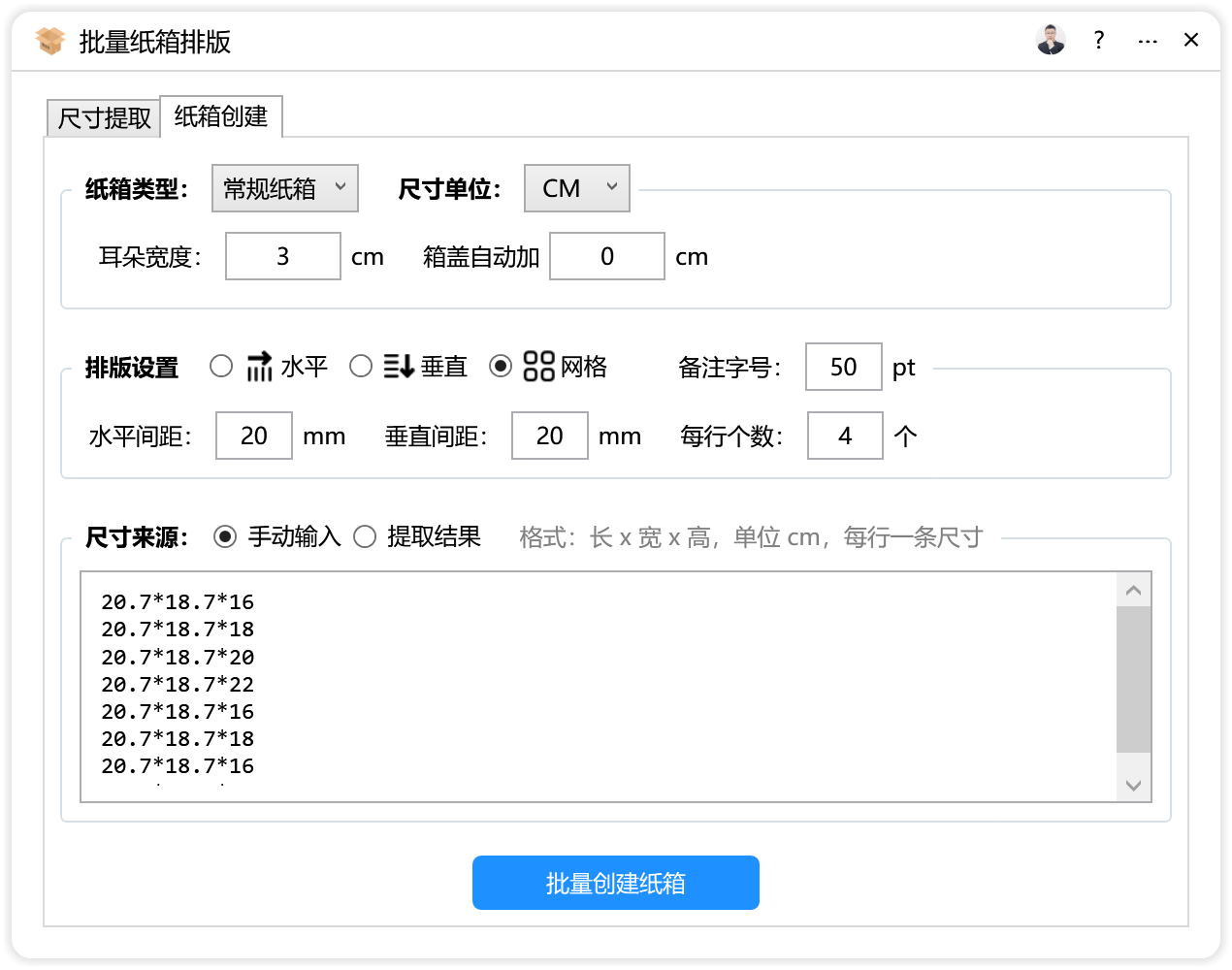
接下来是批量创建。根据输入的多个尺寸(格式为:长x宽x高),单位 cm,批量创建纸箱。多个纸箱会自动间距排列,并自动标注纸箱的尺寸。也就是说,你不需要逐个新建页面、逐个画箱型、逐个输入尺寸。只要尺寸数据准备好,工具会按多个规格批量生成纸箱展开图,并把它们按一定间距摆放,同时把尺寸标注出来,方便你检查和后续使用。
在实际操作前,建议先确认三件事:第一,格式是否为长x宽x高;第二,单位是否为 cm;第三,纸箱箱型是否在支持范围内。产品资料明确支持普通纸箱、瓦楞纸箱、包装盒等多种箱型,但具体可选箱型以插件内实际展示为准。
4. 展开图自动排版与刀版优化布局
批量创建之后,重点就进入排版和刀版优化。批量纸箱排版支持展开图自动排版、刀版优化布局,自动计算最优省料布局,并支持普通纸箱、瓦楞纸箱、包装盒等多种箱型批量生成排版方案,一键智能排刀版。对于需要控制材料成本的场景,自动省料布局能减少手工试排的时间;对于 CorelDRAW 用户来说,则可以把更多精力放在确认结构、尺寸和生产要求上。
需要提醒的是,自动计算最优省料布局是基于软件规则给出的排版结果,实际生产还要结合纸张规格、切割设备、留边要求和工艺限制进行检查。把自动结果当作起点,再根据车间实际条件微调,通常更稳妥。
5. 导出刀模线直接切割
排版确认后,可以导出刀模线直接切割。产品资料中提到导出刀模线直接切割,这意味着生成的刀模线可用于后续切割环节。导出前建议检查:纸箱展开图尺寸是否与原始规格一致,长宽高标注是否清楚,多个纸箱之间的间距是否合理,刀模线是否完整。确认无误后,再将刀模线交给后续切割流程。
四、为什么 CorelDRAW 用户会搜索这类教程?
在 CorelDRAW 中手工处理纸箱展开图,难点通常不在单个纸箱,而在“多个规格一起处理”。每多一个尺寸,就要多一次复制、改尺寸、重排、标注和检查。搜索“魔镜插件纸箱展开图批量生成教程”的用户,往往希望找到批量化的做法。本文不评价其他工具,也不比较未经核实的竞品功能,只说明超平面云插件中的批量纸箱排版可以解决哪些问题:纸箱尺寸批量解析、展开图自动排版、刀版优化布局、批量创建纸箱、自动间距排列、自动标注尺寸以及导出刀模线直接切割。
如果你正在使用超平面云插件,可以在插件中查看“批量纸箱排版”相关功能。查看时建议准备一组测试尺寸,例如三到五个常见纸箱规格,按“尺寸提取—批量创建—自动排版—导出刀模线”的顺序走一遍。这样既能了解功能位置,也能判断它是否符合你的箱型习惯和单位要求。
五、注意事项:避免批量生成后返工
- 单位要统一:批量创建根据输入的多个尺寸,格式为长x宽x高,单位 cm。如果数据源里混用毫米、厘米或英寸,容易导致展开图比例错误。
- 数据源要干净:纸箱尺寸提取支持从 Excel、TXT 等数据源中提取尺寸,但源文件越规整,提取和后续使用越顺利。
- 箱型要确认:支持普通纸箱、瓦楞纸箱、包装盒等多种箱型,具体以插件内实际可选箱型为准,不要默认所有异形结构都能直接批量完成。
- 排版要复核:自动计算最优省料布局能提高效率,但生产前仍要结合纸张、刀模、留边和切割设备复核。
- 导出前要检查:导出刀模线直接切割前,确认尺寸标注、间距和刀模线完整性,避免把测试结果直接投入生产。
- 来源要分清:本文介绍的是超平面云插件提供的同类解决方案,不是竞品官网或下载页;功能名称和操作入口以超平面云插件内实际展示为准。
六、小结
CorelDRAW 用户要批量生成纸箱展开图,核心流程可以概括为:准备 Excel 或 TXT 尺寸数据源,用纸箱尺寸提取整理尺寸,按长x宽x高、单位 cm 批量创建纸箱,多个纸箱自动间距排列并自动标注尺寸,然后进行展开图自动排版和刀版优化布局,最后导出刀模线直接切割。超平面云插件中的“批量纸箱排版”就是围绕这些环节提供效率支持。若你在找“魔镜插件纸箱展开图批量生成教程”,可以把本文当作超平面云插件同类解决方案的入门思路,并在插件中查看“批量纸箱排版”的实际功能。
使用超平面云插件完成这项工作
如果你正在处理“魔镜插件纸箱展开图批量生成教程”相关任务,可以查看批量纸箱排版的功能详情和使用说明。
常见问题
超平面云插件的批量纸箱排版能做什么?
它是纸箱展开图批量生成工具,支持一键智能排刀版,支持普通纸箱、瓦楞纸箱、包装盒等多种箱型批量生成排版方案,自动计算最优省料布局,导出刀模线直接切割,并支持纸箱尺寸批量解析、展开图自动排版、刀版优化布局。
纸箱尺寸提取支持哪些数据源?
纸箱尺寸提取是辅助功能,用来从数据源(例如 Excel、TXT 文件)中把尺寸提取出来,方便结合其他工具使用。
批量创建纸箱时尺寸格式和单位是什么?
根据输入的多个尺寸批量创建纸箱,尺寸格式为长x宽x高,单位 cm;多个纸箱会自动间距排列,并自动标注纸箱的尺寸。
这个功能适合哪些用户?
产品定位面向纸箱厂、包装厂、印刷厂、电商打包、物流包装设计等高效率需求场景。
可以导出刀模线直接切割吗?
产品资料显示,批量纸箱排版支持导出刀模线直接切割。
支持哪些箱型?
支持普通纸箱、瓦楞纸箱、包装盒等多种箱型批量生成排版方案,具体可选箱型以超平面云插件内实际展示为准。