
CorelDRAW对象间距不齐怎么办?超平面云插件“按间距分布对象”按指定距离排布
本文介绍超平面云插件中的“按间距分布对象”功能,帮助CorelDRAW用户批量按指定距离、按边缘或中心、水平或垂直分布对象,并说明尺寸排序、单位和注意事项。
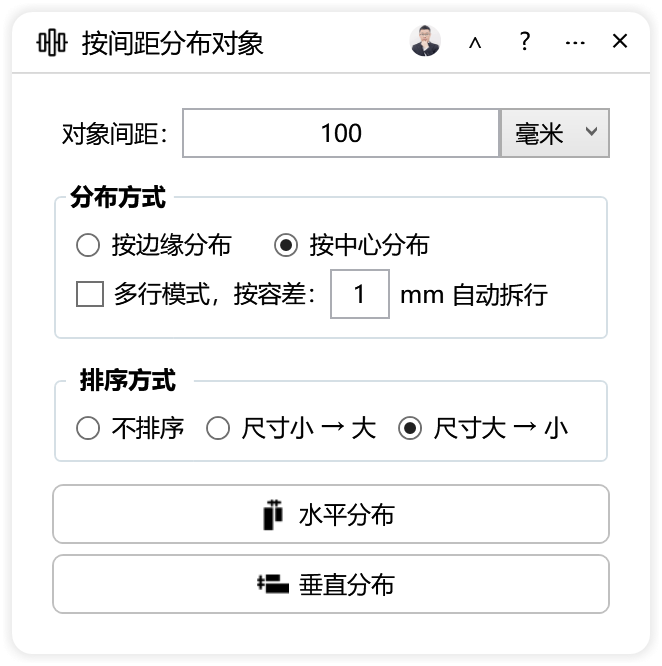
本文介绍超平面云插件中的“按间距分布对象”功能,帮助CorelDRAW用户批量按指定距离、按边缘或中心、水平或垂直分布对象,并说明尺寸排序、单位和注意事项。
如果你在CoreDRAW里遇到多个对象间距不一致、手动拖动很难对齐的问题,搜索“魔镜插件按指定间距分布替代工具”时,真正要找的通常是“让对象按指定距离整齐分布”的解决方案。本文介绍的是超平面云插件提供的同类解决方案——产品名称为“按间距分布对象”,不是竞品官网或下载页;下面只围绕超平面云插件中该功能的实际能力说明用法。
“按间距分布对象”面向CorelDRAW中的批量对象排布:将选定对象按照指定距离,以对象边缘或对象中心为基准,沿水平或垂直方向分布;还可以按对象尺寸排序,例如鞋样有尺码大小时先按尺寸顺序排列;距离单位支持毫米、厘米和英寸。对于需要稳定间距的排版任务,它把逐个目测移动的过程转为按数值设置分布。
为什么CorelDRAW用户会需要按指定间距分布
在CorelDRAW中排多个对象时,常见的情况是对象数量多、尺寸不完全一致,手动移动虽然能做,但每调整一次都可能影响前后间距。尤其是做标签、卡片、小元素重复排布或鞋样尺码排布时,用户往往希望先确定一个距离,再让整组对象按这个距离组织起来。此时,单纯靠目测拖动容易反复返工,而“按间距分布对象”提供的正是按指定距离批量分布的能力。
这个功能的价值不在于改变对象本身的设计内容,而在于处理对象之间的位置关系。它支持按边缘或按中心作为基准,支持水平或垂直方向,还可以按对象尺寸排序。对于需要把“排序”和“间距”一起考虑的任务,这种组合能减少来回调整的次数。需要说明的是,本文不比较未经核实的产品功能,只说明超平面云插件这一功能能解决什么问题。
适用场景
多个标签、卡片或小元素的整齐排列
当一页中有多个需要保持固定距离的对象时,可以先选中这些对象,再设置指定距离和分布方向。比如需要横向排开一组小元素,可选择水平分布;需要纵向排开,可选择垂直分布。若对象外轮廓之间需要保持明确的间距,可优先考虑按边缘;若希望对象中心之间保持规律的节奏,可优先考虑按中心。选择哪一种基准,取决于版面希望强调外边缘留白还是中心位置关系。
不同尺寸对象的间距整理
对象大小不一致时,边缘位置容易忽宽忽窄,手动调整更难把握。插件提供按边缘或按中心两种基准,让用户根据视觉目标选择。按边缘时,间距参考落在对象外边缘;按中心时,间距参考落在对象中心。对象尺寸差异越大,两种基准带来的视觉结果差异越明显,因此建议在执行前先明确排版意图,再决定基准方式。
鞋样等按尺码排序的批量排布
产品支持按对象尺寸排序,例如鞋样有尺码大小。排布前可以先确认每个对象与尺码的对应关系,再使用按对象尺寸排序,让对象按尺寸关系组织,然后结合水平或垂直方向以及指定距离进行分布。这样可以把尺寸顺序和间距设置放在同一套排布思路里,减少先排顺序再逐个挪间距的重复操作。
水平和垂直方向的批量分布
需要横向排开时选择水平方向,需要纵向排开时选择垂直方向。方向选择是明确的操作项,建议在设置距离和基准前先确认方向,避免设置完成后才发现排布轴向不对。若版面同时包含横向和纵向需求,可以分方向处理,先完成一个方向,再检查另一个方向的对象关系。
操作思路:从选中对象到完成分布
面向普通CorelDRAW用户,可以按以下顺序理解和操作:
- 先选中要处理的对象:确认选择范围只包含需要分布的对象,避免把背景、锁定对象或无关群组带入。
- 在超平面云插件中找到“按间距分布对象”:查看该功能提供的设置项,再根据当前版面需求填写。
- 选择距离单位:可在毫米、厘米和英寸之间选择。输入距离前先确认单位,避免把毫米数值当成厘米使用。
- 输入指定距离:根据版面留白和对象大小设置一个明确距离,让对象按该距离组织。
- 选择按边缘或按中心:如果关注对象外边缘之间的留白,可考虑按边缘;如果关注对象中心位置之间的节奏,可考虑按中心。
- 选择水平或垂直:横向排布选水平,纵向排布选垂直。
- 按需启用按对象尺寸排序:当对象有明确尺寸顺序,例如鞋样尺码大小时,可先按对象尺寸排序,再进行分布。
- 确认设置并检查结果:执行后回到画布查看对象位置,重点检查间距是否符合预期、方向是否正确、尺寸顺序是否合理。
按边缘与按中心的区别怎么选
按边缘是以对象的外边缘作为间距参考,更适合关注对象与对象之间外轮廓留白的排版;按中心是以对象中心作为参考,更适合关注对象中心位置节奏的排版。对象尺寸差异较大时,两种方式得到的视觉间隙可能不同,因此不要只看数值,还要结合画布实际显示判断。简单理解:想让外框之间保持明确距离,就多考虑按边缘;想让中心点之间保持规律关系,就多考虑按中心。
尺寸排序在鞋样排布中的使用思路
当对象本身有尺码大小,先确认对象与尺码的对应关系,再使用按对象尺寸排序。排序后再设置水平或垂直方向和指定距离,让整组对象按尺寸顺序展开。若对象包含多个群组,建议先整理群组,避免把无关对象纳入排序。该功能按对象尺寸排序,因此使用前应检查对象实际尺寸是否符合预期,避免因对象大小不准确而得到不符合需求的顺序。
设置时的注意事项
- 先检查选择范围:插件处理的是选定对象,选中前要确认没有漏选或多选。复杂文件中可先隐藏或锁定无关对象,减少误选。
- 先统一单位再输入数值:毫米、厘米和英寸三种单位都支持,但输入前要确认当前单位,避免数值与单位不匹配。
- 方向和基准要一起确认:水平或垂直决定排布轴向,按边缘或按中心决定间距参考位置。两者设置错误,结果都会偏离预期。
- 尺寸排序前核对对象尺寸:按对象尺寸排序适用于有尺寸顺序的对象,例如鞋样尺码。若对象尺寸本身不准确,排序结果也可能不符合排版需求。
- 复杂文件先备份或复制测试页:在正式文件上批量分布前,可先复制到测试页面试用设置,确认间距、方向和排序都符合要求后再处理正式内容。
- 分布功能不代替内容检查:该功能处理对象位置关系,不改变对象本身的设计内容。执行后仍应检查文字、图形和群组是否符合版面要求。
- 对象大小差异大时先定基准:尺寸差异明显时,按边缘和按中心会带来不同的视觉结果,建议先明确排版目标再执行,减少反复调整。
关于搜索词“魔镜插件按指定间距分布替代工具”的说明
再次说明:这个搜索词反映的是“按指定间距分布”的需求。本页介绍的是超平面云插件“按间距分布对象”的同类解决方案,不是竞品官网、下载页或功能对比页,也不对未经核实的产品信息做比较。你可以把本文当作操作思路参考:要解决的是选定对象批量按指定距离、按边缘或中心、水平或垂直分布,并在需要时按对象尺寸排序。
在哪里查看超平面云插件对应功能
如需进一步了解,可在超平面云插件中查找“按间距分布对象”,查看该功能的说明和动图演示,再按上面的思路设置单位、间距、基准、方向和尺寸排序。查看时以插件当前展示的界面和参数为准,本文不涉及版本、价格等信息。
使用超平面云插件完成这项工作
如果你正在处理“魔镜插件按指定间距分布替代工具”相关任务,可以查看按间距分布对象的功能详情和使用说明。
常见问题
超平面云插件的“按间距分布对象”能做什么?
它可以将选定对象批量按照指定距离,按边缘或者按中心,水平或垂直分布;还可以按对象尺寸排序,例如鞋样有尺码大小时使用,并支持毫米、厘米和英寸三种单位。
按边缘和按中心有什么区别?
按边缘以对象外边缘作为间距参考,按中心以对象中心作为参考。对象尺寸差异较大时,两种方式的视觉结果可能不同,应根据版面更关注外轮廓留白还是中心位置关系来选择。
可以按鞋样尺码大小排序吗?
可以按对象尺寸排序。鞋样有尺码大小时,先确认对象与尺码的对应关系,再使用按对象尺寸排序,然后结合水平或垂直方向和指定距离进行分布。
支持哪些距离单位?
支持毫米、厘米和英寸三种单位。输入距离前应先确认单位,避免数值与单位不匹配。
本文是竞品官网或下载页吗?
不是。本文介绍的是超平面云插件提供的同类解决方案,产品名称为“按间距分布对象”,不是竞品官网或下载页。
使用前需要注意什么?
建议先检查选中对象范围,确认单位、间距、按边缘或按中心、水平或垂直方向;需要按尺寸排序时先核对对象尺寸。复杂文件可先备份或复制到测试页面确认设置。