
CDR怎么把RGB颜色转为CMYK:CorelDRAW印刷颜色转换与批量处理思路
在CorelDRAW中把RGB颜色转为CMYK,核心是让需要印刷的图像、形状以CMYK颜色模式呈现。少量对象可逐个检查调整;对象很多时,可用“转为CMYK”插件一键转换选定图像、形状的填充,并注意色差和细节丢失。
在CorelDRAW中把RGB颜色转为CMYK,核心是让需要印刷的图像、形状以CMYK颜色模式呈现。少量对象可逐个检查调整;对象很多时,可用“转为CMYK”插件一键转换选定图像、形状的填充,并注意色差和细节丢失。
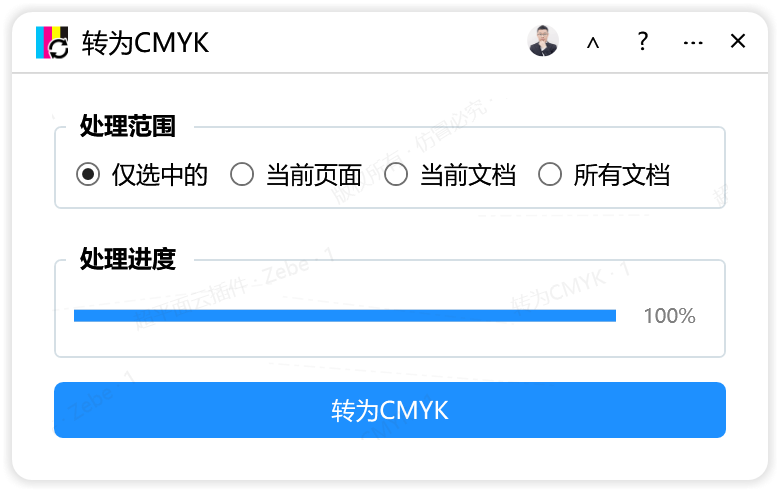
在 CorelDRAW(常简称 CDR)中把 RGB 颜色转为 CMYK,核心目标是让需要印刷的对象最终以 CMYK 颜色模式呈现。少量对象可以逐个检查并调整;如果图像、形状很多,可以借助“转为CMYK”插件,一键将当前选定的图像、形状的填充自动转换为对应的 CMYK 颜色模式。该插件区分鼠标左键和右键:左键点击不打开窗口,直接处理选中的对象;右键点击打开窗口,可选择范围进行处理,包括仅选中的、当前页面、当前文档、所有文档。
为什么 CDR 设计文件要区分 RGB 与 CMYK
RGB 和 CMYK 是两种常见的颜色模式。RGB 更适合屏幕显示,CMYK 更贴近印刷输出。很多人在电脑上做设计时,看到颜色鲜艳、层次丰富,就以为交付印刷也会一样。实际情况是,RGB 颜色和 CMYK 颜色在电脑显示器上不容易看出色彩差别,但是印刷出来色差就很明显。对于图像也是如此,几乎不容易看出不同颜色模式的差别。等到印刷环节才发现颜色不对,返工成本往往更高。
因此,如果你的设计最终要用于名片、画册、海报、包装、单页、折页等印刷品,就应该在设计或交付前关注颜色模式。CDR 怎么把 RGB 颜色转为 CMYK,本质上不是简单改一个名字,而是让对象颜色进入适合印刷的色域范围。尤其当文件中包含大量图像、形状、填充和不同来源的素材时,颜色模式可能并不统一,需要系统检查。
适用场景:哪些情况需要把 RGB 转成 CMYK
印刷交付前的文件整理
当文件准备发给印刷厂或输出中心时,通常需要确认颜色模式。屏幕上的 RGB 颜色可能很亮,但印刷可表现的色域较窄。提前转换,有助于更早发现色差和细节丢失问题。这里要特别说明,转换不代表一定能把所有 RGB 颜色都完整保留下来。
对象很多、逐个检查成本高
一个复杂设计文件里,可能有几十个甚至上百个图像、形状。它们可能来自不同素材,填充颜色模式不一致。当这种图像对象很多时,人工检查每个对象并将其转换,将是一件耗时痛苦的事情。对普通 CorelDRAW 用户来说,逐一点开、确认、转换不仅慢,还容易漏掉对象。此时,批量处理思路更有意义。
需要按范围批量处理
有些文件只需要处理当前选中的几个对象;有些需要处理当前页面;有些则要覆盖当前文档,甚至多个文档。范围不同,操作策略也不同。“转为CMYK”插件的右键操作提供了范围选择,包括仅选中的、当前页面、当前文档、所有文档。对需要统一整理多个页面的用户,这种按范围处理的方式更贴近实际工作。
操作思路:从判断到处理
第一步:确认输出目标
先问自己:这个文件是只用于屏幕展示,还是最终要印刷?如果只是网页、社交媒体、屏幕演示,RGB 通常没有问题。如果确定要印刷,就应把 CMYK 作为交付检查的一部分。不要等到最后才处理,因为颜色转换后可能影响视觉层次,需要重新检查设计效果。
第二步:备份并保留原始文件
颜色模式转换可能带来颜色变化,尤其从宽色域转到窄色域时。建议在转换前复制一份原始文件,保留 RGB 版本。这样如果后续需要调整,或者发现某些颜色变化超出预期,可以回到原文件重新处理。备份是普通用户最容易忽略、也最值得做的步骤。
第三步:少量对象可以逐个处理
如果文件中只有少量对象需要转换,可以逐个选中对象,检查它的填充颜色,并按印刷需求重新设定为 CMYK 色值。对于位图对象,也可以结合 CorelDRAW 自身的颜色模式转换功能进行处理。不同版本的 CorelDRAW 界面和菜单位置可能不完全相同,但思路一致:确认对象类型,检查颜色模式,再决定是否转换。手动处理适合对象少、范围明确的情况。
第四步:对象多时用“转为CMYK”插件批量处理
当图像、形状很多时,手动逐个转换非常耗时。此时可以使用“转为CMYK”插件。它的功能是:可一键将当前选定的图像、形状的填充自动转换为对应的 CMYK 颜色模式。操作上分为两种方式:鼠标左键点击,不打开窗口,直接处理选中的对象;鼠标右键点击,打开窗口,可选择范围进行处理,包括仅选中的、当前页面、当前文档、所有文档。
如果你已经明确只想处理当前选中的对象,左键方式更直接;如果你需要处理当前页面、当前文档或所有文档,右键方式更合适。这样的设计可以让用户在效率和范围之间做选择。对于经常整理印刷文件的人来说,减少重复劳动、降低漏转风险,是比较实际的帮助。
在超平面云插件中查看“转为CMYK”时,可以重点看它的处理范围、左键和右键的区别,以及它能处理的对象类型:当前选定的图像、形状的填充。不要把它理解成能替代所有印前检查,它解决的是颜色模式转换中的批量操作问题。
注意事项:色差和细节丢失是正常现象
关于色差,需要提前建立正确预期。不是所有的颜色转换到 CMYK 都能保持原有的颜色细节程度,这是色域决定的。通常,宽色域转换到窄的色域,就会发生颜色丢失,这是很正常的现象,也是平面设计颜色的基础知识。换句话说,RGB 能显示的一些高饱和色、荧光色、亮蓝色、鲜绿色,在 CMYK 中未必能完全还原。转换后看起来变暗、变灰、层次减少,都可能发生。
因此,不要把“转为 CMYK”理解为“颜色完全不变地转换”。它的价值在于把对象颜色转换到对应的 CMYK 模式,并帮助你在对象很多时批量完成这一步。最终印刷效果还受纸张、油墨、设备、工艺等因素影响,设计文件只是其中一环。对于颜色要求高的项目,建议在正式印刷前进行打样或让输出方确认。
另外,转换时需要留意几个细节:第一,矢量形状的填充和轮廓要分别检查;第二,位图图像的分辨率和颜色模式都要关注;第三,渐变、透明度、阴影等效果可能受颜色模式影响;第四,黑色文字和细线要避免由多色混合而成,具体按印刷要求处理;第五,如果文件中有专色,是否转换要结合输出要求决定。普通用户不必一次掌握所有印前知识,但至少要在交付前检查一遍。
CDR 中 RGB 转 CMYK 的检查清单
- 确认文件最终是屏幕用途还是印刷用途。
- 转换前备份原始文件,保留可回退版本。
- 区分图像对象、形状填充、轮廓等不同对象类型。
- 对象少时逐个检查,对象多时考虑批量转换。
- 使用“转为CMYK”时,根据需要选择左键直接处理或右键按范围处理。
- 转换后检查高饱和颜色、渐变、透明效果和位图细节。
- 交付前结合印刷要求做最终确认,必要时打样。
左键与右键怎么选
“转为CMYK”插件的左键和右键对应不同操作节奏。左键点击:不打开窗口,直接处理选中的对象,适合已经选好对象、希望快速完成转换的场景。右键点击:打开窗口,可选择范围进行处理,包括仅选中的、当前页面、当前文档、所有文档,适合需要批量整理页面或文档的场景。简单说,先选中再左键,追求直接;需要选择更大范围时,用右键打开窗口。
这里也要提醒:无论使用哪种方式,转换前都应确认对象是否确实需要转为 CMYK。如果只是屏幕展示,盲目转换可能让颜色失去原有鲜艳度。只有在印刷交付或印前检查场景下,把 RGB 转为 CMYK 才更有必要。
总结
CDR 怎么把 RGB 颜色转为 CMYK?思路可以概括为:先判断用途,再备份文件,然后根据对象数量选择处理方式。少量对象可以逐个检查并调整颜色模式;对象很多时,可使用“转为CMYK”插件,一键将当前选定的图像、形状的填充自动转换为对应的 CMYK 颜色模式。插件左键直接处理选中对象,右键打开窗口并按仅选中的、当前页面、当前文档、所有文档选择范围。最后要接受色差:不是所有颜色转换到 CMYK 都能保持原有细节程度,这是色域决定的正常现象。理解这一点,才能更稳妥地完成 CDR 印刷文件整理。
使用超平面云插件完成这项工作
如果你正在处理“CDR怎么把RGB颜色转为CMYK”相关任务,可以查看转为CMYK的功能详情和使用说明。
常见问题
CDR里RGB转CMYK后为什么颜色会变暗或变灰?
不是所有的颜色转换到CMYK都能保持原有的颜色细节程度,这是色域决定的。通常,宽色域转换到窄的色域,就会发生颜色丢失,这是很正常的现象,也是平面设计颜色的基础知识。
为什么RGB和CMYK在显示器上看差别不大?
RGB颜色和CMYK颜色,在电脑显示器上不容易看出色彩差别,但是印刷出来色差就很明显。对于图像也是如此,几乎不容易看出不同颜色模式的差别。
“转为CMYK”插件怎么处理选中对象?
鼠标左键点击:不打开窗口,直接处理选中的对象。鼠标右键点击:打开窗口,可选择范围进行处理,包括仅选中的、当前页面、当前文档、所有文档。插件可一键将当前选定的图像、形状的填充自动转换为对应的CMYK颜色模式。
对象很多时手动转CMYK为什么麻烦?
当这种图像对象很多时,人工检查每个对象并将其转换,将是一件耗时痛苦的事情。使用“转为CMYK”插件可以减少重复操作,但仍需注意转换范围和色差。
“转为CMYK”插件能处理哪些对象?
根据产品资料,该插件可一键将当前选定的图像、形状的填充自动转换为对应的CMYK颜色模式。
转换前需要注意什么?
先确认文件是否用于印刷,并备份原始文件。RGB转CMYK可能发生颜色丢失,这是宽色域到窄色域的常见现象;转换后还要检查高饱和颜色、渐变、透明效果和位图细节。