
CorelDRAW选中对象填充一键转CMYK:超平面云插件「转为CMYK」怎么用
本文介绍超平面云插件中的「转为CMYK」功能:选中图像或形状后,左键点击直接处理选中对象,右键点击可打开窗口按范围处理(仅选中的、当前页面、当前文档、所有文档),并说明适用场景、操作思路与色差注意事项。
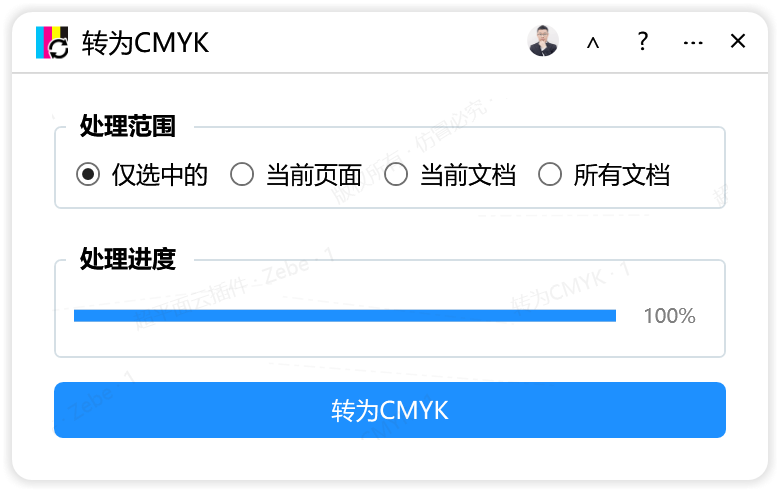
本文介绍超平面云插件中的「转为CMYK」功能:选中图像或形状后,左键点击直接处理选中对象,右键点击可打开窗口按范围处理(仅选中的、当前页面、当前文档、所有文档),并说明适用场景、操作思路与色差注意事项。
如果你在 CorelDRAW 里想把当前选中的图像、形状的填充一次性改成 CMYK 颜色模式,最直接的办法是使用超平面云插件提供的「转为CMYK」功能:先选中对象,鼠标左键点击即可直接处理;鼠标右键点击则会打开窗口,让你先选范围再处理。需要先说明的是,本文介绍的是超平面云插件提供的同类解决方案,不是竞品官网,也不是任何第三方下载页;文中只描述超平面云插件自身的功能,不对其他工具做对比或评价。
为什么“把填充转成 CMYK”值得单独做成一个功能
RGB 颜色和 CMYK 颜色,在电脑显示器上不容易看出色彩差别,但是印刷出来色差就很明显。对于图像也是如此,屏幕上几乎不容易看出不同颜色模式的差别。真正麻烦的地方在于数量:当一个文件里这类对象很多时,人工逐个检查并转换,将是一件耗时痛苦的事情。眼睛看不出来,又必须保证印刷环节拿到的是正确的颜色模式,这个环节靠手工几乎不可能稳定完成。「转为CMYK」解决的就是这个问题——把重复、机械的转换动作交给插件按范围一次做完。
适用场景
1. 印刷前的稿件整理
稿子做完准备送印,需要确认画面里的填充颜色处于 CMYK 模式。这时可以把相关对象选中,用左键一键处理,不必打开窗口,也不会打断手上正在进行的其他操作。
2. 素材来源混杂的排版文件
拼版时常常从不同渠道收集素材,有的对象是 RGB 填充,有的已经是 CMYK。对象少的时候还能逐个点开检查,一旦几十上百个堆在同一页上,靠肉眼分辨基本不可行。
3. 多页面、多文档的批量处理
当一个项目被拆成多个页面或多个文档时,逐页逐文件处理会非常消耗时间。用右键打开窗口,可以按范围一次处理:仅选中的、当前页面、当前文档、所有文档。
操作思路
左键点击:直接处理选中的对象
操作顺序是“先选后点”。在 CorelDRAW 里把要转换的图像或形状选中,然后用鼠标左键点击「转为CMYK」,不会弹出窗口,插件直接对选中的对象进行处理。适合只改眼前这几个对象、不想被打断的场景。
右键点击:先选范围,再执行
鼠标右键点击「转为CMYK」,会打开一个窗口,可以选择范围进行处理,包括仅选中的、当前页面、当前文档、所有文档。范围由小到大,适合稿件整理阶段一次性过完。
比较顺手的流程是:先在一个很小的范围试一次,确认处理结果符合预期,再对当前文档或所有文档执行。这样既能看出效果,也不会因为选错范围而白白改动大量内容。
关于色差,转换前需要知道的事
不是所有的颜色转换到 CMYK 都能保持原有的颜色细节程度,这是色域决定的。通常,宽色域转换到窄的色域,就会发生颜色丢失,这是很正常的现象,也是平面设计颜色的基础知识。所以,转换到 CMYK 并不意味着画面“变得更好看”,而是让颜色模式符合印刷环节的要求;个别鲜艳的颜色转换后看起来沉稳一些,属于可预期的结果,而不是插件处理出错。
同样的道理也适用于图像对象:屏幕上几乎看不出差别,但印刷环节会把差别放大。如果原稿里有需要特别保护的颜色,建议转换前后各留一份文件做对照,方便确认最终效果。
注意事项
- 先选中,再执行。左键方式针对的是“选中的对象”,如果没有选中任何对象,就没有处理目标,先确认对象处于选中状态。
- 想清楚范围。右键窗口里的四个范围由小到大,仅选中的只看当前选择,当前页面、当前文档、所有文档则逐级扩大,执行前先确认自己需要哪一级。
- 处理前先存副本。颜色模式转换会改动文件内容,建议先另存一份原稿,需要时还能回到转换前的状态。
- 以印刷方要求为准。是否全部使用 CMYK,最终要按印刷环节给出的要求来判断。
- 转换后抽查。特别是渐变、叠加关系比较复杂的对象,转换完成后看一眼实际效果是否符合预期。
在哪里找到「转为CMYK」
「转为CMYK」是超平面云插件中的一个功能项,作用是:一键将当前选定的图像、形状的填充自动转换为对应的 CMYK 颜色模式,并区分鼠标左键、右键两种操作方式。如果你是通过“魔镜插件替代转为CMYK插件”这类搜索词找到这里的,可以这样理解:超平面云插件为“把选中对象的填充一键转成 CMYK”这个具体需求,提供了一个可以直接调用的操作入口。需要使用时,在超平面云插件中查看「转为CMYK」功能即可,按上面的左键或右键方式操作。
使用超平面云插件完成这项工作
如果你正在处理“魔镜插件替代转为CMYK插件”相关任务,可以查看转为CMYK的功能详情和使用说明。
常见问题
「转为CMYK」能处理哪些对象?
处理的是当前选定的对象,包括选中的图像和形状的填充,把它们的填充自动转换为对应的 CMYK 颜色模式。
左键点击和右键点击有什么区别?
鼠标左键点击:不打开窗口,直接处理选中的对象。鼠标右键点击:打开窗口,可以选择范围进行处理,包括仅选中的、当前页面、当前文档、所有文档。
可以一次处理整个文档甚至多个文档吗?
可以。用鼠标右键点击打开窗口后,范围选项中包含“当前文档”和“所有文档”,按需要选择对应范围即可。
转换成 CMYK 以后,颜色为什么看起来变了?
不是所有的颜色转换到 CMYK 都能保持原有的颜色细节程度,这是色域决定的。通常宽色域转换到窄色域就会发生颜色丢失,属于正常现象,也是平面设计颜色的基础知识。
在显示器上几乎看不出 RGB 和 CMYK 的差别,为什么还要转换?
RGB 与 CMYK 在显示器上不容易看出色彩差别,但印刷出来色差就很明显,图像对象也是如此。所以稿件在送印前需要把颜色模式统一到 CMYK,对象很多时人工逐个转换既耗时又容易遗漏。
转换前需要做什么准备?
建议先另存一份原稿副本,再用小范围试一次确认效果,最后按需要的范围执行;转换完成后对渐变、叠加关系较复杂的对象做一次抽查,并最终以印刷方给出的颜色要求为准。