
CorelDRAW 如何把 RGB 转 CMYK?超平面云插件“转为CMYK”操作说明
介绍超平面云插件“转为CMYK”在 CorelDRAW 中将选定图像、形状填充一键转为 CMYK 的操作方式、适用场景和色差注意。
介绍超平面云插件“转为CMYK”在 CorelDRAW 中将选定图像、形状填充一键转为 CMYK 的操作方式、适用场景和色差注意。
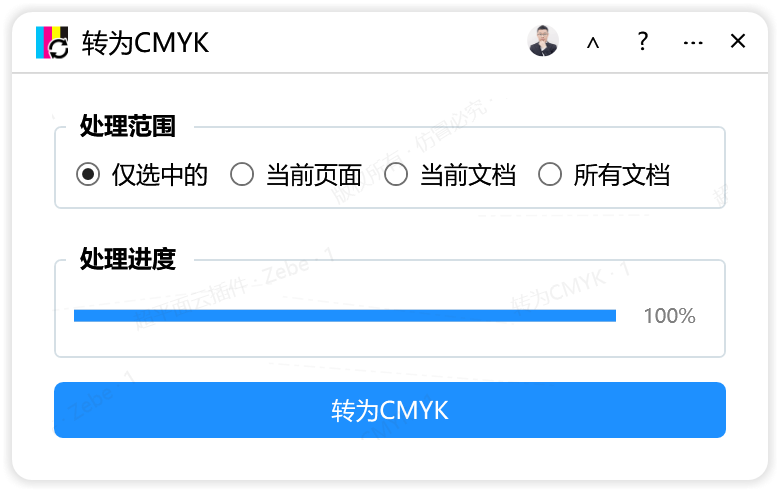
在 CorelDRAW 中把 RGB 转成 CMYK,可以借助超平面云插件里的“转为CMYK”功能完成:先选中要处理的图像或形状,再用鼠标左键点击“转为CMYK”,插件会不打开窗口,直接处理选中的对象;如果用鼠标右键点击,则会打开窗口,让你选择处理范围,包括仅选中的、当前页面、当前文档、所有文档。本文介绍的是超平面云插件提供的同类解决方案,不是竞品官网或下载页。
有些用户会搜索“魔镜插件怎么把RGB转CMYK”,核心诉求通常是在 CorelDRAW 里把 RGB 颜色对象转成 CMYK,以便印刷前统一颜色模式。本文只围绕超平面云插件的“转为CMYK”来说明它能解决的问题:对当前选定的图像、形状的填充进行自动转换,使其变为对应的 CMYK 颜色模式。它不负责替代你的设计判断,也不能改变色域转换本身带来的颜色变化。
为什么 CorelDRAW 里要把 RGB 转成 CMYK
CorelDRAW 既可以处理 RGB,也可以处理 CMYK。RGB 常用于屏幕显示,CMYK 常用于印刷输出。RGB 颜色和 CMYK 颜色,在电脑显示器上不容易看出色彩差别,但是印刷出来色差就很明显。对于图像也是如此,几乎不容易看出不同颜色模式的差别。如果设计文件最终要交给印刷环节,颜色模式是否统一会直接影响输出沟通和后续检查。
屏幕预览与印刷输出的差异
显示器发光,印刷靠油墨反射,两者的显色方式不同。因此,在屏幕上看起来接近的颜色,到了印刷品上可能会呈现出不同效果。把 RGB 转成 CMYK,并不是为了在屏幕上制造巨大变化,而是为了让文件颜色模式更贴近印刷输出环境。超平面云插件的“转为CMYK”做的正是把选定图像、形状的填充自动转换为对应 CMYK 颜色模式这一步。
对象多时人工转换的痛点
当文档里只有一两个对象时,手动修改颜色模式也许还能接受。但当图像、形状、填充对象很多时,人工检查每个对象并将其转换,将是一件耗时痛苦的事情。逐个点选、逐个确认、逐个转换,不仅效率低,还容易漏掉对象。超平面云插件的“转为CMYK”就是针对这一环节,把重复操作压缩为选中对象后的一次点击。
超平面云插件“转为CMYK”的操作思路
这个插件的基本逻辑很直接:先确定要处理哪些对象,再决定用左键还是右键。左键偏向快速处理当前选中对象,右键偏向按范围批量处理。下面分别说明。
鼠标左键点击:直接处理选中对象
当你已经选中一个或多个图像、形状时,用鼠标左键点击“转为CMYK”,插件不会打开窗口,而是直接处理选中的对象。它会把当前选定的图像、形状的填充自动转换为对应的 CMYK 颜色模式。这种方式适合目标明确、只想处理眼前对象的场景,操作步骤少,反馈直接。
鼠标右键点击:打开窗口选择范围
如果你希望一次处理更多对象,可以用鼠标右键点击“转为CMYK”。此时会打开窗口,可选择范围进行处理,包括仅选中的、当前页面、当前文档、所有文档。这样你就能根据文档数量和整理情况,选择更合适的处理范围。例如,当前页面已经整理好,只想处理本页对象,就可以选择当前页面;如果整个文档都需要统一颜色模式,可以选择当前文档;如果同时打开了多个文档,也可以选择所有文档。
建议的操作顺序
实际操作时,可以先保存或复制一份文件,再确认哪些图像和形状需要转为 CMYK。接着选中目标对象,尝试左键点击“转为CMYK”处理选中对象;如果对象分布在多个页面或多个文档,再改用右键点击,在窗口中选择对应范围。处理完成后,检查关键图像和形状填充是否符合印刷要求。这里的关键不是记住复杂设置,而是明确“处理谁”和“处理多大范围”。
适用场景
“转为CMYK”适合需要在 CorelDRAW 中统一颜色模式的工作。比如,设计稿中混有 RGB 图像和形状,交付印刷前希望把选定对象的填充转为 CMYK;比如,一份文档中有大量小图形、图标、色块,手动逐个转换太慢;再比如,多个页面或多个文档需要做相同处理,用右键范围选择可以减少重复操作。它也可以用于图像对象,因为图像同样存在颜色模式差异,只是在屏幕上不容易看出来。
注意事项与色差说明
关于色差,需要提前有心理预期:不是所有的颜色转换到 CMYK 都能保持原有的颜色细节程度,这是色域决定的。通常,宽色域转换到窄的色域,就会发生颜色丢失,这是很正常的现象,也是平面设计颜色的基础知识。因此,使用“转为CMYK”之后,不要只用屏幕上的变化来判断结果,更要结合印刷输出要求来检查。
另外,转换前要确认对象是否真的需要转成 CMYK。有些项目只用于屏幕展示,未必需要转换;有些项目需要印刷,则应尽早统一颜色模式,减少后期返工。对于颜色要求严格的内容,建议在处理后重点检查品牌色、大面积底色、渐变和图像细节。插件可以完成选定图像、形状填充的模式转换,但最终颜色是否符合预期,仍要由设计目标和印刷条件决定。
还要注意,右键窗口中的范围选项需要结合文档状态来选。仅选中的适合小范围精确处理,当前页面适合页面内统一,当前文档适合整个文件统一,所有文档适合多文件同批处理。范围越大,处理前越要确认文件已经整理好,避免把不需要转换的对象也包含进去。
如何找到并查看对应云插件
如果你正在 CorelDRAW 中处理 RGB 到 CMYK 的转换,可以在超平面云插件中查看“转为CMYK”的入口和说明。它的定位很明确:针对当前选定的图像、形状的填充,自动转换为对应的 CMYK 颜色模式;左键快速处理选中对象,右键按范围处理。本文只介绍超平面云插件的这一同类解决方案,不是竞品官网或下载页,也不对未经核实的其他工具做功能比较。建议你根据自己的文档情况,先明确处理范围,再使用插件完成颜色模式转换。
使用超平面云插件完成这项工作
如果你正在处理“魔镜插件怎么把RGB转CMYK”相关任务,可以查看转为CMYK的功能详情和使用说明。
常见问题
超平面云插件的“转为CMYK”能处理哪些对象?
它可以一键将当前选定的图像、形状的填充自动转换为对应的 CMYK 颜色模式。
鼠标左键和右键点击“转为CMYK”有什么区别?
鼠标左键点击时不打开窗口,直接处理选中的对象;鼠标右键点击时会打开窗口,可选择范围进行处理,包括仅选中的、当前页面、当前文档、所有文档。
为什么 RGB 转 CMYK 后颜色会变化?
RGB 颜色和 CMYK 颜色在电脑显示器上不容易看出色彩差别,但是印刷出来色差就很明显。不是所有的颜色转换到 CMYK 都能保持原有的颜色细节程度,这是色域决定的;宽色域转换到窄色域会发生颜色丢失,属于正常现象。
CorelDRAW 里对象很多时适合用这个插件吗?
适合。当图像、形状等对象很多时,人工检查每个对象并将其转换会很耗时痛苦。该插件可按选中对象或按范围处理,减少重复操作。
转换前需要注意什么?
先确认文件是否需要印刷输出,明确要处理的对象和范围。范围越大,越要先整理好文档,避免把不需要转换的对象包含进去。转换后重点检查关键颜色、图像和形状填充,因为最终效果受色域和印刷条件影响。