

汉字转拼音
功能速览
汉字转拼音是一款用于 CorelDRAW 的实用插件,它可以将文档中的中文字符批量转换为拼音或拼音首字母。这款插件适合需要处理中文排版、制作拼音标注教材、设计多语言标识的平面设计师和排版人员使用,能够节省手动标注拼音的时间,可实现快速生成汉字对应的拼音,支持含多音字词组多种格式的变化:大写、小写、首字母大写,支持加音调(声调),支持原位转换。
文本处理、CorelDRAW、CDR插件、广告店、图文店、设计师日常制图。
对应、多种格式、变化、转拼音、插件、文本、实现、处理、支持、生成
下载安装超平面云插件客户端,在功能市场中添加此功能后使用。支持 7 天试用。
功能介绍
汉字转拼音是一款用于 CorelDRAW 的实用插件,它可以将文档中的中文字符批量转换为拼音或拼音首字母。这款插件适合需要处理中文排版、制作拼音标注教材、设计多语言标识的平面设计师和排版人员使用,能够节省手动标注拼音的时间,可实现快速生成汉字对应的拼音,支持含多音字词组多种格式的变化:大写、小写、首字母大写,支持加音调(声调),支持原位转换。
适用场景
制作儿童读物或语文教材:需要将课文中的汉字标注拼音,帮助低年级学生识字阅读。通过该插件可以快速生成拼音并放置在汉字的上方或下方,形成规范的注音格式。
设计多语言导视系统:商场、机场等公共场所的标识牌通常需要同时展示中文和拼音,方便不同语言背景的人群识别。使用该插件可以批量处理中文名称,生成对应的拼音标注。
品牌名称国际化处理:部分国内品牌在对外宣传时,需要将中文品牌名转换为拼音形式作为辅助标识。插件提供的首字母大写、全大写、全小写等格式选项,可以满足不同的设计规范需求。
操作步骤
第一步:打开插件窗口
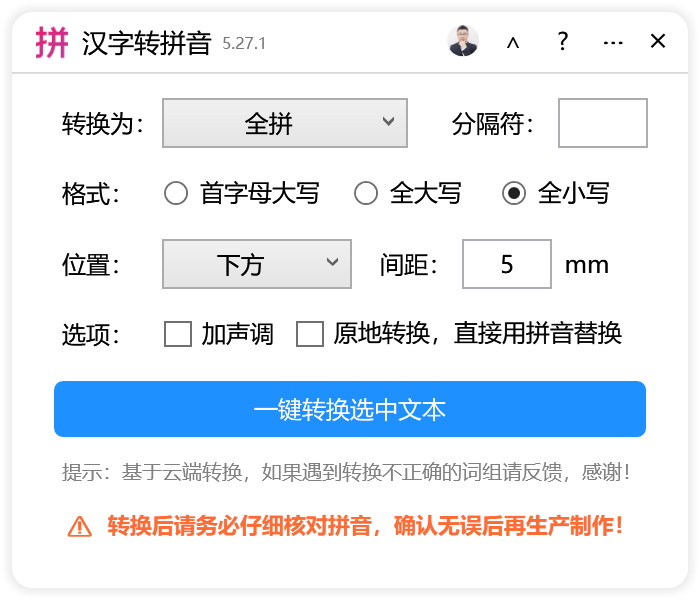
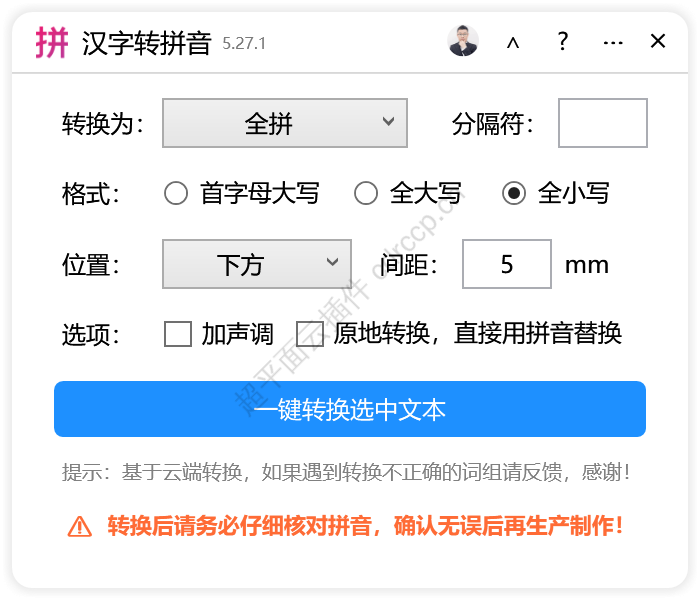
在 CorelDRAW 中安装并加载"汉字转拼音"插件后,通过插件菜单打开主窗口。窗口标题显示为"云插件",界面包含主要设置区域和操作按钮。
第二步:选择转换模式
在"主要设置"区域,首先设置 转换为: 下拉框,选择需要的转换类型:
- "全拼":将汉字转换为完整的拼音,例如"北京"转换为"beijing"
- "拼音首字母":只提取每个字的拼音首字母,例如"北京"转换为"bj"
第三步:设置拼音格式
在三个单选按钮中选择拼音的字母大小写格式:
- 首字母大写:每个拼音片段的首字母大写,如"Bei Jing"
- 全大写:所有字母大写,如"BEIJING"
- 全小写:所有字母小写,如"beijing"(默认选中)
第四步:设置分隔符(可选)
在分隔符文本框中可以输入自定义的分隔符号。该文本框默认留空,表示拼音之间不分隔。如需分隔,可输入空格、连字符"-"或其他符号。
第五步:设置拼音位置与偏移
通过位置下拉框选择拼音相对于原汉字的位置:
- "下方":拼音显示在汉字下方(默认)
- "上方":拼音显示在汉字上方
在间距文本框中输入数值,设置拼音与原汉字之间的间距距离,默认值为 5。数值越大,拼音离汉字越远。
第六步:勾选附加选项
根据需要勾选以下复选框:
- 加声调:转换后的拼音包含声调符号
- 原地转换,直接用拼音替换:不保留原汉字,直接用拼音替代原文本内容
第七步:执行转换
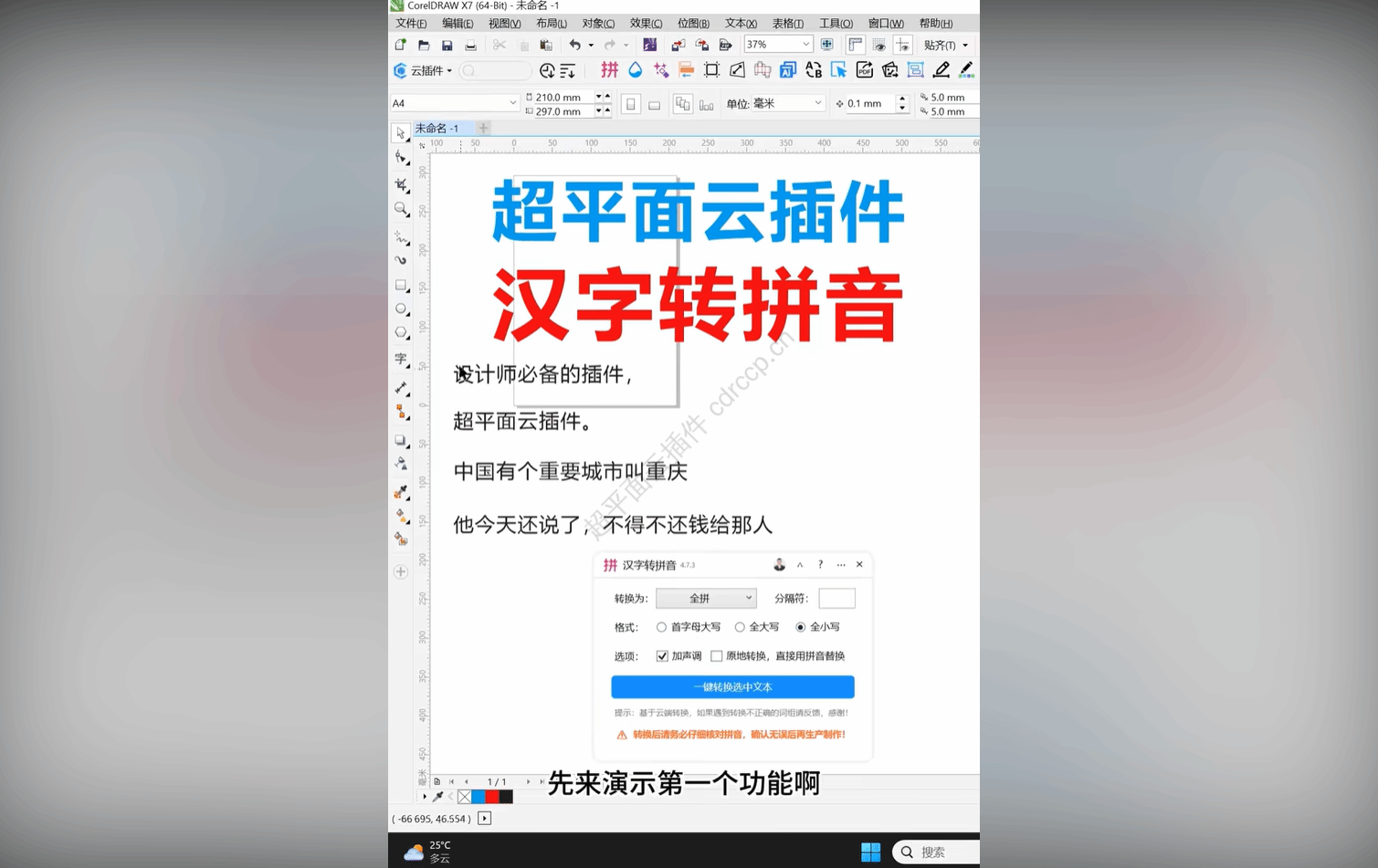
在 CorelDRAW 文档中选中需要转换的中文文本对象,然后点击"一键转换选中文本"按钮。插件会自动处理选中的文字,并按照设置生成拼音。
- 带声调的转换
以下是一些带声调的例子转换,包含了一些常见的多音字词组例子。
鑫博万帮家政服务
xīn bó wàn bāng jiā zhèng fú wù
重庆的重庆火锅很受欢迎。
chóng qìng de chóng qìng huǒ guō hěn shòu huān yíng 。
他骑自行车去银行还款。
tā qí zì xíng chē qù yín háng huán kuǎn 。
这片绿色的叶子真好看。
zhè piàn lǜ sè de yè zi zhēn hǎo kàn 。
我晕车,所以有点头晕。
wǒ yùn chē , suǒ yǐ yǒu diǎn tóu yūn 。
他长得不高,但音乐造诣很长。
tā zhǎng de bú gāo , dàn yīn yuè zào yì hěn cháng 。
这个差事差不多,不算差。
zhè ge chāi shì chà bu duō , bù suàn chà 。
他勉强答应了,笑得真勉强。
tā miǎn qiǎng dā yìng le , xiào dé zhēn miǎn qiǎng 。
发生重大变故,需要重新开始。
fā shēng zhòng dà biàn gù , xū yào chóng xīn kāi shǐ 。
他着急得在屋里来回踱步。
tā zháo jí dé zài wū lǐ lái huí duó bù 。
会计说这个计划会很快通过。
kuài jì shuō zhè ge jì huà huì hěn kuài tōng guò 。
妈妈给背篓里的孩子背诗。
mā ma gěi bēi lǒu lǐ de hái zi bèi shī 。
他在西藏躲藏了整整三年。
tā zài xī zàng duǒ cáng le zhěng zhěng sān nián 。
大夫说,那个大夫人很好。
dài fu shuō , nà ge dà fū rén hěn hǎo 。
这个模型模具有点特殊。
zhè ge mó xíng mú jù yǒu diǎn tè shū 。
他扒着窗户,扒鸡就掉了。
tā bā zhe chuāng hu , pá jī jiù diào le 。
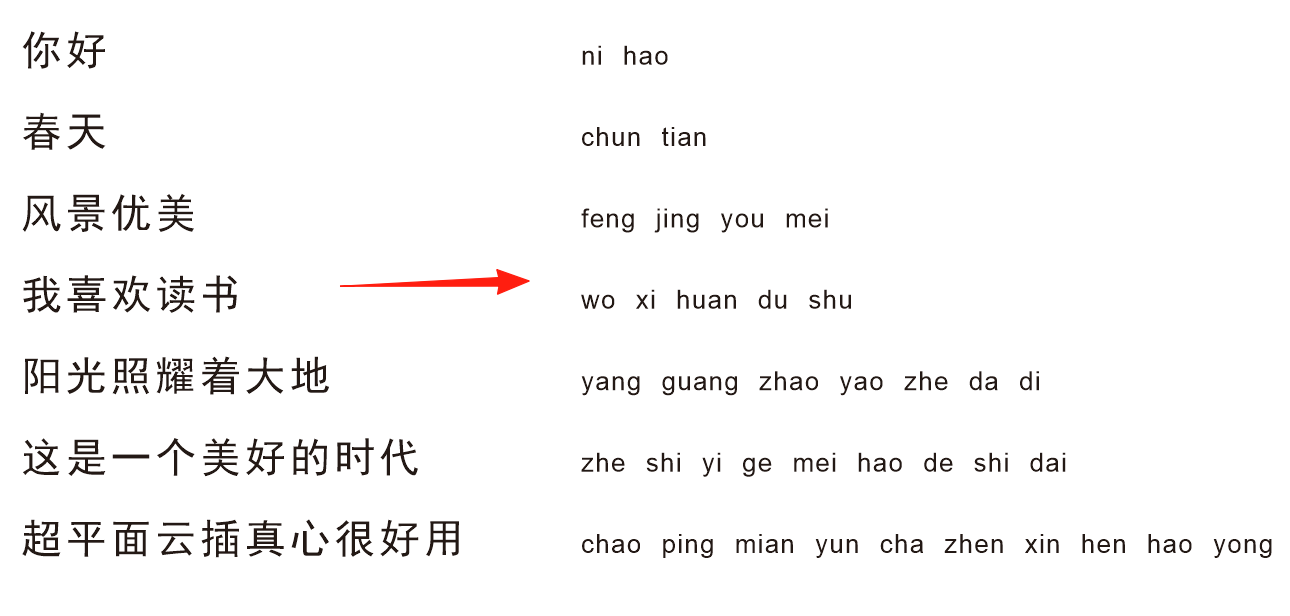
- 不带声调的转换
以下是不带声调的拼音转换。
参数说明
| 参数名称 | 默认值 | 说明 |
|---|---|---|
| 转换模式 | 全拼、拼音首字母 | 决定输出完整拼音还是仅首字母 |
| 分隔符 | 默认空 | 多个拼音之间的分隔符号 |
| 大小写格式 | 首字母大写、全大写、全小写(默认) | 拼音字母的大小写样式 |
| 拼音位置 | 下方(默认)、上方 | 拼音相对于原汉字的位置 |
| 偏移距离 | 5 | 拼音与原汉字之间的间距 |
| 加声调 | 未勾选 | 是否在拼音上标注声调 |
| 原地转换 | 未勾选 | 是否直接替换原汉字 |
常见问题
Q1:点击转换后提示"没有可转换的文本内容"怎么办?
答:出现这个提示说明当前选中的对象中没有可识别的文本内容。请确认在 CorelDRAW 中确实选中了包含汉字的文本对象,而不是位图、曲线或其他图形对象。选中文本后再次尝试转换。
Q2:提示"选择的图形中,没有发现文本对象,无法执行转换"是什么意思?
答:这个提示表明虽然选中了对象,但这些对象不是文本类型。CorelDRAW 中的文字必须是文本对象才能被插件识别。如果文字已经被转为曲线(Ctrl+Q),则无法再转换。请使用原始的文本对象进行操作。
Q3:转换时提示"汉字转拼音出错"如何处理?
答:首先检查网络连接是否正常,因为该插件标题为"云插件",可能需要联网调用拼音转换服务。如果网络正常仍报错,可以尝试关闭文档后重新打开,或重启 CorelDRAW。若问题持续,可能是特定字符无法识别,建议分批转换排查问题文字。
Q4:拼音显示位置不理想,如何调整?
答:可以通过修改 5 的数值来调整拼音与汉字的间距。如果拼音与汉字重叠或距离过远,适当增大或减小该数值。也可以在转换完成后,使用 CorelDRAW 的选择工具手动微调拼音文本的位置。
Q5:转换后想恢复原来的汉字怎么办?
答:如果勾选了"原地转换,直接用拼音替换",原汉字将被替换为拼音且无法通过撤销恢复(取决于 CorelDRAW 的撤销步数设置)。建议在转换前先保存文档副本,或不勾选"原地转换"选项,这样原汉字会保留,拼音作为新对象生成,便于后续调整或删除。
小技巧
批量处理前先做样本测试:由于不同字体、字号对拼音排版效果影响较大,建议先选中少量文字进行转换测试,确认效果符合预期后再批量处理整篇文档,避免重复修改。
利用分隔符优化排版:当需要将拼音作为独立标识使用时(如制作拼音索引),在 分隔符: 中输入空格或连字符,可以使多个拼音清晰分隔,提升可读性。全拼模式下输入空格,还能模拟标准词语的拼写格式。
组合使用大小写与位置选项:制作汉语拼音正词法标注时,可以选择"首字母大写"配合"上方"位置,接近中小学语文教材的标准注音样式;制作技术文档的缩写索引时,"拼音首字母"加"全大写"模式更为适用。
总结
汉字转拼音插件为 CorelDRAW 用户提供了便捷的中文转拼音功能,核心操作流程为:选择转换模式 → 设置格式与位置参数 → 勾选需要的选项 → 选中文本执行转换。插件支持全拼与首字母两种输出形式,提供大小写控制、位置调整、声调标注等常用功能。使用时需注意保持文本对象为可编辑状态,并根据实际需求决定是否保留原汉字。合理运用分隔符和偏移设置,可以获得更规范的拼音排版效果。
界面预览
超平面广告管理系统
报价、订单、对账、报表,一套系统管起来。

价格可能变化,以收银台结算为准。
仅推荐平台自营订阅功能,已为你勾选,可自由取消。
热门功能推荐














相关功能推荐
AI原位翻译
该插件(原名称:中英原位翻译)采用冠军级AI翻译引擎,基于WMT世界机器翻译大赛获奖技术,翻译准确度业界领先。通过智能AI技术精准识别CDR文档中的各类文本元素,实现原位置一键翻译,保持原始设计版式的同时完成多语言转换,大幅提升国际化设计效率。
标点转换压缩
标点转换压缩是一款专为 CorelDRAW 用户设计的云插件,主要用于批量处理文档中的中文标点符号。它可以将标点符号一键转换为全角或半角格式,还能按指定比例压缩标点与文字之间的间距。这款插件适合需要处理大量排版文本的设计师、排版人员以及日常频繁使用 CorelDRAW 进行图文编辑的新手用户,该插件可实现将文字中的标点符号转换为全角、半角标点符号、对标点符号进行压缩,可一键处理当前文档所有页面中的文本,包括群组、图框内部的文本对象。
标点转半角
标点转半角插件能够帮助用户将文本中的全角标点符号转换为半角标点符号,便于统一格式和排版需求。
简体转繁体
简体转繁体插件能够帮助用户轻松实现文字从简体到繁体的简繁转换,支持批量处理所有文档。
繁体转简体
繁体转简体插件能够帮助用户轻松实现文字从繁体到简体的批量简繁转换,操作简便快捷,可以批量处理所有文档。

一键转曲
一键转曲是一款专为 CorelDRAW 用户设计的便捷插件,主要功能是将文档中的所有文字对象快速转换为曲线。该插件适合需要批量处理文字转曲的设计师、印前制作人员以及任何需要将文字矢量化以防止字体缺失或变形的 CorelDRAW 用户。通过简化传统的手动逐层查找和转曲流程,这款插件能够显著提升工作效率,减少重复操作带来的时间消耗,可一键将页面中的未转曲对象进行转曲,支持多级图框对象内部的对象,左键点击一键转曲,右键点击会弹出配置窗口,实现高级功能。

OCR文字识别
OCR文字识别是CorelDRAW的一款云插件,用于将图片中的文字内容识别并转换为可编辑的文本对象。该插件适合需要将扫描件、截图或位图文字快速提取到CorelDRAW中进行编辑的设计师、排版人员以及日常需要处理图文混排文档的用户,该插件基于深度神经网络模型文字识别系统,将图片中的文字内容读取并在CDR中还原为美术字文本,并且保持原始坐标(支持偏移参数控制),方便二次编辑,极大程度地提高了排版的便利性。

拆分为单字
该插件可将美术字、段落文本连同轮廓在内拆分为单个独立的对象。
选中部分文字转曲
该插件可将选中图形内容中的文字进行转曲,包括美术字和段落文本,以及嵌套图框中的文字内容。

文字转弧形
文字转弧形是一款用于 CorelDRAW 的实用插件,主要功能是将普通文字转换为沿弧形路径排列的效果。这个插件适合需要在设计作品中制作弧形标题、圆形徽章、扇形文字排版等效果的平面设计师和 CorelDRAW 用户,尤其是希望简化操作流程、提高工作效率的新手用户,可实现将选定的文字对象,批量转换为有一定弧度的文字对象,支持设定弧度的大小。
批量转曲
批量转曲是 CorelDRAW 的一款云插件,主要功能是将文档中的文字批量转换为曲线。这个插件适合需要处理大量文字转曲任务的设计师、排版人员以及印刷前处理工作人员使用,能够减少手动逐个转曲的操作时间,该插件可实现按照文档、页面、图层或选定对象等范围,实现多文档、多页面批量转曲。

批量转换大小写
该插件可实现对英文、字母、拼音等批量进行大小写的转换,支持句首字母大写、全大写、全小写等,在批量改大小写状态时非常有用,能够节省大量的人工调整时间。