

批量替换
功能速览
批量替换是一款用于 CorelDRAW 的云插件,主要帮助用户快速将文档中的对象批量替换为其他对象。它支持一对一、一对多等多种替换模式,还可以调整替换后对象的对齐方式和尺寸比例。这款插件适合需要频繁修改重复元素的设计师、排版人员,以及需要统一文档风格的 CorelDRAW 新手用户,支持常规替换和粘贴替换,支持灵活的尺寸调整和对齐方式、保持旋转角度等功能,排版必备通用功能之一。
查找替换、CorelDRAW、CDR插件、广告店、图文店、设计师日常制图。
选择、对象、插件、处理、批量、替换
下载安装超平面云插件客户端,在功能市场中添加此功能后使用。支持 7 天试用。
功能介绍
批量替换是一款用于 CorelDRAW 的云插件,主要帮助用户快速将文档中的对象批量替换为其他对象。它支持一对一、一对多等多种替换模式,还可以调整替换后对象的对齐方式和尺寸比例。这款插件适合需要频繁修改重复元素的设计师、排版人员,以及需要统一文档风格的 CorelDRAW 新手用户,支持常规替换和粘贴替换,支持灵活的尺寸调整和对齐方式、保持旋转角度等功能,排版必备通用功能之一。
适用场景
场景一:统一品牌标识替换 当你接手一个包含旧版 Logo 的文档,需要将所有旧 Logo 替换为新版本时,可以使用批量替换功能快速完成全文档更新,避免手动逐个修改的繁琐操作。
场景二:模板元素批量更新 在使用设计模板时,你可能需要将模板中的占位图形替换为实际内容。例如将样例图片替换为客户提供的真实产品图,或者将示意文字替换为正式文案。
场景三:对称设计与左右互换 制作对称布局或双面印刷品时,经常需要交换左右两侧的元素。插件提供的"左右互换"功能可以一键完成这类操作,省去手动复制粘贴和调整位置的步骤。
操作步骤
第一步:打开插件界面
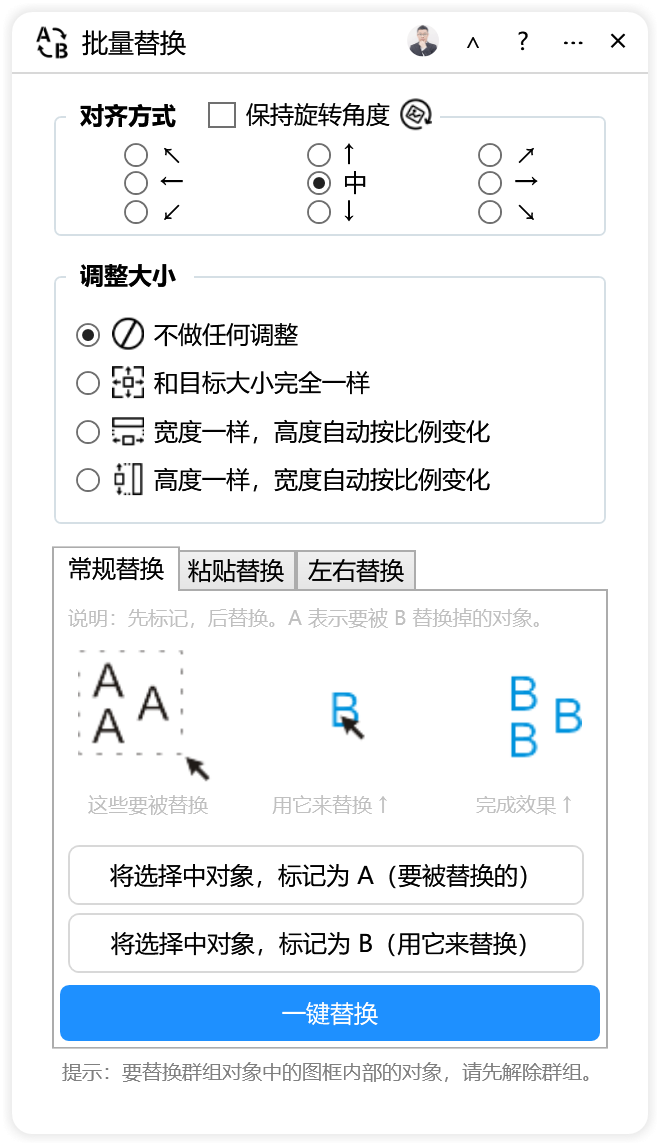
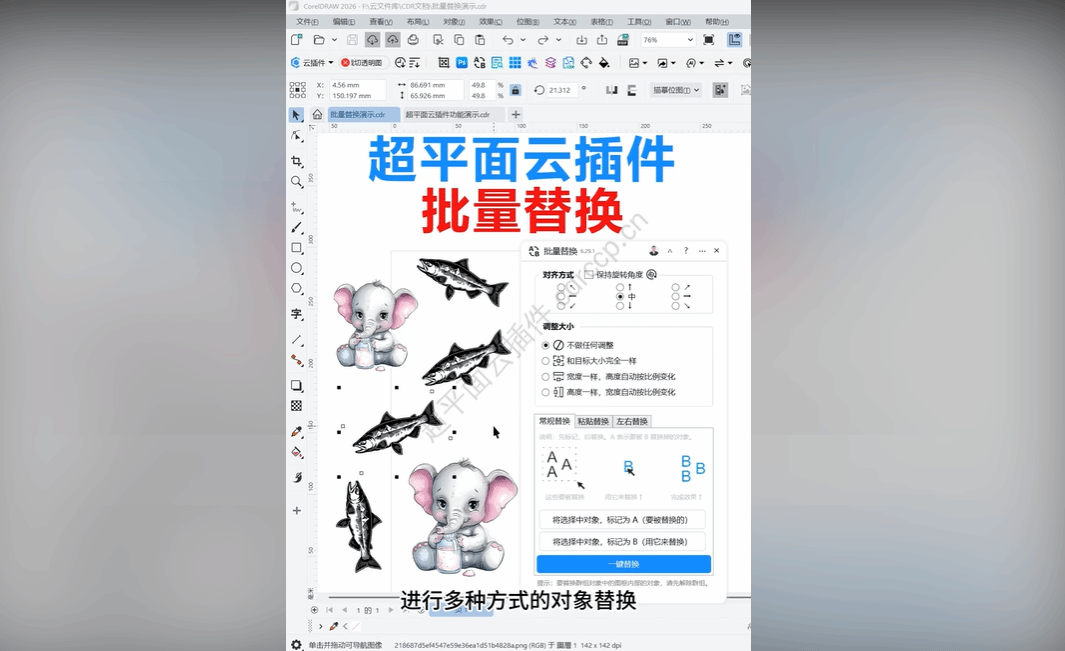
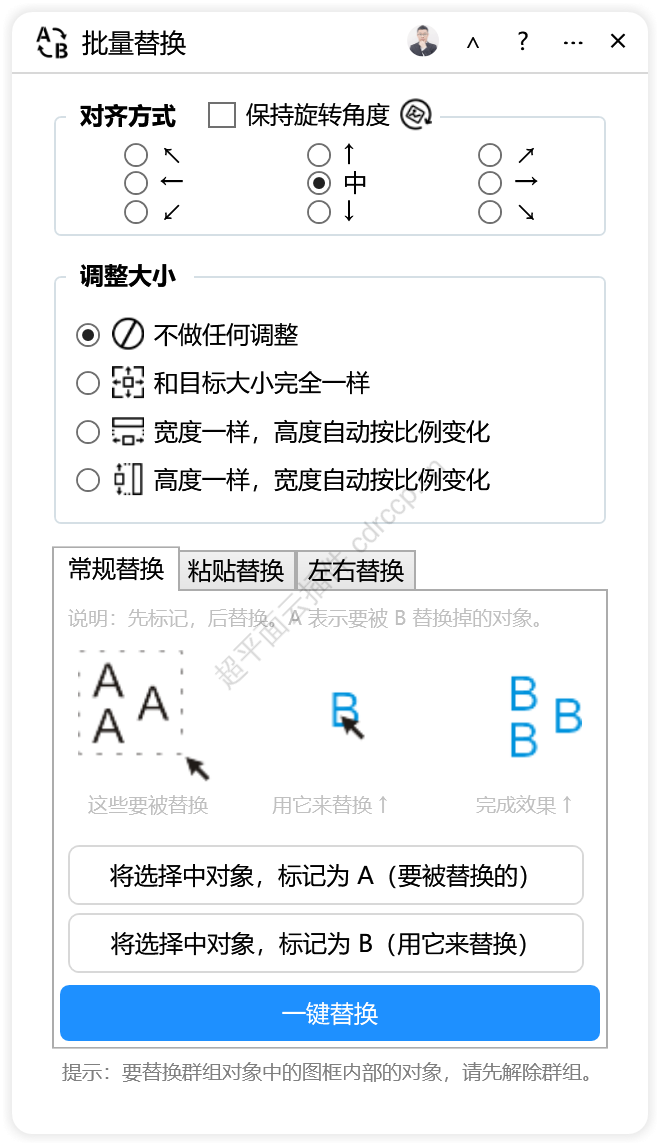
在 CorelDRAW 中运行"批量替换"云插件,你会看到标题为"云插件"的操作窗口。界面分为几个功能区域:对齐方式、调整大小、替换模式、主要设置和底部按钮。
第二步:设置对齐与旋转(可选)
在【对齐方式 保持旋转角度】区域,有 9 个单选按钮,对应不同的对齐位置:
| 位置 | 说明 |
|---|---|
| ↖ | 左上角对齐 |
| ↑ | 顶部居中对齐 |
| ↗ | 右上角对齐 |
| ← | 左侧居中对齐 |
| → | 右侧居中对齐 |
| 中 | 中心对齐(默认选中) |
| ↙ | 左下角对齐 |
| ↓ | 底部居中对齐 |
| ↘ | 右下角对齐 |
这个设置决定替换后的对象以哪个点作为基准对齐到原对象的位置。默认使用"中"即中心对齐,通常能保持较好的视觉平衡。如果替换后对象位置有偏移,可以尝试调整此项。
第三步:选择调整大小方式(可选)
在【调整大小】区域,有三个互斥选项:
- 不做任何调整(默认):替换后的对象保持其原始尺寸
- 和目标大小完全一样:替换后的对象拉伸或压缩到与原对象完全相同的宽高
- 宽度一样,高度自动按比例变化:保持宽度一致,高度按比例缩放
- 高度一样,宽度自动按比例变化:保持高度一致,宽度按比例缩放
建议新手先使用默认的"不做任何调整",观察效果后再根据需要调整。如果替换后的对象大小明显不合适,再尝试其他选项。
第四步:选择替换模式
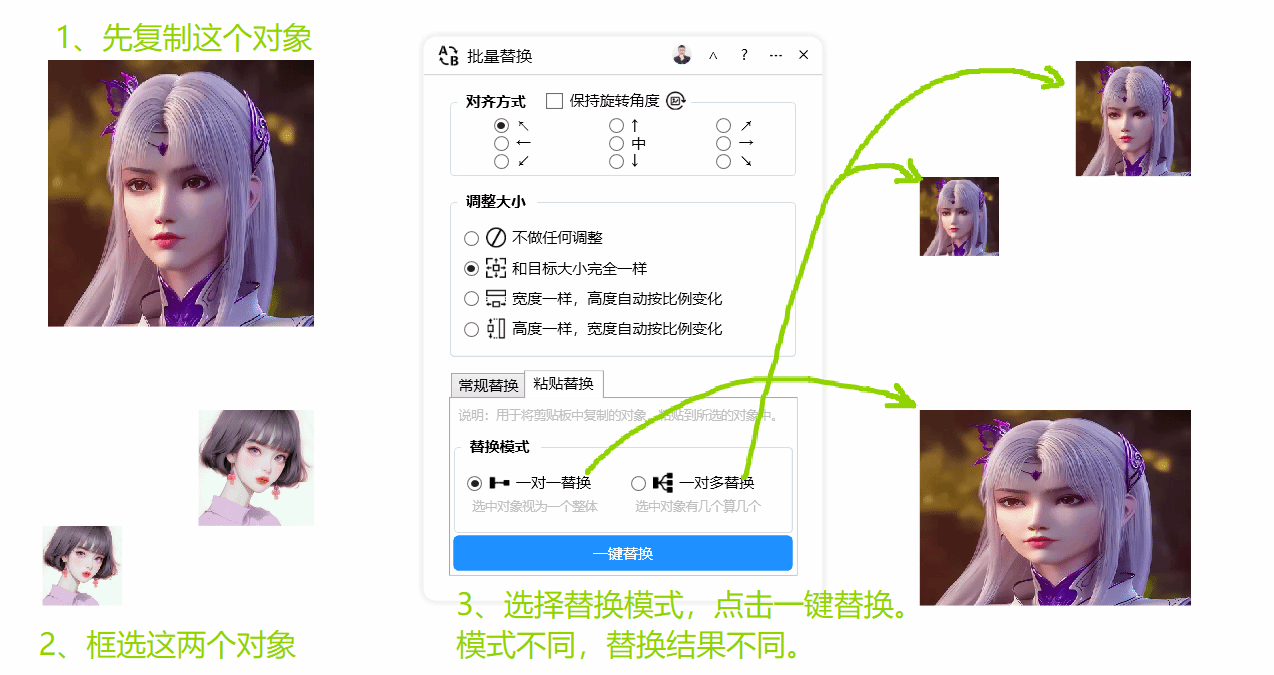
在【替换模式】区域,有两种基本模式:
- 一对一替换(默认):每个原对象对应替换为一个新对象
- 一对多替换:将一个对象替换为多个对象,此时有两个子选项:
- "选中对象视为一个整体":多个替换对象作为整体进行替换
- "选中对象有几个算几个":按实际对象数量分别替换
对于新手来说,建议先掌握"一对一替换",熟悉后再尝试一对多模式。
第五步:选择主要设置
在【主要设置】区域,有两种操作方式:
- 鼠标连选,循环替换(A→B,B→A)(默认):可以反复交换两组对象
- 鼠标连选,替换为新对象:用新对象替换选中的旧对象
第六步:执行替换操作
根据你的需求,点击底部相应的按钮:
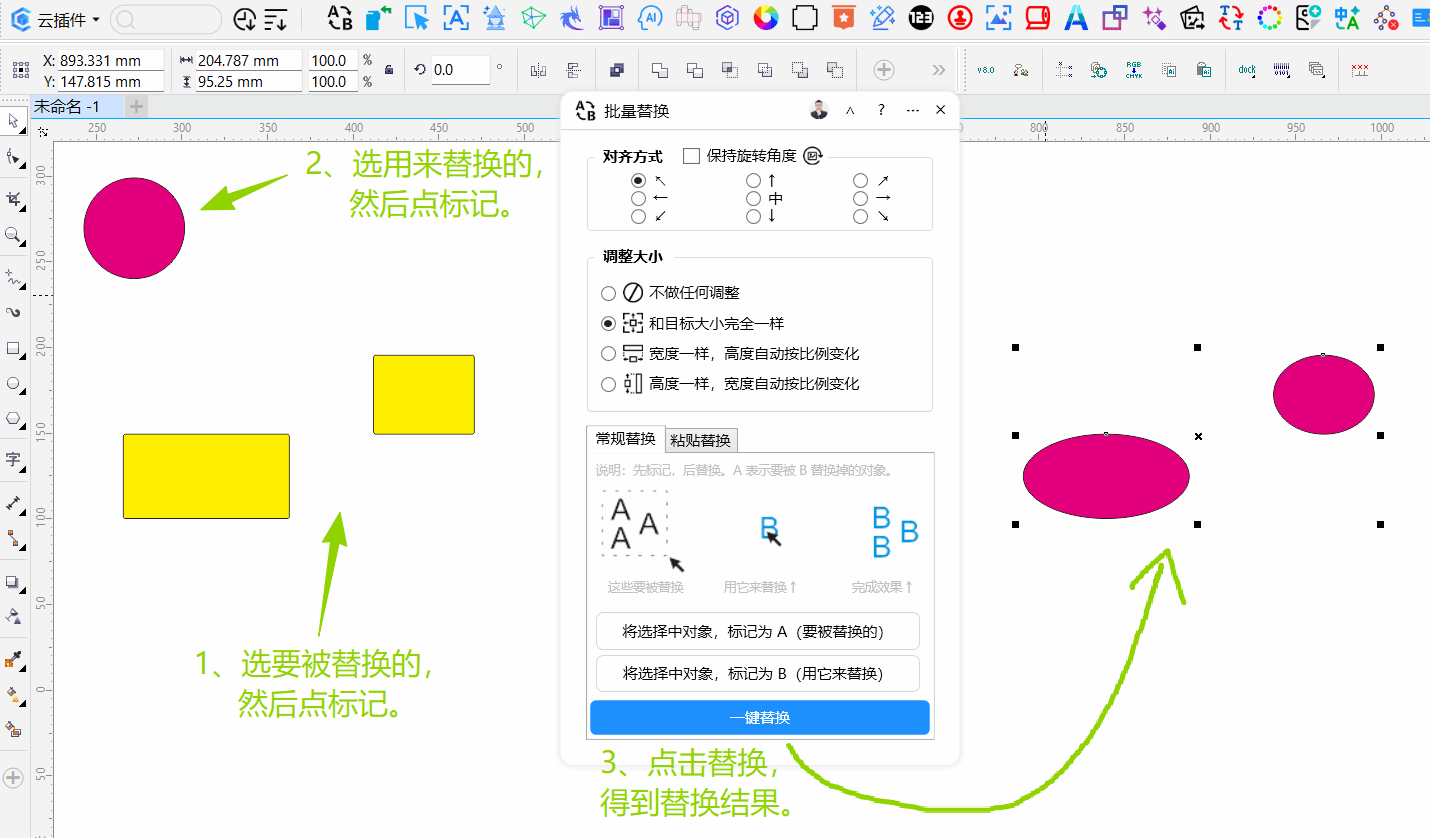
常规替换
常规替换功能用于简单的替换,操作方式是先标记,后替换。操作步骤有3步:
第1步: 框选要被替换的对象(即:要处理哪些对象),可以是一个或者多个,点插件界面底部的按钮将其 标记为A。
第2步: 框选用来替换的对象(即:用什么来替换),只能是一个对象(如果对象是零散的,请先群组为一个整体),点插件界面底部的按钮将其 标记为B。
第3步: 点击一键替换,即可将所有的A,全部替换成B。
上面步骤的第1和第2步,没有顺序要求,可以反正来,只要标记好就行。为什么要这样做?因为在替换动作中,需要知道替换的双方,即什么要被替换,拿什么类替换。
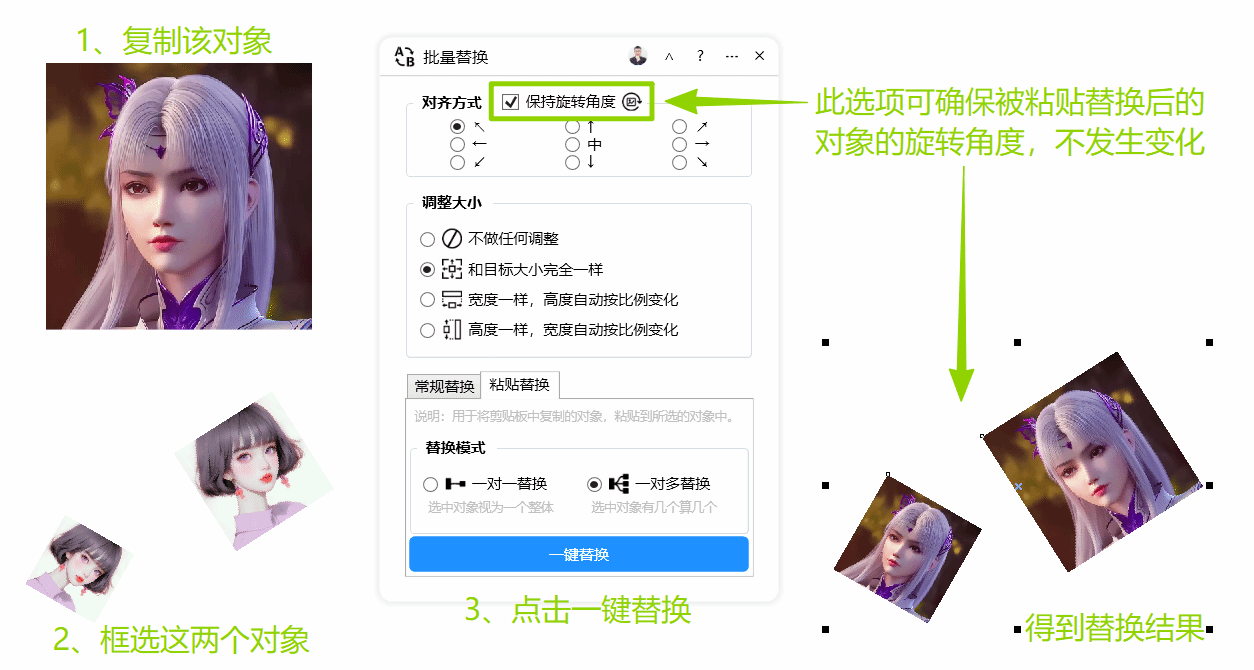
粘贴替换
粘贴替换,主要用于将【复制】好的对象,去替换目标对象(哪些要被替换)。操作步骤一般如下:
第1步: 在CDR中复制一个对象 (即:用什么来替换)。
第2步: 在插件界面中切换到粘贴替换,点击一键替换,即可将剪贴板中的对象,粘贴到所选的对象中(可以是一个,也可以是多个)。
左右替换
左右替换,主要用于将左右两侧的对象交换位置,可以单独替换某一边,也可以互相交换。
图框内部替换
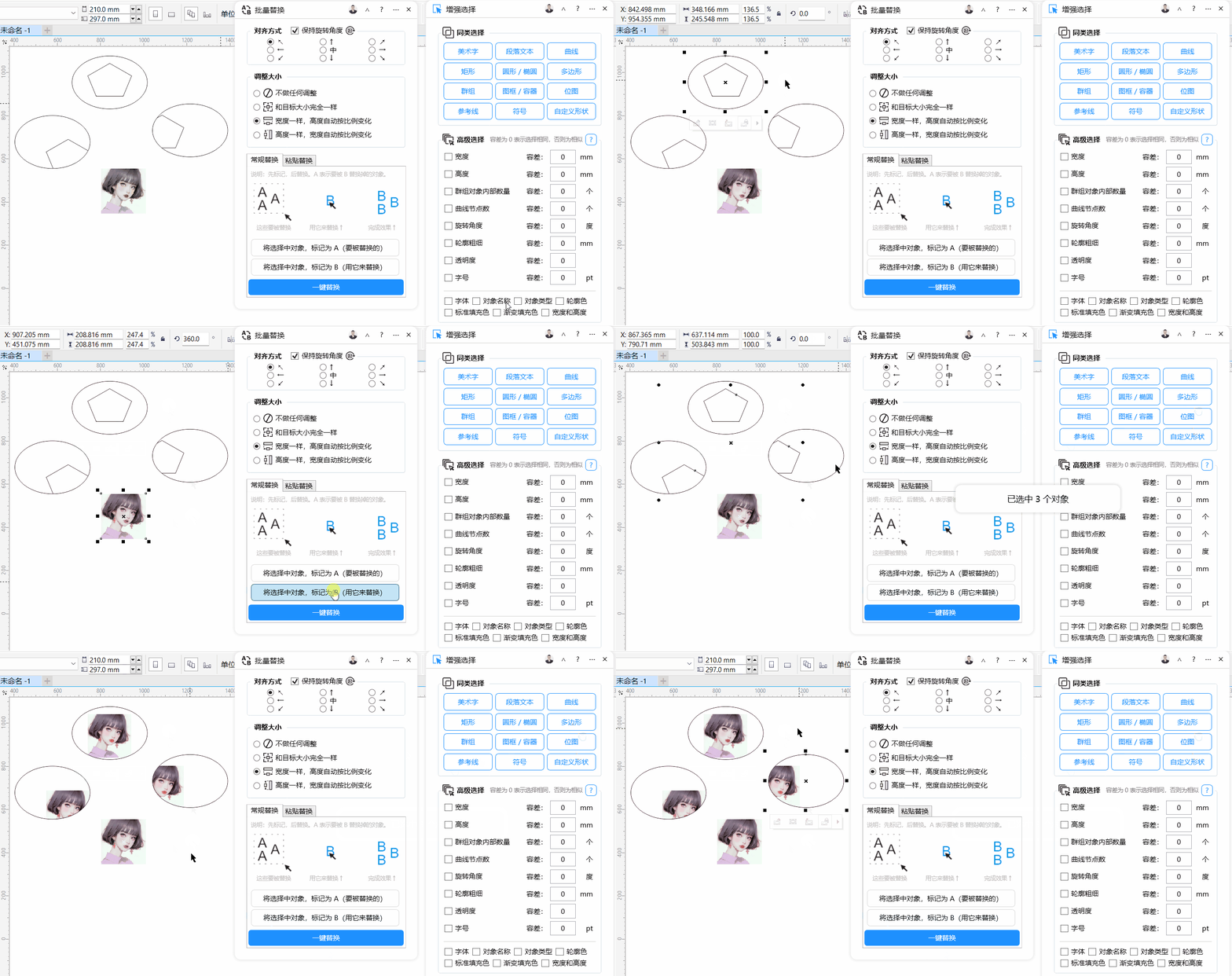
此插件功能支持图框内部对象一键完美替换,如下图所示:
参数说明
| 参数区域 | 选项 | 默认值 | 说明 |
|---|---|---|---|
| 对齐方式 | 9 个方位单选 | 中(中心对齐) | 替换后对象的对齐基准点 |
| 保持旋转角度 | — | 启用 | 替换后保留原对象的旋转角度 |
| 调整大小 | 不做任何调整 | ✓ | 保持替换对象的原始尺寸 |
| 和目标大小完全一样 | — | 强制匹配原对象尺寸 | |
| 宽度一样,高度自动按比例变化 | — | 等比例缩放,匹配宽度 | |
| 高度一样,宽度自动按比例变化 | — | 等比例缩放,匹配高度 | |
| 替换模式 | 一对一替换 | ✓ | 一一对应替换 |
| 一对多替换 | — | 需配合子选项使用 | |
| 主要设置 | 循环替换(A→B,B→A) | ✓ | 可反复交换 |
| 替换为新对象 | ✓ | 单向替换 |
常见问题
Q1:点击替换后提示"剪贴板中没有对象,请检查"怎么办?
答:这个提示通常出现在需要用到剪贴板内容的操作中。请确保你在 CorelDRAW 中执行过复制操作,或者尝试重新复制要用来替换的对象,然后再进行标记和替换步骤。
Q2:提示"当前页面没有对象"是什么意思?
答:这说明你的 CorelDRAW 文档页面是空的,或者插件没有检测到可选对象。请确认你在正确的页面中操作,并且对象没有被锁定、隐藏或在不可编辑的图层上。尝试用 CorelDRAW 的选择工具直接点击对象,确认对象确实存在且可选中。
Q3:提示"请选中恰好两个对象"时该如何操作?
答:这个提示出现在使用左右互换功能时。请先用选择工具在页面上框选或点选两个对象,确保只选中两个,不要多也不要少,然后再点击"左 → 右 替换"、"右 → 左 替换"或"左右互换"按钮。
Q4:提示"请先选中要被替换的对象(至少一个)"怎么解决?
答:这是执行标记 A 操作时的提示。你需要先在 CorelDRAW 页面中选中一个或多个对象,然后再点击"将选择中对象,标记为 A"按钮。注意选中状态要在 CorelDRAW 主窗口中完成,不是在插件窗口里。
Q5:替换后对象位置不对或变形了怎么办?
答:可以尝试调整两个设置:一是【对齐方式】区域,换一个对齐点试试;二是【调整大小】区域,换一个尺寸调整方式。如果对象被拉伸变形,建议选择"宽度一样,高度自动按比例变化"或"高度一样,宽度自动按比例变化"来保持比例。
小技巧
技巧一:先用简单图形练习 新手建议先用矩形、圆形等简单图形练习替换流程,熟悉标记 A、标记 B 和一键替换的完整步骤后,再处理实际工作文档。这样可以避免误操作导致复杂对象丢失。
技巧二:利用循环替换快速对比效果 在"鼠标连选,循环替换(A→B,B→A)"模式下,你可以快速反复替换来对比两种设计方案的效果,无需手动撤销重做。这在向客户展示不同方案时特别实用。
技巧三:配合 CorelDRAW 图层使用 如果文档对象较多,建议先将需要替换的对象放到单独图层,锁定其他图层后再操作。这样可以避免选错对象,也能更清楚地看到替换前后的变化。
总结
批量替换插件的核心功能是将 CorelDRAW 文档中的对象快速替换为其他对象,支持对齐方式调整、尺寸比例控制和多种替换模式。新手用户建议从"一对一替换"和"标记替换法"入手,掌握基本的 A→B 替换流程;熟悉后再尝试连选替换和一对多替换等高级功能。操作过程中注意插件给出的提示信息,遇到问题时对照常见问题章节排查即可。
界面预览
超平面广告管理系统
报价、订单、对账、报表,一套系统管起来。

价格可能变化,以收银台结算为准。
仅推荐平台自营订阅功能,已为你勾选,可自由取消。
热门功能推荐






































相关功能推荐
批量替换文本
批量替换文本是一款运行在 CorelDRAW 环境中的云插件,主要帮助用户在多个文档或页面中同时替换多处文本内容。它支持最多 7 组文本的同时替换,还能读取剪贴板内容实现智能解析和自动填写,适合需要频繁修改大量重复文本的平面设计师、排版人员以及处理批量文档的用户使用,该功能可实现在所选的文档、页面等范围替换掉指定的文本内容,快速读取选中对象的文本内容,支持群组和图框内部的文字替换,减少人工操作时间。

查找定位生僻字
该插件可实现一键查找和定位当前文档中所有页面上的生僻字,并可对查找结果进行可视化处理。

批量替换颜色
云插件批量替换颜色是一款高效实用的工具,能够快速实现文档中颜色的批量替换。用户可一键读取当前选定对象的颜色,并从多种调色板中选择目标颜色,包括文档调色板、默认调色板、所选对象颜色及文档所有颜色。插件支持灵活的范围替换,可选择当前页面、整个文档所有页或仅替换选定对象的颜色。此外,用户可根据需求选择填充和轮廓同时替换、仅替换轮廓或仅替换填充,操作简便,功能全面,大幅提升设计效率。

替换线条
替换线条是一款用于批量调整 CorelDRAW 文档中线条轮廓宽度的云插件。它可以帮助用户按照指定条件查找特定粗细范围的线条,并统一替换为新的轮廓宽度。这款插件适合需要处理大量线条对象、统一线稿规范或修改图纸标准的 CorelDRAW 用户,尤其是从事工业设计、工程制图和插画绘制的初学者,可根据设定的宽度参数批量替换当前文档中的轮廓线条,提高您的工作效率。