
渐变色字效
功能速览
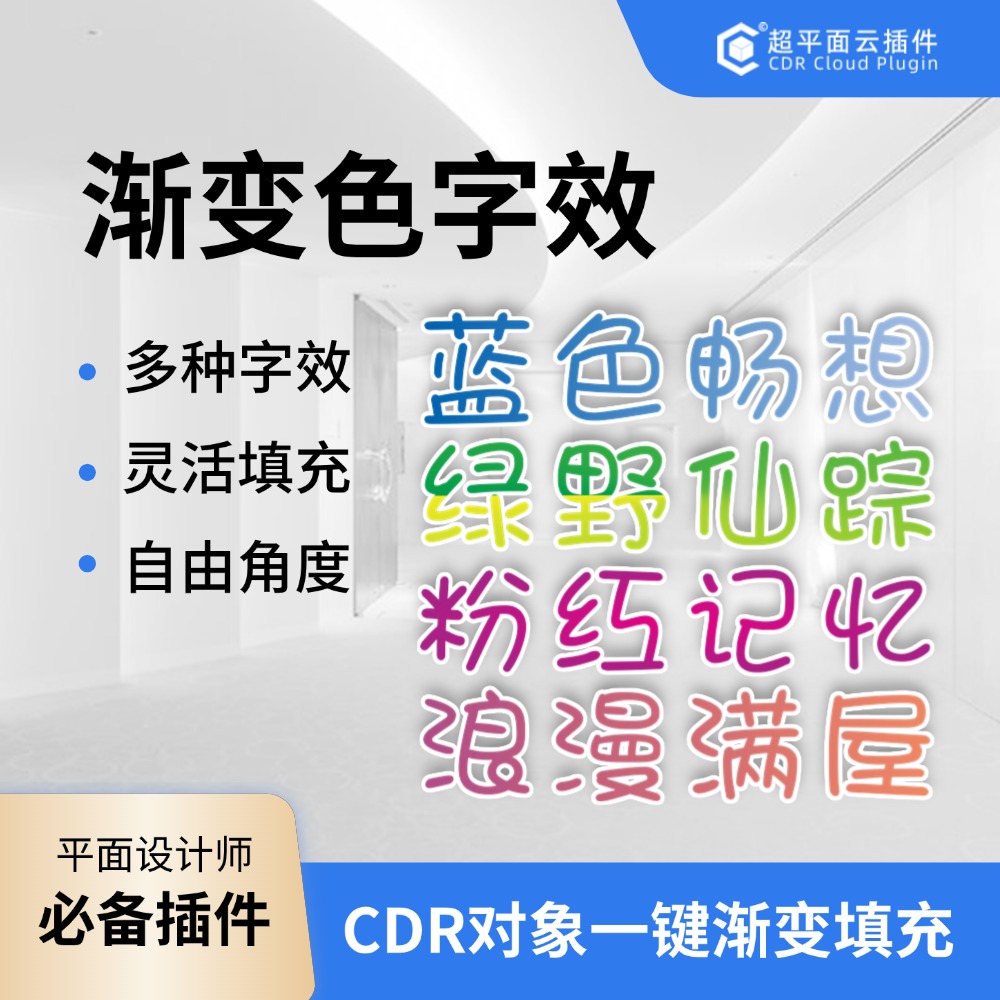
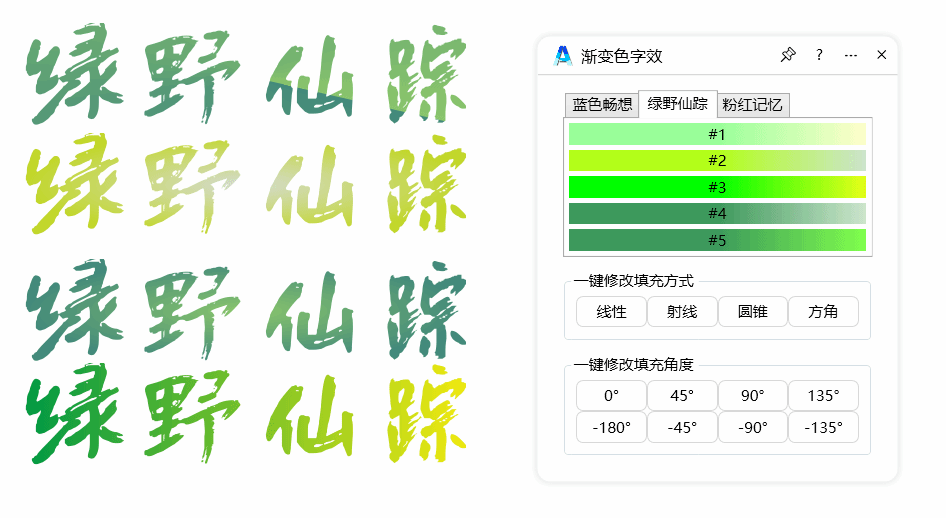
渐变色字效是一款为 CorelDRAW 用户设计的云插件,主要功能是为文字或图形对象快速添加渐变填充效果。它提供了预设颜色方案和渐变类型选择,适合需要频繁制作渐变文字效果的设计师、排版工作者以及 CorelDRAW 初学者使用,无需手动调整复杂的渐变参数即可实现常见字效,可以快速填充多种渐变效果,可用来制作特效文字,支持多种填充方式和填充角度。
特殊字效、CorelDRAW、CDR插件、广告店、图文店、设计师日常制图。
变色、填充、可用、渐变、插件、效果、字效、文字、制作、特殊
下载安装超平面云插件客户端,在功能市场中添加此功能后使用。支持 7 天试用。
功能介绍
渐变色字效是一款为 CorelDRAW 用户设计的云插件,主要功能是为文字或图形对象快速添加渐变填充效果。它提供了预设颜色方案和渐变类型选择,适合需要频繁制作渐变文字效果的设计师、排版工作者以及 CorelDRAW 初学者使用,无需手动调整复杂的渐变参数即可实现常见字效,可以快速填充多种渐变效果,可用来制作特效文字,支持多种填充方式和填充角度。
适用场景
海报标题制作 制作宣传海报、活动 banner 时,经常需要醒目的渐变标题文字吸引注意力。通过该插件可以快速套用预设渐变方案,省去逐一手动调色步骤。
品牌视觉设计 企业 VI 设计中,部分品牌标识采用渐变色作为标准色。使用该插件可以保持渐变角度和颜色的一致性,方便批量处理同类设计元素。
快速出稿需求 面对时间紧迫的设计任务时,插件提供的预设方案能够缩短操作时间,让用户把精力集中在版面构图和内容编排上。
操作步骤
第一步:选中目标对象
在 CorelDRAW 文档中,使用选择工具选中需要添加渐变效果的文字或图形对象。注意必须是单个或多个已选中的对象,否则插件可能无法正确识别操作目标。
第二步:打开插件面板
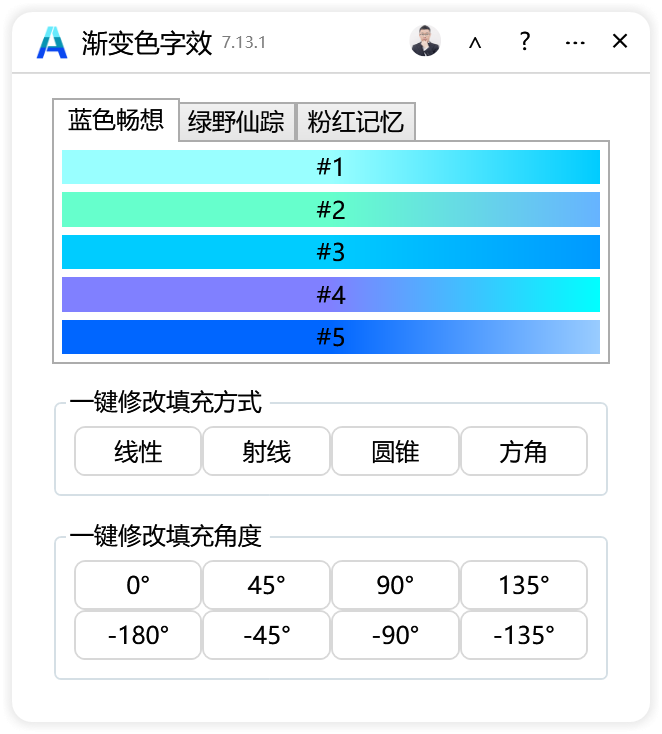
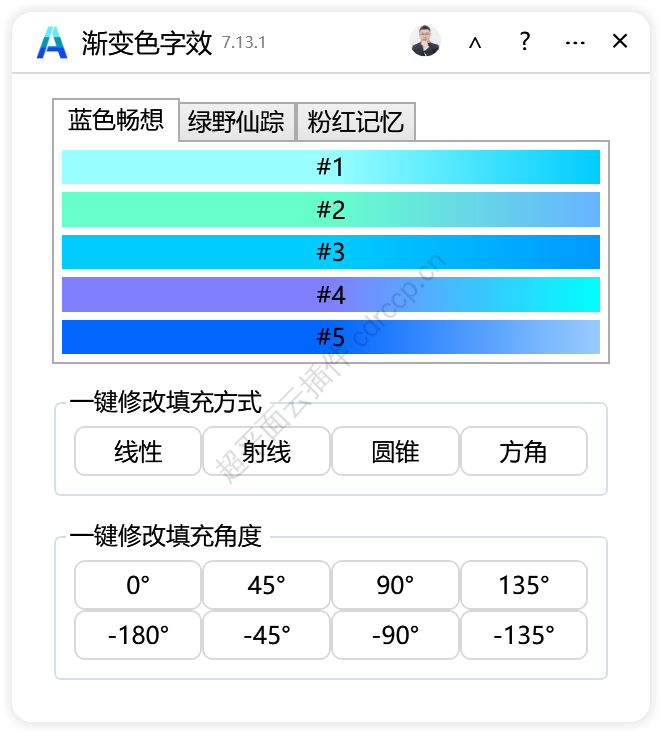
通过 CorelDRAW 的插件菜单或工具栏启动"渐变色字效"插件,界面标题显示为"云插件"。窗口打开后会看到排列整齐的按钮区域,分为颜色预设区、渐变类型区和角度选择区三大部分。
第三步:选择颜色预设
界面左侧和上方区域分布着编号为 #1 至 #5 的按钮,共三组循环排列。这些按钮对应不同的预设渐变颜色方案。点击任意一个编号按钮,即可将该颜色组合应用到当前选中的对象上。
第一组 #1-#5、第二组 #1-#5、第三组 #1-#5 分别代表不同的配色系列,用户可以根据设计需求尝试点击,观察画布上对象的实时变化。
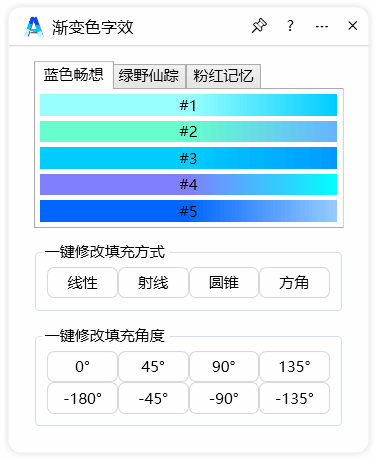
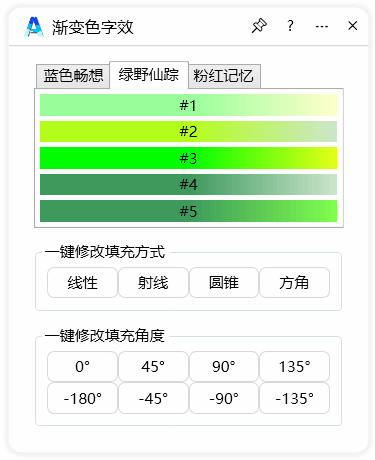
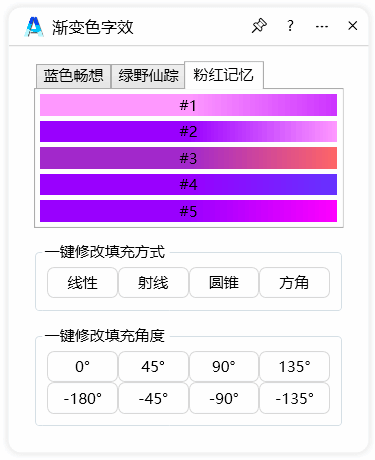
第四步:选择渐变类型
在颜色预设下方,有四个渐变类型按钮可供选择:
| 按钮名称 | 说明 |
|---|---|
| 线性 | 颜色沿直线方向过渡 |
| 射线 | 颜色从中心点向外辐射过渡 |
| 圆锥 | 颜色围绕中心点呈锥形旋转过渡 |
| 方角 | 颜色从中心向四角呈方形扩散过渡 |
点击对应按钮切换渐变类型,线性适合常规文字效果,射线适合营造发光感,圆锥和方角则适合特殊视觉表现。
第五步:调整渐变角度
界面底部提供八个角度按钮,用于控制渐变的方向或起始位置:
| 角度按钮 | 适用情况 |
|---|---|
| 0° | 从左向右水平渐变 |
| 45° | 从左下向右上对角渐变 |
| 90° | 从下向上垂直渐变 |
| 135° | 从右下向左上对角渐变 |
| -180° | 从右向左水平渐变(与0°反向) |
| -45° | 从左上向右下对角渐变 |
| -90° | 从上向下垂直渐变 |
| -135° | 从右上向左下对角渐变 |
线性渐变时角度效果最为明显,射线、圆锥、方角类型下角度调整会影响渐变中心点的位置关系。
第六步:确认效果
完成上述选择后,渐变效果会直接应用到 CorelDRAW 画布中的选中对象上。如需调整,可重新点击其他按钮切换方案,或关闭插件后使用 CorelDRAW 原生工具进行微调。
参数说明
| 界面元素 | 可选项 | 功能说明 |
|---|---|---|
| 颜色预设 #1-#5 | 三组共15个按钮 | 预设渐变颜色组合,点击直接套用 |
| 渐变类型 | 线性、射线、圆锥、方角 | 定义颜色过渡的几何形态 |
| 渐变角度 | 0°、45°、90°、135°、-180°、-45°、-90°、-135° | 控制渐变方向或中心偏移 |
常见问题
Q1:点击按钮后对象没有变化,是什么原因?
答:首先确认 CorelDRAW 中是否有对象被选中,且选中对象是否为可填充的闭合路径或文字。开放曲线、未转曲的文字边框等情况可能无法正常应用填充。其次检查对象是否处于锁定或图层隐藏状态。
Q2:三组 #1-#5 颜色预设有什么区别?
答:三组编号相同的按钮(如第一组 #1 和第二组 #1)代表不同的配色方案系列,具体颜色组合由插件开发者预设。建议用户逐一点击尝试,找到符合当前设计需求的配色。
Q3:已经应用渐变后,还能在 CorelDRAW 中手动修改吗?
答:可以。插件应用的效果本质上是 CorelDRAW 标准的渐变填充,应用后可以使用 CorelDRAW 自带的交互式填充工具继续调整节点颜色、位置、透明度等参数。
Q4:射线/圆锥/方角类型的角度调整看起来不明显?
答:这三种类型的渐变角度调整确实不像线性渐变那样直观。射线类型的角度变化主要体现在中心点偏移,圆锥和方角则会改变旋转或扩散的基准方向。建议配合具体对象形状多次尝试观察差异。
Q5:插件界面显示不全或按钮点击无响应?
答:尝试调整 CorelDRAW 主窗口大小,或检查显示器缩放设置(建议100%或125%)。部分高分屏环境下可能出现界面适配问题,可联系插件提供方获取更新版本。
小技巧
快速对比配色方案 选中对象后,连续点击同一组内的 #1 至 #5 按钮,可以快速预览五种配色效果。保持对象选中状态不变,便于直观比较哪种配色更适合当前版面。
线性渐变的角度记忆 正角度(0°、45°、90°、135°)表示顺时针方向的渐变流向,负角度(含-180°)表示逆时针或反向流动。需要反向渐变时,直接选择对应负角度按钮即可,无需手动计算。
复合效果的制作顺序 如需制作带有描边或阴影的渐变文字,建议先用插件应用渐变填充,再添加轮廓描边,最后制作阴影或立体效果。这个顺序可以避免后续修改填充时破坏已添加的其他效果。
总结
"渐变色字效"云插件通过预设颜色方案、四种渐变类型和八个标准角度的组合,为 CorelDRAW 用户提供了快捷的渐变填充应用方式。核心操作流程为:选中对象 → 选颜色预设 → 选渐变类型 → 选角度。插件适合需要标准化、批量化处理渐变效果的场景,应用后的效果仍可通过 CorelDRAW 原生工具进一步调整,兼顾效率与灵活性。对于刚接触 CorelDRAW 渐变功能的新手,该插件也是理解不同渐变类型特性的实用辅助工具。
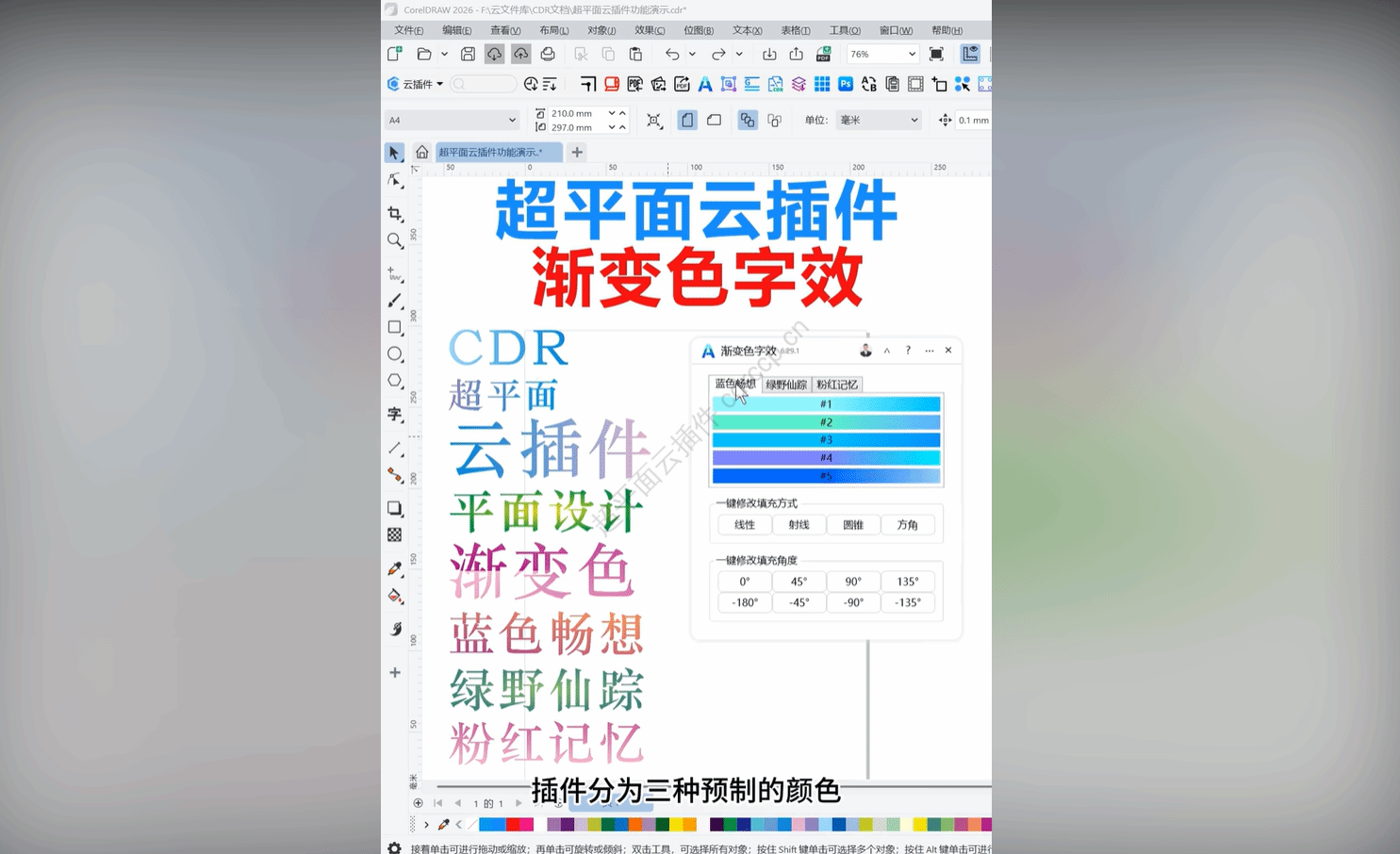
界面预览
超平面广告管理系统
报价、订单、对账、报表,一套系统管起来。

价格可能变化,以收银台结算为准。
仅推荐平台自营订阅功能,已为你勾选,可自由取消。
热门功能推荐











相关功能推荐
冰糖葫芦字效
该插件可实现将指定的文字或图形以圆圈外部轮廓包围的特殊效果,外形看起来就像是冰糖葫芦。
田字格字效
田字格字效插件可快速批量生成田字格效果,适用于制作字帖等场景,操作简便高效。
栅格条纹字效
栅格条纹字效插件能够帮助用户快速制作具有栅格条纹效果的文字,适用于海报设计中的特效文字创作。
掩尾字效
掩尾字效插件可实现将文字等图形底部的一部分隐藏起来的特殊效果,为您的设计增添独特魅力。

黄金3D字效
黄金3D字效是一款专为 CorelDRAW 用户设计的云插件,主要功能是将平面文字或图形一键转换为具有立体感的黄金质感3D效果。这款插件适合需要在海报设计、广告制作、电商标题等场景中快速生成金属立体字的平面设计师使用,尤其是希望节省手动调参时间、提升出图效率的新手用户,该CDR插件可一键制作金色效果的立体字。直接点击选中要制作效果的文本,无需转曲,即可一键制作。

3D立体字效
3D立体字效是一款为 CorelDRAW 用户设计的云插件,主要用于快速给文字或图形添加立体层叠效果。通过设置上下两层颜色、扩边参数和偏移方向,可以一键生成具有厚度感的立体视觉样式。该插件适合需要制作立体招牌、海报标题、装饰文字等设计工作的初学者和日常办公用户,无需手动绘制多层图形即可完成复杂的立体效果,一键生成常见的海报立体效果,快速生成3D特效字。无论您是平面设计师,还是DM宣传单排版的专业人士,这个功能都能为您提供极大的便利,所有效果均可一键生成,帮助你提升设计效率和质量。

金色渐变字效
金色渐变字效是一款为 CorelDRAW 用户设计的自动化插件,主要功能是为文字对象快速添加金色渐变填充效果。这款插件适合需要制作金属质感标题、促销海报或节日主题设计的新手用户,无需手动调整复杂的渐变参数,一键即可完成专业级金色字效。
刻金描边字效
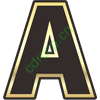
刻金描边字效插件能够为文字添加精致的刻金效果,让您的文本瞬间提升质感,适用于各类设计项目。
冰川立体字效
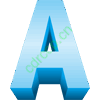
冰川立体字效插件可一键制作蓝色效果的立体字。直接点击选中要制作效果的文本,无需转曲,即可快速生成。制作效果如图所示。

平面设计字效
平面设计字效是一款为 CorelDRAW 用户开发的云插件,主要提供多种文字特效处理功能,帮助用户快速实现立体、阴影、变形等常见字效。这款插件适合需要频繁制作标题文字、海报标语、Logo 设计等平面设计工作的用户,尤其是希望简化重复操作、提升工作效率的 CorelDRAW 初学者和中级用户,该插件可实现将选定的对象一键生成常见的平面设计字体效果。

千层镜特效字
千层镜特效字可将文字或选中图形通过多层复制、透视变形与四向镜像对称排列,生成具有无限纵深反射视觉的千层镜效果,支持自定义层数、间距、边角留白及填充颜色。

螺旋深渊特效字
螺旋深渊字效插件可以根据自定义输入内容生成独特的螺旋和深渊效果,为文字增添视觉冲击力。用户可自由输入任意文字内容,插件将自动将其转化为环绕式螺旋排列或纵深下坠式深渊排列,支持调节螺旋圈数、间距、倾斜角度、深度透视等核心参数,并可叠加渐变色彩、阴影浮雕、立体厚度等视觉增强效果,一键生成高辨识度的创意标题、海报主视觉及装饰性文字元素,大幅提升平面设计的视觉张力与专业质感。