

圆角改为直角
功能速览
圆角改为直角是一款用于 CorelDRAW 的云插件,主要功能是将图形中的圆角节点快速转换为直角节点。它适合需要批量处理矢量图形边角的设计师、排版人员以及 CorelDRAW 新手用户使用,能够减少手动调整节点的工作量,该插件可实现批量将选择范围内对象的圆角改为直角,可控制节点范围,允许处理选中的节点,支持矩形、曲线段等图形。
其他功能、CorelDRAW、CDR插件、广告店、图文店、设计师日常制图。
直角、范围、选中、圆角、节点、矩形、插件、曲线段、批量、圆角改为直角、图形
下载安装超平面云插件客户端,在功能市场中添加此功能后使用。支持 7 天试用。
功能介绍
圆角改为直角是一款用于 CorelDRAW 的云插件,主要功能是将图形中的圆角节点快速转换为直角节点。它适合需要批量处理矢量图形边角的设计师、排版人员以及 CorelDRAW 新手用户使用,能够减少手动调整节点的工作量,该插件可实现批量将选择范围内对象的圆角改为直角,可控制节点范围,允许处理选中的节点,支持矩形、曲线段等图形。
适用场景
场景一:批量修改图标边角
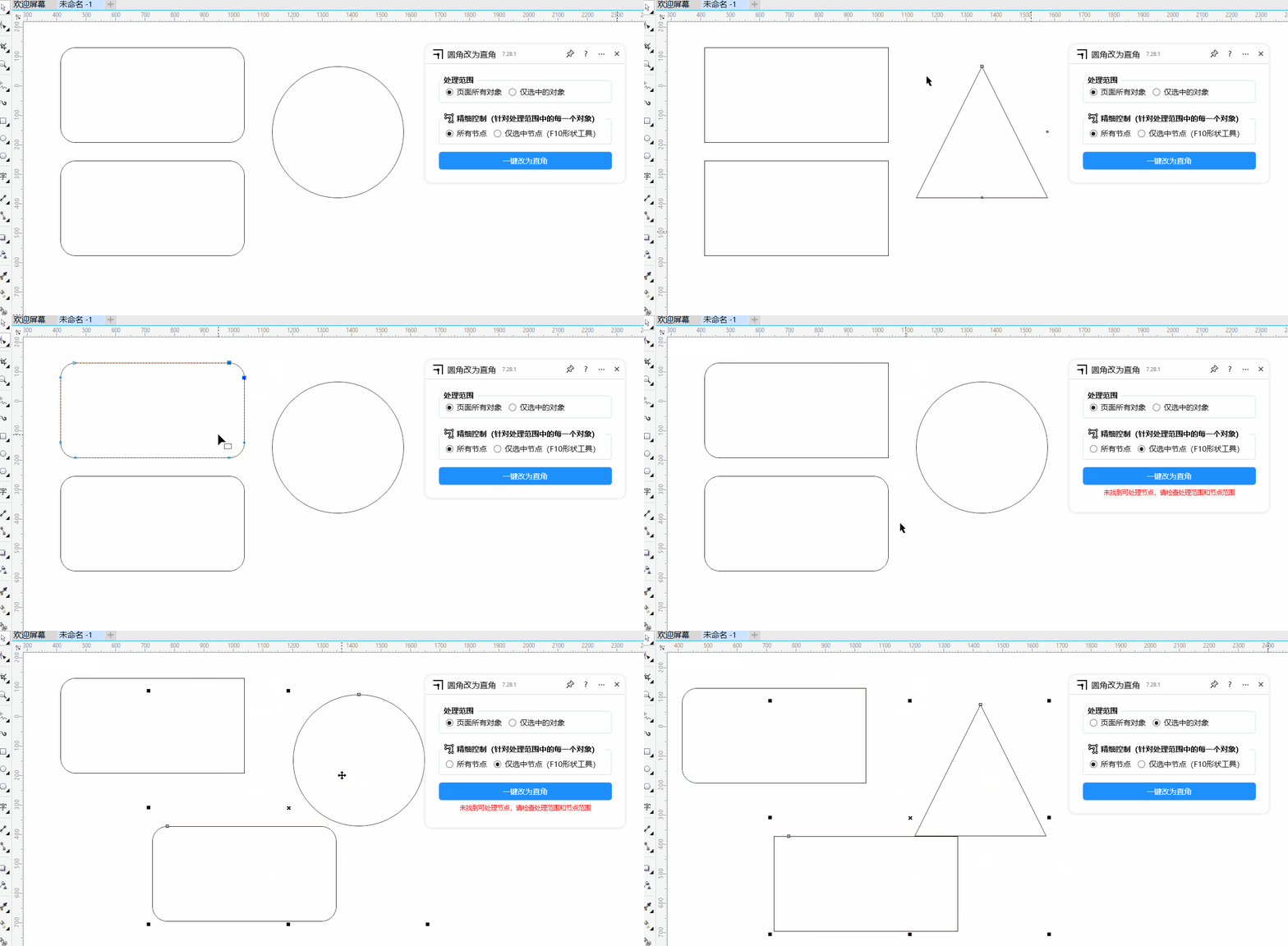
在制作图标或图形素材时,经常需要将多个圆角矩形统一改为直角矩形。使用本插件可以一次性处理页面中的所有对象或仅处理选中的对象,无需逐个手动调整。
场景二:快速修正形状节点
使用 CorelDRAW 的形状工具(F10)选中特定节点后,可以只对这些节点进行圆角转直角操作。这在精细调整复杂图形时比较有用。
场景三:统一文档风格
当设计规范要求将圆角元素改为直角元素时,可以通过该插件快速统一整个页面或选中对象的边角风格。
操作步骤
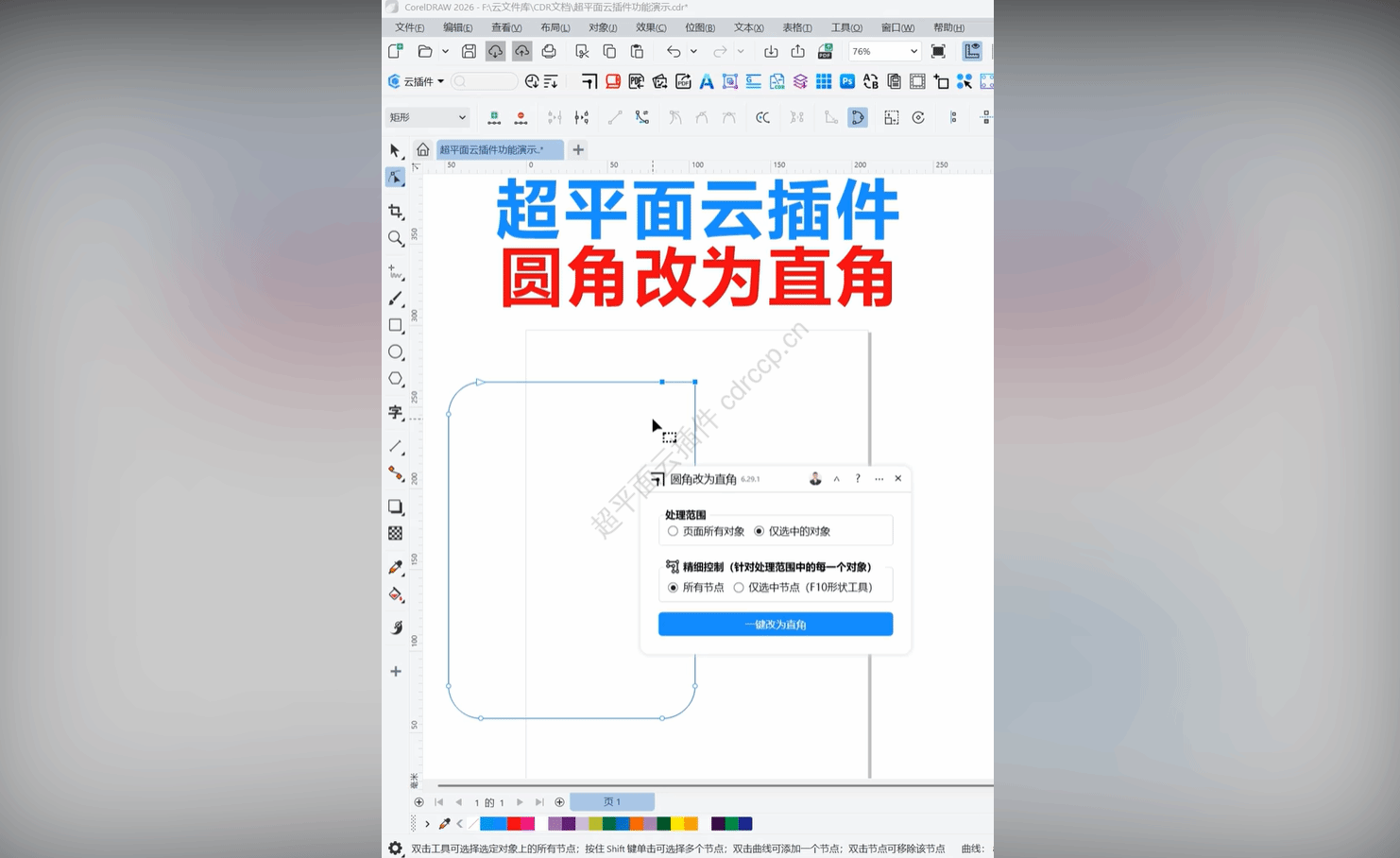
第一步:打开插件
在 CorelDRAW 中启动"圆角改为直角"云插件,插件窗口标题显示为"云插件"。

第二步:选择处理范围
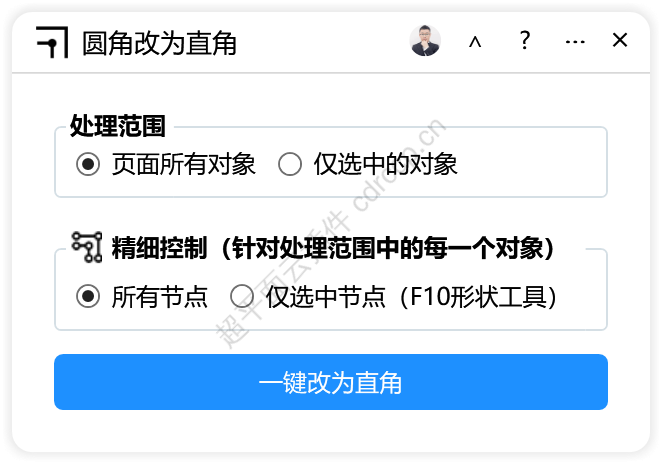
插件界面上方有两个单选按钮,用于决定处理哪些对象:
- 页面所有对象:处理当前页面中的全部对象,这是默认选项。
- 仅选中的对象:只处理你在 CorelDRAW 中已经选中的对象。
根据需要选择其中一项。如果你只想修改部分图形,记得先在 CorelDRAW 主界面中用挑选工具选中这些对象,再选择"仅选中的对象"。
第三步:选择节点控制方式
插件界面中间的"精细控制"区域有两个单选按钮,用于决定处理对象上的哪些节点:
- 所有节点:处理对象上的全部节点,这是默认选项。
- 仅选中节点(F10形状工具):只处理你使用形状工具(F10)预先选中的节点。
如果你需要对特定节点进行精确控制,可以按 F10 切换到形状工具,在图形上选中目标节点,然后回到插件中选择此选项。
第四步:执行转换
设置好处理范围和节点控制方式后,点击界面下方的"一键改为直角"按钮,插件即开始执行转换操作。
第五步:检查结果
转换完成后,在 CorelDRAW 中查看处理结果。如果发现个别节点未达到预期效果,可以使用形状工具(F10)单独选中这些节点,再次运行插件并选择"仅选中节点(F10形状工具)"进行修正。
参数说明
| 参数名称 | 选项 | 默认值 | 说明 |
|---|---|---|---|
| 处理范围 | 页面所有对象 | 是 | 处理当前页面上的全部对象 |
| 处理范围 | 仅选中的对象 | 否 | 只处理 CorelDRAW 中已选中的对象 |
| 节点控制 | 所有节点 | 是 | 处理对象上的全部节点 |
| 节点控制 | 仅选中节点(F10形状工具) | 否 | 只处理形状工具中选中的节点 |
| 操作按钮 | 一键改为直角 | - | 执行圆角转直角操作 |
常见问题
Q1:插件提示信息中出现"【"开头的提示,是什么意思?
答:插件运行过程中可能会显示一些提示信息,这些提示通常以"【"开头,用于告知你当前操作的状态或需要注意的事项。看到这类提示时,请仔细阅读内容,按照提示进行下一步操作即可。
Q2:为什么点击"一键改为直角"后,有些圆角没有变化?
答:可能的原因有几种:一是该节点并非圆角节点,插件无法对其进行转换;二是你选择了"仅选中的对象"但实际没有选中目标对象;三是选择了"仅选中节点(F10形状工具)"但没有先用 F10 工具选中节点。建议检查选项设置和选择状态,然后重新尝试。
Q3:"页面所有对象"和"仅选中的对象"可以同时选吗?
答:不可以。这两个选项是单选按钮,同一时间只能选中其中一个。默认情况下使用"页面所有对象",需要局部处理时请切换到"仅选中的对象"。
Q4:使用"仅选中节点"模式前,需要做什么准备?
答:你需要先按 F10 键切换到 CorelDRAW 的形状工具,然后在目标对象上单击选中需要转换的节点。可以多选节点,选好后保持选中状态,再回到插件窗口选择"仅选中节点(F10形状工具)"并点击执行按钮。
Q5:这个插件会改变对象的填充和轮廓颜色吗?
答:根据插件功能描述,它只负责将圆角节点改为直角节点,不会改变对象的填充、轮廓颜色以及其他外观属性。如果转换后发现异常,可以使用 CorelDRAW 的撤销功能(Ctrl+Z)恢复。
小技巧
技巧一:先小范围测试再批量处理
对于不熟悉的文件,建议先选中一个对象,使用"仅选中的对象"模式测试转换效果。确认符合预期后,再使用"页面所有对象"进行批量处理,这样可以避免大面积修改后需要撤销重来的情况。
技巧二:结合形状工具做精细调整
如果批量处理后有少量节点需要微调,不要重新全量运行插件。直接用 F10 形状工具选中这些节点,选择"仅选中节点(F10形状工具)"模式,进行局部精确转换。
技巧三:处理前保存文件
虽然插件操作简单,但在执行批量修改前保存一次文件是个好习惯。这样即使转换结果不理想,也可以方便地通过撤销或恢复文件回到之前的状态。
总结
"圆角改为直角"插件的核心功能是通过两个简单的选项设置,帮助用户将 CorelDRAW 文档中的圆角节点批量转换为直角节点。使用时主要注意两点:一是正确选择处理范围,区分"页面所有对象"和"仅选中的对象";二是正确选择节点控制方式,区分"所有节点"和"仅选中节点(F10形状工具)"。设置完成后点击"一键改为直角"即可执行转换。对于新手用户,建议先在小范围内测试效果,确认无误后再进行批量操作。
界面预览
超平面广告管理系统
报价、订单、对账、报表,一套系统管起来。

价格可能变化,以收银台结算为准。
仅推荐平台自营订阅功能,已为你勾选,可自由取消。
热门功能推荐







































相关功能推荐

填充与轮廓换色
该插件可实现将对象的轮廓和填充颜色交换颜色,可实现填充色改为轮廓色、轮廓色改为填充色、填充色和轮廓色相互交换。

符号还原
符号还原插件能够一键将当前文档所有页面中的符号对象还原成原始对象,方便快捷,提升工作效率。

轮廓转曲
该插件可将对象的轮廓转换为曲线对象,例如可将试卷排版中的方框快速转曲成为单独的曲线对象。

合并图层
合并图层是一款用于 CorelDRAW 的实用插件,主要功能是将当前文档中的多个图层合并为单一图层。这款插件适合需要简化图层结构、减少文件复杂度或准备最终输出文件的用户,尤其是刚接触 CorelDRAW 不久、对图层管理尚不熟悉的新手设计师。插件采用后台静默执行的方式,没有独立的设置界面,操作完成后会直接改变文档的图层结构,因此在使用前需要特别注意保存工作进度,该插件可实现将页面中的所有图层中的对象合并到一个图层中。

CMYK色板卡
该插件可一键生成A4页面大小的CMYK色卡,显示每一种颜色的名称和具体色值,可自定义字体名称。

最大内切圆
该插件可批量根据所选对象绘制对象内部最大内切圆,暂不支持异型。

常用预设尺寸
常用预设尺寸是一款为 CorelDRAW 用户设计的云插件,主要功能是通过预设按钮快速设置文档或对象的常用尺寸规格。它适合需要频繁切换不同尺寸模板的设计师、排版人员以及印刷行业从业者使用,能够减少手动输入尺寸参数的重复操作,该插件可配置多种常用的自定义的尺寸,选中对象即可一键调整为设定的尺寸。如果未选中对象,则在页面中创建指定尺寸的矩形。

色卡打样
基于自定义基准色,一键生成印刷级色卡矩阵,支持CMYK模式输出,适用于印刷打样、品牌配色、设计调色等专业场景。

易起来设计测试版
警告:此插件仅用于易起来设计插件线上测试使用,非正式版本,可能有潜在风险BUG,无关用户请勿下单购买,购买后没有易起来ERP软件也无法使用。

批量下载
无限制下载工具,突破软件限速,网速即下载速度,支持自定义线程、批量下载及智能分片技术(需服务器支持),此功能要求CDR不能禁止网络访问,防火墙需对CDR软件放开网络,否则无法进行下载。提供批量导入CDR功能,可将下载后的文件批量导入到CDR页面中,可用于配合批量数据排版。

Lab色板卡
可根据EXCEL颜色值数据一键生成Lab色卡,支持自动群组。

显示全部对象
一键显示所有隐藏对象,快速恢复文档完整视图,方便后续编辑、调整与审查。