

替换线条
功能速览
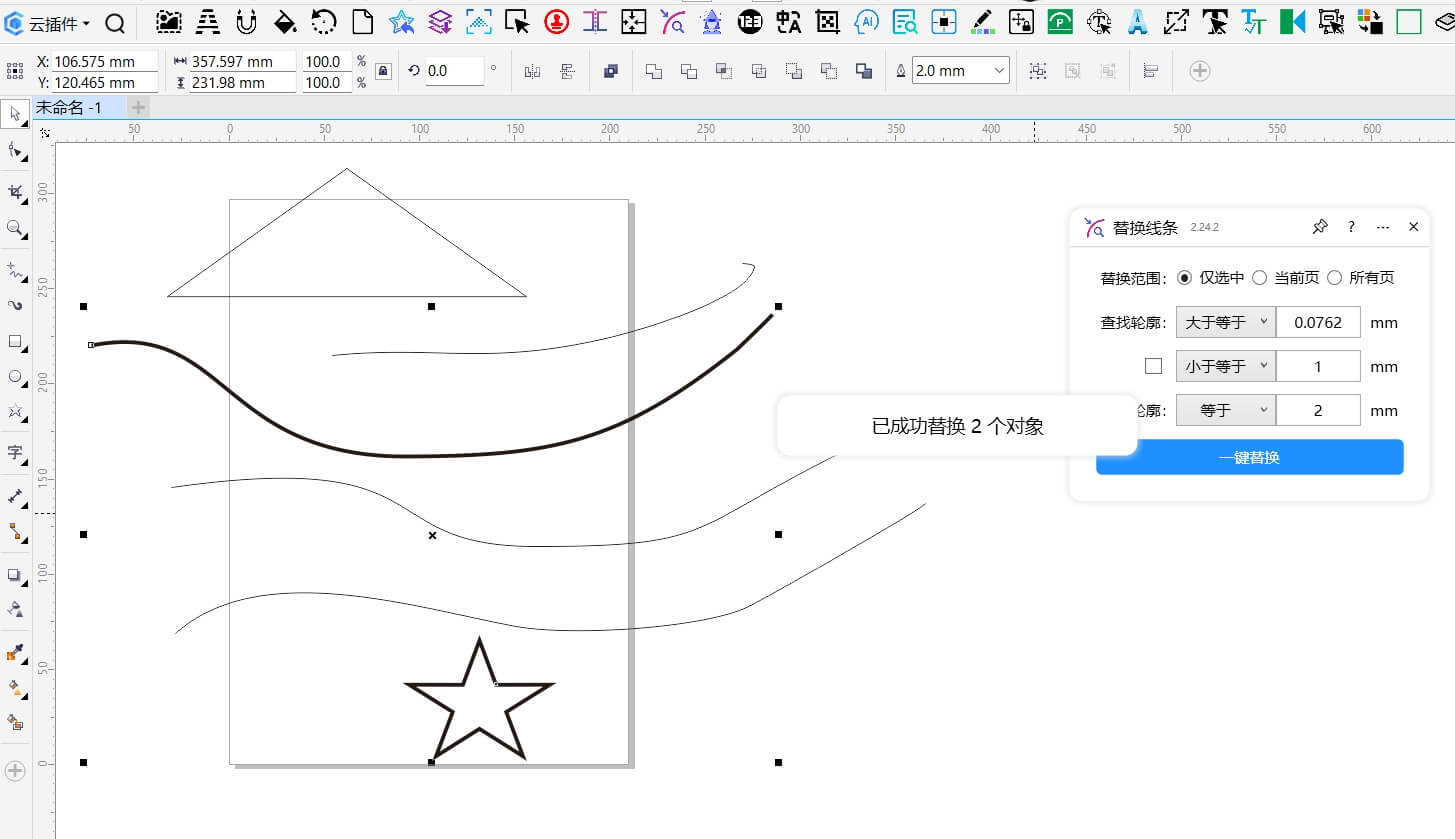
替换线条是一款用于批量调整 CorelDRAW 文档中线条轮廓宽度的云插件。它可以帮助用户按照指定条件查找特定粗细范围的线条,并统一替换为新的轮廓宽度。这款插件适合需要处理大量线条对象、统一线稿规范或修改图纸标准的 CorelDRAW 用户,尤其是从事工业设计、工程制图和插画绘制的初学者,可根据设定的宽度参数批量替换当前文档中的轮廓线条,提高您的工作效率。
查找替换、CorelDRAW、CDR插件、广告店、图文店、设计师日常制图。
文档、宽度、替换线条、效率、轮廓、参数、提高、插件、线条、设定、替换
下载安装超平面云插件客户端,在功能市场中添加此功能后使用。支持 7 天试用。
功能介绍
替换线条是一款用于批量调整 CorelDRAW 文档中线条轮廓宽度的云插件。它可以帮助用户按照指定条件查找特定粗细范围的线条,并统一替换为新的轮廓宽度。这款插件适合需要处理大量线条对象、统一线稿规范或修改图纸标准的 CorelDRAW 用户,尤其是从事工业设计、工程制图和插画绘制的初学者,可根据设定的宽度参数批量替换当前文档中的轮廓线条,提高您的工作效率。
适用场景
场景一:统一图纸线宽标准
在工程制图或技术图纸中,不同线型通常有严格的宽度标准。使用本插件可以将不符合规范的线条批量筛选出来,统一调整为标准宽度,避免手动逐个修改的繁琐操作。
场景二:调整插画线稿风格
插画师在完成线稿后,可能需要将细线加粗以增强视觉冲击力,或将过粗的线条减细以呈现精致感。通过设置查找范围和替换规则,可以快速实现整体风格的统一调整。
场景三:清理文档中的异常线条
从其他软件导入或协作接收的文档中,可能存在大量不规则宽度的线条。利用插件的范围查找功能,可以定位这些异常线条并进行规范化处理。
操作步骤
第一步:打开插件
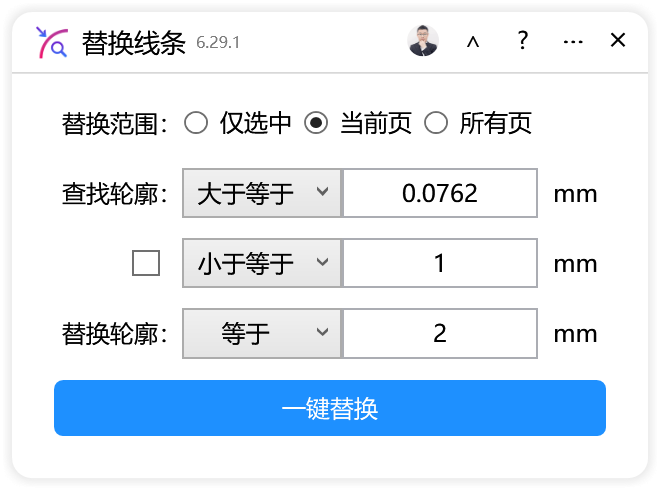
在 CorelDRAW 中启动"替换线条"云插件,界面标题显示为"云插件"。窗口打开后,首先确认当前文档中需要处理的线条对象。
第二步:选择处理范围
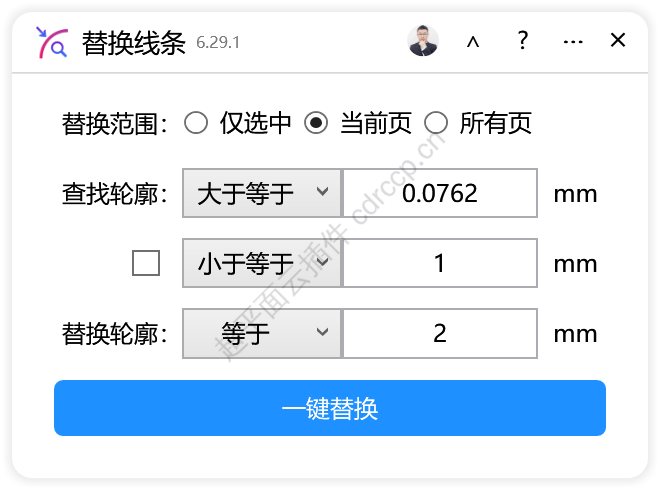
在【主要设置】区域顶部,有三个单选按钮用于确定查找范围:
- 仅选中:只处理当前已选中的对象
- 当前页:处理当前页面中的所有符合条件的线条(默认选中)
- 所有页:处理整个文档所有页面中的线条
根据实际需求选择其中一项。如果是初次使用,建议先在小范围内测试,选择"仅选中"或"当前页"。
第三步:设置查找条件(左侧条件)
查找条件分为左右两部分,左侧为必填条件:
- 条件运算符(查找轮廓:):下拉选择比较方式,可选"大于"、"大于等于"、"等于"、"不等于"
- 轮廓宽度值(0.0762):输入数值,默认值为 0.0762 毫米
例如,若要查找所有粗于 0.1 毫米的线条,可选择"大于"并在文本框中输入 0.1。
第四步:设置查找条件(右侧条件,可选)
如需限定宽度上限,可勾选右侧的复选框(查找右侧操作符)启用第二组条件:
- 条件运算符(右侧操作符):目前仅提供"小于等于"选项
- 轮廓宽度值(1):输入上限数值,默认值为 1
启用后,插件将查找同时满足左右两个条件的线条,即宽度在某个区间范围内的对象。例如左侧"大于 0.1"且右侧"小于等于 0.5",则查找 0.1 至 0.5 毫米之间的线条。
若不勾选此复选框,则只依据左侧单一条件进行查找。
第五步:设置替换规则
在查找条件下方,设置目标宽度:
- 替换运算符(替换轮廓:):选择调整方式
- "等于":直接设为指定宽度
- "增加":在原有宽度基础上增加指定数值
- "减去":在原有宽度基础上减少指定数值
- 替换宽度值(2):输入数值,默认值为 2
例如,选择"等于"并输入 0.25,则所有符合条件的线条宽度将变为 0.25 毫米;选择"增加"并输入 0.1,则原有 0.2 毫米的线条变为 0.3 毫米。
第六步:执行替换
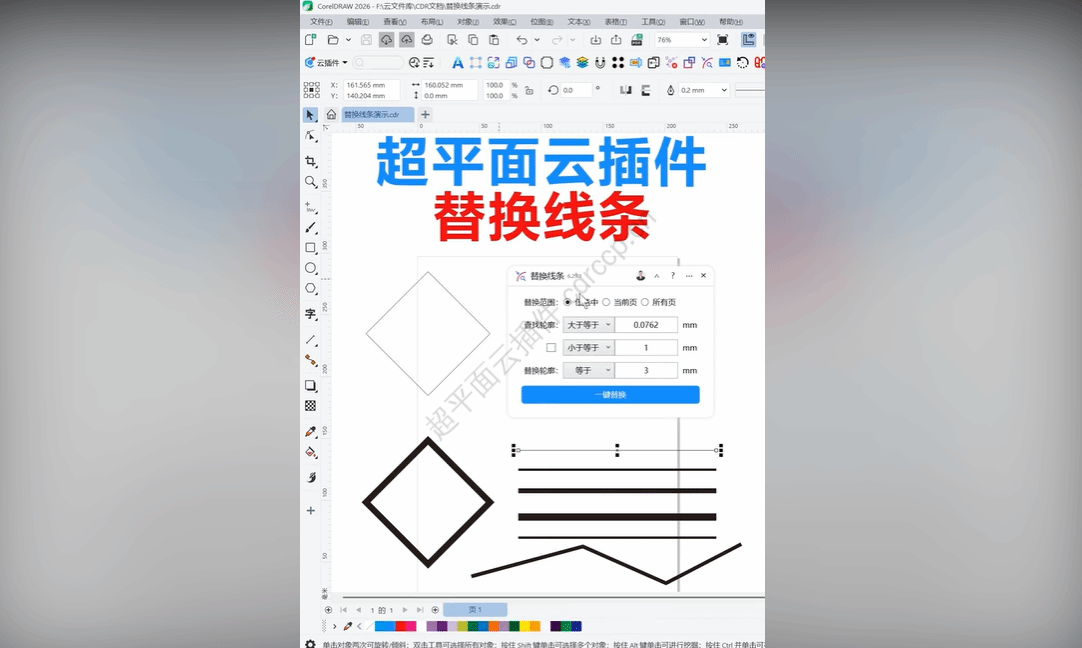
确认所有参数设置无误后,点击窗口底部的【一键替换】按钮。插件将自动执行查找和替换操作,完成后根据结果显示相应提示。
若操作成功,线条宽度已按规则修改;若提示"没找到满足条件的线条轮廓对象",说明当前设置条件下未找到匹配的线条,需要调整查找范围或数值后重试。
参数说明
| 参数名称 | 默认值 | 默认值 |
|---|---|---|
| 处理范围 | 当前页 | 仅选中、当前页、所有页 |
| 左侧运算符 | — | 大于、大于等于、等于、不等于 |
| 左侧宽度值 | 0.0762 | 输入数值,单位为毫米 |
| 启用右侧条件 | 未勾选 | 勾选后激活右侧条件 |
| 右侧运算符 | — | 小于等于(唯一选项) |
| 右侧宽度值 | 1 | 输入数值,与左侧配合形成区间 |
| 替换运算符 | — | 等于、增加、减去 |
| 替换宽度值 | 2 | 输入目标数值或调整量 |
常见问题
Q1:点击"一键替换"后提示"没找到满足条件的线条轮廓对象",是什么原因?
答:此提示表示在当前设置的处理范围内,不存在符合查找条件的线条。可能原因包括:(1)轮廓宽度数值设置不当,例如查找范围过窄;(2)处理范围选择错误,如选了"仅选中"但未选中任何对象;(3)文档中的线条实际宽度与预期不符。建议先用"当前页"范围、较宽松的条件(如"大于 0")测试,确认能查找到对象后再精确调整。
Q2:提示"获取所有文本形状发生异常:"是什么意思?
答:这是插件内部处理过程中出现的异常提示。可能由于文档结构复杂、包含特殊对象类型或 CorelDRAW 版本兼容性问题导致。建议尝试以下方法:保存并重启文档;将复杂对象转换为曲线后再操作;缩小处理范围逐步排查问题对象。
Q3:为什么右侧运算符只有"小于等于"一个选项?
答:根据当前插件版本的设计,右侧条件专用于设定宽度上限,因此仅提供"小于等于"选项。这与左侧的多种运算符配合使用,可以构建"大于 X 且小于等于 Y"的区间查询。如需其他组合逻辑,可能需要分两次操作或使用其他工具。
Q4:替换宽度值的单位是什么?如何确认当前线条的宽度?
答:插件中的数值单位与 CorelDRAW 文档的默认单位一致,通常为毫米。要确认具体线条的宽度,可在 CorelDRAW 中选中该线条,查看属性栏或轮廓笔对话框中的宽度数值。注意 CorelDRAW 可能以英寸或其他单位显示,需要进行单位换算后输入到插件中。
Q5:使用"增加"或"减去"时,线条宽度会不会变成负数或零?
答:插件代码未明确展示对结果值的边界校验。建议在使用"减去"操作时,确保目标线条的原有宽度大于减去数值,避免产生零或负宽度导致显示异常。对于重要文档,操作前请先保存备份。
小技巧
技巧一:先查后换,逐步确认
对于重要文档,建议第一次操作时先使用较宽的查找范围配合"等于"替换,观察修改效果。确认无误后再进行精细调整,避免因参数设置错误导致大量线条被意外修改。
技巧二:利用区间查找精准定位
结合左右两侧条件,可以精确锁定特定宽度区间的线条。例如图纸中 0.18 毫米和 0.25 毫米两种规格的线条混在一起,设置左侧"大于等于 0.18"、右侧"小于等于 0.2",即可单独选出 0.18 毫米规格进行统一处理。
技巧三:配合图层选择提高效率
虽然插件本身没有图层筛选功能,但可以结合 CorelDRAW 的图层管理,先将需要处理的线条移动到单独图层并选中,然后在插件中选择"仅选中"范围。这样可以避免对背景线、标注线等不需要修改的对象进行误操作。
总结
"替换线条"插件通过条件查找与规则替换的组合,实现了 CorelDRAW 文档中线条轮廓宽度的批量调整。核心使用流程为:确定处理范围 → 设置查找条件(可单条件或区间)→ 指定替换规则 → 执行一键替换。新手用户应特别注意数值单位的统一、处理范围的选择,以及操作前的文档备份。遇到"没找到满足条件的线条轮廓对象"提示时,应从放宽条件和扩大范围两方面排查原因。
界面预览
超平面广告管理系统
报价、订单、对账、报表,一套系统管起来。

价格可能变化,以收银台结算为准。
仅推荐平台自营订阅功能,已为你勾选,可自由取消。
热门功能推荐






































相关功能推荐
批量替换
批量替换是一款用于 CorelDRAW 的云插件,主要帮助用户快速将文档中的对象批量替换为其他对象。它支持一对一、一对多等多种替换模式,还可以调整替换后对象的对齐方式和尺寸比例。这款插件适合需要频繁修改重复元素的设计师、排版人员,以及需要统一文档风格的 CorelDRAW 新手用户,支持常规替换和粘贴替换,支持灵活的尺寸调整和对齐方式、保持旋转角度等功能,排版必备通用功能之一。

批量替换文本
批量替换文本是一款运行在 CorelDRAW 环境中的云插件,主要帮助用户在多个文档或页面中同时替换多处文本内容。它支持最多 7 组文本的同时替换,还能读取剪贴板内容实现智能解析和自动填写,适合需要频繁修改大量重复文本的平面设计师、排版人员以及处理批量文档的用户使用,该功能可实现在所选的文档、页面等范围替换掉指定的文本内容,快速读取选中对象的文本内容,支持群组和图框内部的文字替换,减少人工操作时间。

查找定位生僻字
该插件可实现一键查找和定位当前文档中所有页面上的生僻字,并可对查找结果进行可视化处理。

批量替换颜色
云插件批量替换颜色是一款高效实用的工具,能够快速实现文档中颜色的批量替换。用户可一键读取当前选定对象的颜色,并从多种调色板中选择目标颜色,包括文档调色板、默认调色板、所选对象颜色及文档所有颜色。插件支持灵活的范围替换,可选择当前页面、整个文档所有页或仅替换选定对象的颜色。此外,用户可根据需求选择填充和轮廓同时替换、仅替换轮廓或仅替换填充,操作简便,功能全面,大幅提升设计效率。