

金色渐变字效
功能速览
金色渐变字效是一款为 CorelDRAW 用户设计的自动化插件,主要功能是为文字对象快速添加金色渐变填充效果。这款插件适合需要制作金属质感标题、促销海报或节日主题设计的新手用户,无需手动调整复杂的渐变参数,一键即可完成专业级金色字效。
特殊字效、CorelDRAW、CDR插件、广告店、图文店、设计师日常制图。
金色、选中、转曲、插件、效果、立体字、文本、字效、制作、点击
下载安装超平面云插件客户端,在功能市场中添加此功能后使用。支持 7 天试用。
功能介绍
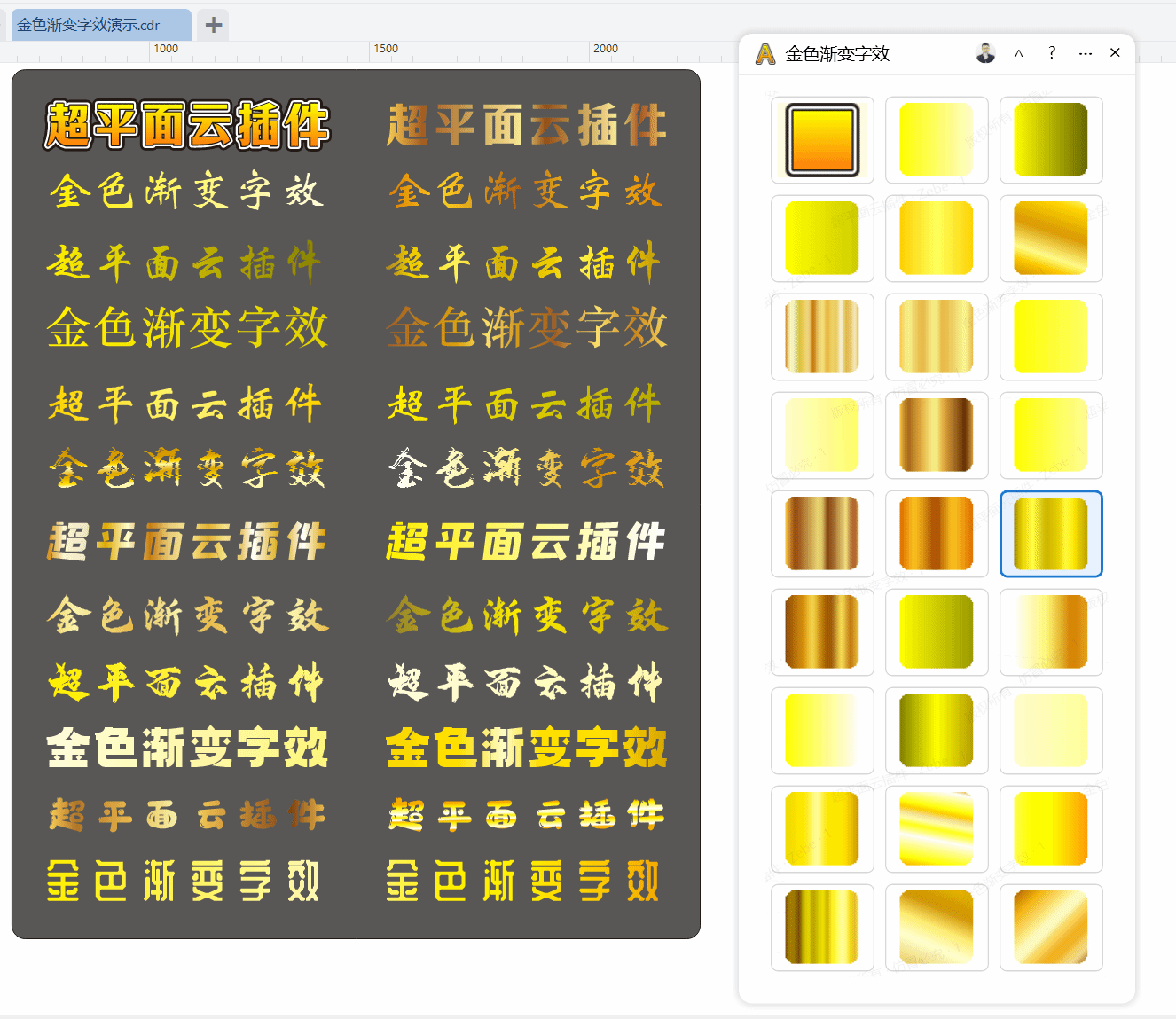
金色渐变字效是一款为 CorelDRAW 用户设计的自动化插件,主要功能是为文字对象快速添加金色渐变填充效果。这款插件适合需要制作金属质感标题、促销海报或节日主题设计的新手用户,无需手动调整复杂的渐变参数,一键即可完成专业级金色字效。
适用场景
节日促销海报设计 春节、双十一、周年庆等促销活动中,金色字体常用于突出"特惠""狂欢"等关键词,传递喜庆和贵重感。使用该插件可以快速批量处理多个标题文字,保持视觉风格统一。
品牌标识与包装文字 食品、茶叶、化妆品等行业的包装设计常采用金色体现品质感。插件生成的渐变效果可以应用于产品名称或卖点文字,增强包装的高端视觉效果。
婚庆与庆典物料制作 婚礼请柬、宴会桌卡、活动背景板中的新人姓名或主题文字,使用金色渐变能营造典雅庄重的氛围。插件简化了传统手动设置多色渐变节点的繁琐流程。
操作步骤
第一步:准备工作
在使用插件前,请确保 CorelDRAW 软件已经正常启动,并且当前有打开的文档。如果尚未创建或打开任何文件,插件会弹出提示"请先打开文档",此时需要先新建一个空白文档或打开现有文件。
第二步:创建文字对象
在 CorelDRAW 中使用文字工具输入需要添加效果的文字内容。建议选择较粗的字体(如黑体、宋体加粗或艺术字体),笔画较细的文字可能无法充分体现金色渐变的层次感。输入完成后,选中该文字对象。
第三步:运行插件
通过 CorelDRAW 的插件菜单或工具栏找到"金色渐变字效"插件并点击运行。
第四步:查看与调整效果
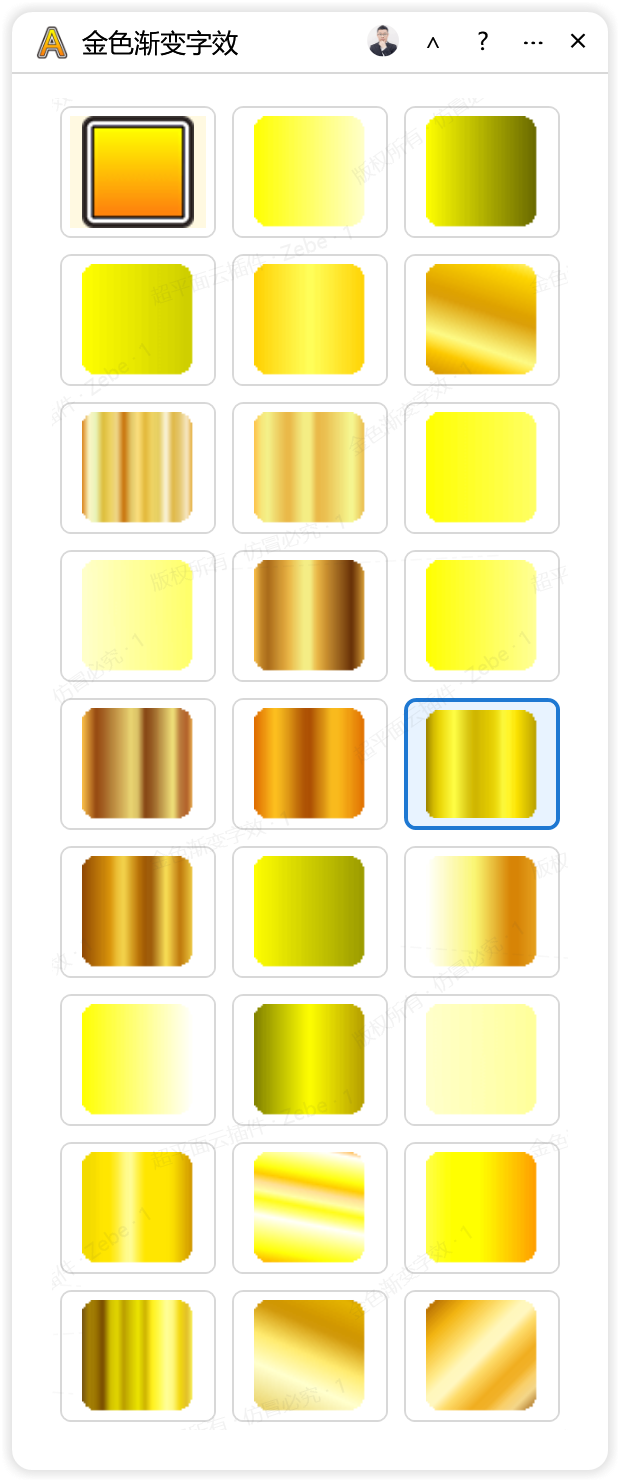
插件运行后,选中的文字会自动应用预设的金色渐变填充。如果效果不符合预期,可以通过 CorelDRAW 的"编辑填充"功能对渐变角度、颜色节点进行微调。也可以撤销操作后更换字体再重新运行插件。
参数说明
根据现有信息,该插件采用无界面设计,运行后自动执行,因此不涉及用户可调节的参数项。插件内部预设了金色渐变的颜色组合,通常包含以下典型色彩构成:
| 参数名称 | 默认值 | 说明 |
|---|---|---|
| 线性渐变 | — | 默认方向通常为从上到下或从左到右 |
| 金黄色系 | — | 模拟金属反光效果 |
| 浅金/白色 | — | 表现受光面亮度 |
| 深金/褐色 | — | 表现背光面阴影 |
| 一键自动应用 | — | 无需用户手动设置 |
如需了解具体的颜色数值或渐变角度,可在应用效果后通过 CorelDRAW 的填充属性面板查看详细设置。
常见问题
Q1:点击插件后提示"请先打开文档"是什么意思?
答:这表示当前 CorelDRAW 中没有处于活动状态的文档。插件需要在具体的文档环境中才能对文字对象进行操作。解决方法:依次点击菜单栏的"文件"→"新建"创建空白文档,或"文件"→"打开"选择已有文件,然后再运行插件。
Q2:插件运行后文字没有任何变化怎么办?
答:首先确认是否已经选中了文字对象。如果没有选中任何对象或选中的是图形而非文字,插件可能无法正常工作。其次检查文字是否已经被转换为曲线,转换为曲线后的文字本质上已成为图形对象,部分字效插件可能无法识别。建议保留原始文字状态运行插件。
Q3:可以对多个文字对象同时使用该效果吗?
答:如果插件支持批量处理,可以框选多个文字对象后统一运行。若发现只有部分对象生效,建议逐个选中文字分别应用效果,以确保每个对象都能正确接收渐变填充。
Q4:应用效果后如何修改文字内容?
答:金色渐变作为填充属性,不会影响文字的可编辑性。使用文字工具点击仍可修改文字内容,但字体、大小等属性的调整可能导致渐变效果需要重新适配。若需大幅调整文字样式,建议修改后重新运行插件。
Q5:插件生成的效果可以保存为预设吗?
答:插件本身不提供保存预设的功能,但可以在应用效果后,通过 CorelDRAW 的"窗口"→"泊坞窗"→"对象属性"查看当前渐变填充的详细参数,手动记录颜色值和角度信息,以便在其他项目中复刻类似效果。
小技巧
配合轮廓线增强立体感 在应用金色渐变后,可以为文字添加细窄的深色轮廓线(如深褐色或黑色,宽度 0.5-1pt),能够进一步强化字体的边缘清晰度,使金色效果更加精致醒目。
叠加阴影提升层次 选中文字后,通过"阴影工具"添加柔和的投影效果,设置透明度 50%-70%、模糊半径稍大,可以让金色文字从背景中自然浮现,避免与底色融合导致辨识度下降。
复制填充快速统一风格 当需要对多个不同文字应用完全一致的效果时,可以先用插件处理第一个文字,然后使用属性滴管工具(Ctrl+Shift+A)复制其填充属性,再依次点击其他文字对象进行属性粘贴,比重复运行插件效率更高。
总结
金色渐变字效插件的核心价值在于将复杂的金色渐变设置简化为单次点击操作,适合 CorelDRAW 新手快速产出具有金属质感的文字效果。使用时需注意保持文档处于打开状态、正确选中文字对象这两个前提条件。由于插件采用无界面设计,执行后若需调整细节,可借助 CorelDRAW 原生的填充编辑功能进行二次优化。对于需要频繁制作促销物料、包装标签或庆典设计的用户,该插件能有效减少重复性操作,提升基础字效的制作效率。
视频教程
界面预览
超平面广告管理系统
报价、订单、对账、报表,一套系统管起来。

价格可能变化,以收银台结算为准。
仅推荐平台自营订阅功能,已为你勾选,可自由取消。
热门功能推荐











相关功能推荐
冰糖葫芦字效
该插件可实现将指定的文字或图形以圆圈外部轮廓包围的特殊效果,外形看起来就像是冰糖葫芦。
田字格字效
田字格字效插件可快速批量生成田字格效果,适用于制作字帖等场景,操作简便高效。
栅格条纹字效
栅格条纹字效插件能够帮助用户快速制作具有栅格条纹效果的文字,适用于海报设计中的特效文字创作。
掩尾字效
掩尾字效插件可实现将文字等图形底部的一部分隐藏起来的特殊效果,为您的设计增添独特魅力。
渐变色字效
渐变色字效是一款为 CorelDRAW 用户设计的云插件,主要功能是为文字或图形对象快速添加渐变填充效果。它提供了预设颜色方案和渐变类型选择,适合需要频繁制作渐变文字效果的设计师、排版工作者以及 CorelDRAW 初学者使用,无需手动调整复杂的渐变参数即可实现常见字效,可以快速填充多种渐变效果,可用来制作特效文字,支持多种填充方式和填充角度。

黄金3D字效
黄金3D字效是一款专为 CorelDRAW 用户设计的云插件,主要功能是将平面文字或图形一键转换为具有立体感的黄金质感3D效果。这款插件适合需要在海报设计、广告制作、电商标题等场景中快速生成金属立体字的平面设计师使用,尤其是希望节省手动调参时间、提升出图效率的新手用户,该CDR插件可一键制作金色效果的立体字。直接点击选中要制作效果的文本,无需转曲,即可一键制作。

3D立体字效
3D立体字效是一款为 CorelDRAW 用户设计的云插件,主要用于快速给文字或图形添加立体层叠效果。通过设置上下两层颜色、扩边参数和偏移方向,可以一键生成具有厚度感的立体视觉样式。该插件适合需要制作立体招牌、海报标题、装饰文字等设计工作的初学者和日常办公用户,无需手动绘制多层图形即可完成复杂的立体效果,一键生成常见的海报立体效果,快速生成3D特效字。无论您是平面设计师,还是DM宣传单排版的专业人士,这个功能都能为您提供极大的便利,所有效果均可一键生成,帮助你提升设计效率和质量。
刻金描边字效
刻金描边字效插件能够为文字添加精致的刻金效果,让您的文本瞬间提升质感,适用于各类设计项目。
冰川立体字效
冰川立体字效插件可一键制作蓝色效果的立体字。直接点击选中要制作效果的文本,无需转曲,即可快速生成。制作效果如图所示。

平面设计字效
平面设计字效是一款为 CorelDRAW 用户开发的云插件,主要提供多种文字特效处理功能,帮助用户快速实现立体、阴影、变形等常见字效。这款插件适合需要频繁制作标题文字、海报标语、Logo 设计等平面设计工作的用户,尤其是希望简化重复操作、提升工作效率的 CorelDRAW 初学者和中级用户,该插件可实现将选定的对象一键生成常见的平面设计字体效果。

千层镜特效字
千层镜特效字可将文字或选中图形通过多层复制、透视变形与四向镜像对称排列,生成具有无限纵深反射视觉的千层镜效果,支持自定义层数、间距、边角留白及填充颜色。

螺旋深渊特效字
螺旋深渊字效插件可以根据自定义输入内容生成独特的螺旋和深渊效果,为文字增添视觉冲击力。用户可自由输入任意文字内容,插件将自动将其转化为环绕式螺旋排列或纵深下坠式深渊排列,支持调节螺旋圈数、间距、倾斜角度、深度透视等核心参数,并可叠加渐变色彩、阴影浮雕、立体厚度等视觉增强效果,一键生成高辨识度的创意标题、海报主视觉及装饰性文字元素,大幅提升平面设计的视觉张力与专业质感。