

四色黑转单色黑
功能速览
"四色黑转单色黑"是一款用于 CorelDRAW 的实用插件,主要功能是将设计稿中由 C、M、Y、K 四种颜色混合而成的"四色黑"(四黑)转换为仅使用 K(黑色)油墨的"单色黑"(单黑)。该插件适合需要处理印刷文件的平面设计师、印前制作人员以及任何需要将设计稿输出为印刷品的 CorelDRAW 用户,能够有效避免印刷时因套准偏差导致的黑色文字或色块发虚、重影等问题。
颜色转换、CorelDRAW、CDR插件、广告店、图文店、设计师日常制图。
文档、黑填充、单色、转换、黑转、插件、问题、处理、方便、四色
下载安装超平面云插件客户端,在功能市场中添加此功能后使用。支持 7 天试用。
功能介绍
"四色黑转单色黑"是一款用于 CorelDRAW 的实用插件,主要功能是将设计稿中由 C、M、Y、K 四种颜色混合而成的"四色黑"(四黑)转换为仅使用 K(黑色)油墨的"单色黑"(单黑)。该插件适合需要处理印刷文件的平面设计师、印前制作人员以及任何需要将设计稿输出为印刷品的 CorelDRAW 用户,能够有效避免印刷时因套准偏差导致的黑色文字或色块发虚、重影等问题。
适用场景
印刷品文字处理 在设计海报、画册、宣传单等印刷品时,很多设计师习惯直接用 CorelDRAW 的默认黑色进行填充,这种黑色实际上是 C100 M100 Y100 K100 的四色黑。印刷时四个色版需要精确套准,稍有偏差就会使小号文字边缘出现彩色重影。使用本插件可以快速将文字转换为单色黑,确保印刷清晰度。
印前文件检查与修正 印前工作人员在接收客户文件时,经常需要检查黑色是否为单色黑。对于不符合要求的文件,可以批量选择对象后使用本插件一键转换,无需手动逐个修改颜色参数,提高工作效率。
多文档批量处理 当需要同时处理多个文档中的四色黑问题时,插件支持"所有文档"范围选项,可以一次性完成多个打开文档的转换,避免重复操作。
操作步骤
第一步:打开插件窗口
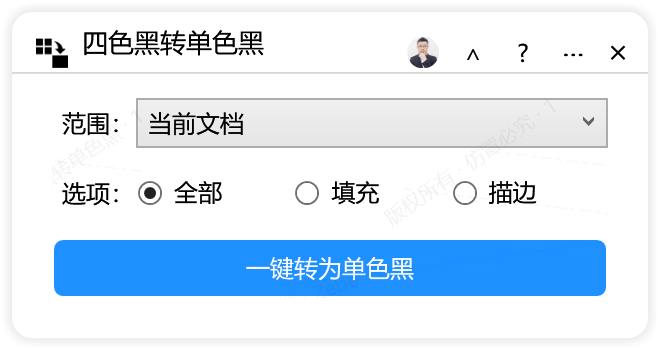
在 CorelDRAW 中通过插件菜单或工具栏启动"四色黑转单色黑"插件,窗口标题显示为"云插件"。
第二步:选择处理范围
在【主要设置】区域,点击"范围:"下拉框选择需要处理的对象范围。该下拉框提供五个选项:
| 选项 | 说明 |
|---|---|
| 当前文档 | 处理当前活动文档中的所有符合条件的对象 |
| 当前页面 | 仅处理当前活动页面中的对象 |
| 当前图层 | 仅处理当前选中图层中的对象 |
| 当前选中 | 只处理已经手动选中的对象 |
| 所有文档 | 处理 CorelDRAW 中所有已打开文档中的对象 |
选择范围后,插件会针对该范围内的对象进行后续处理。
第三步:选择转换类型
在范围选择下方,有三个单选按钮用于指定需要转换的颜色属性:
- 全部(默认选中):同时处理对象的填充色和轮廓描边色
- 填充:仅处理对象的填充色,不修改轮廓颜色
- 描边:仅处理对象的轮廓描边色,不修改填充颜色
根据实际需求选择相应的转换类型。如果不确定,保持默认的"全部"即可。
第四步:执行转换
确认范围和类型设置无误后,点击【一键转为单色黑】按钮。插件将开始处理,处理完成后会弹出提示"处理完成!已将【...】"。
如果在处理过程中出现错误,会显示"转换出错:"开头的错误提示信息,请根据提示检查文档状态或对象选择是否正确。
参数说明
| 参数名称 | 默认值 | 默认值 | 功能说明 |
|---|---|---|---|
| 处理范围 | 当前文档、当前页面、当前图层、当前选中、所有文档 | 当前文档 | 定义插件搜索和处理的文档范围 |
| 转换类型 | 全部、填充、描边 | 全部 | 指定需要转换的颜色属性是填充、描边还是两者都转换 |
常见问题
Q1:点击按钮后提示"当前没有打开的文档"怎么办?
答:请确认 CorelDRAW 中已经打开了至少一个 CDR 文件。如果文档确实已打开但仍提示该信息,可能是文档窗口未激活或处于最小化状态,请点击文档窗口使其成为活动窗口后再试。
Q2:提示"你指定的范围【..."是什么意思?
答:这是插件在确认您选择的处理范围时显示的提示信息开头。完整提示通常会显示您当前选中的具体范围名称,帮助您确认操作对象是否正确,避免误处理。
Q3:为什么转换后有些黑色没有变化?
答:可能的原因包括:该对象原本就是单色黑(K100,CMY为0),无需转换;或者该对象的颜色模式不是 CMYK;也可能是该对象位于您未选择的范围之外(如其他页面、其他图层或锁定图层)。请检查对象属性和范围设置。
Q4:转换会影响渐变填充或特殊效果吗?
答:根据插件功能设计,本插件主要针对纯色填充和纯色描边进行四色黑到单色黑的转换。对于复杂渐变、位图、立体化、透镜等特殊效果对象,转换行为可能有所不同,建议在执行批量转换前先备份文件,或在"当前选中"模式下测试单个对象。
Q5:处理多个文档时,未保存的文档会被自动保存吗?
答:插件代码中未包含自动保存功能。使用"所有文档"范围进行批量处理时,建议事先保存所有打开的文档,或处理完成后逐一检查并手动保存,以免丢失原始颜色数据。
小技巧
先选范围再转换 对于大型文档,建议先使用"当前选中"范围测试几个对象,确认转换效果符合预期后,再使用"当前页面"或"当前文档"进行批量处理。这样可以避免因设置不当导致大范围误操作。
配合 CorelDRAW 查找功能使用 CorelDRAW 自带的"查找和替换"功能可以按颜色查找对象。您可以先用查找功能定位所有四色黑对象,选中它们,然后在插件中选择"当前选中"范围进行精确转换,实现更精细的控制。
处理前备份文件 虽然颜色转换操作本身可逆(可以手动改回四色黑),但对于包含大量复杂对象的印刷文件,建议在运行插件前使用"另存为"保存一个备份副本。这样即使转换结果不完全符合预期,也能快速恢复到原始状态。
总结
"四色黑转单色黑"插件通过简洁的界面设计,提供了范围选择、类型控制和一键转换三项核心功能,帮助 CorelDRAW 用户快速解决印刷文件中的四色黑问题。使用时需注意根据实际需求选择合适的处理范围(当前文档、当前页面、当前图层、当前选中或所有文档),并正确设置转换类型(全部、填充或描边)。对于新手用户,建议从"当前选中"小范围测试开始,逐步熟悉插件行为后再进行批量处理,同时养成操作前备份文件的习惯,以确保设计工作的安全性和可逆性。
视频教程
界面预览

超平面广告管理系统
报价、订单、对账、报表,一套系统管起来。

价格可能变化,以收银台结算为准。
仅推荐平台自营订阅功能,已为你勾选,可自由取消。
热门功能推荐








































相关功能推荐
单色黑转四色黑
"单色黑转四色黑"是一款用于 CorelDRAW 的实用插件,主要功能是将文档中的(单黑)单色黑(C0 M0 Y0 K100)转换为四色黑(四黑),并可选择 C100 M100 Y100 K100 或 C40 M40 Y40 K100 两种数值。该插件适合需要印刷输出的设计师、印前制作人员以及刚接触 CorelDRAW 插件的新手用户使用。该插件提供了灵活的范围选择和对象类型筛选,能够帮助用户快速完成批量转换操作,避免手动逐个修改的繁琐流程。

渐变色反向
渐变色反向插件能够将对象的渐变色填充方向进行反转,为设计提供更多创意可能性。

批量转单色黑
"批量转单色黑"是一款面向 CorelDRAW 用户的实用插件,主要功能是将文档中的彩色对象批量转换为(单黑)单色黑(K100),方便印刷输出前的颜色标准化处理。这款插件特别适合需要频繁处理印刷文件的平面设计师、印前制作人员,以及刚接触 CorelDRAW 希望提高工作效率的新手用户。通过预设的色值筛选条件,可以精准定位目标颜色范围,避免手动逐个修改的繁琐操作。

转为CMYK
该插件可一键将当前选定的图像、形状的填充自动转换为对应的CMYK颜色模式。

转为灰度
该插件可一键将当前选定的图像、形状的填充自动转换为对应的灰度颜色模式。

转为RGB
该插件可一键将当前选定的图像、形状的填充自动转换为对应的RGB颜色模式。

颜色调节器
该插件可快速调整所选对象的CMYK、RGB等颜色的深浅程度,可整体或局部调整颜色的深浅,可按10倍数舍入到最近的整10颜色值。

同色焊接
该插件可实现将选择范围中相同颜色的图形对象自动焊接,支持超多对象的填充色、轮廓色检测,可分类独立焊接或按照选定参考对象进行焊接,支持一键定位焊接结果。

立邦梦幻色卡
立邦梦幻色卡收录1988款精选色彩,依据色彩明度与彩度覆盖浅、彩、恒、雅、蕴五大篇章,清晰呈现色号、色名及模拟色彩效果,支持色号与名称快捷搜索和色块大小自由调节,帮助用户更直观、高效地查找颜色、搭配家居风格并探索个性化用色方案;屏幕显示颜色可能因设备而异,实际生产请以最新实物色卡为准。

图片转单色黑
CorelDRAW图片转单色黑插件,支持CDR位图、RGB图片自动转CMYK、四色黑转单黑、复合黑转纯黑、C0 M0 Y0 K100、图片黑色背景处理、近黑像素识别、取样颜色识别、相似黑色替换、保留明暗层次、淡黑灰阶转换,在保留其他颜色的同时清除黑色区域中的CMY杂色,改善印刷四色黑偏绿、偏色、套印不准等问题,适用于广告制作、图文快印、名片、画册、包装及印前图片处理。