

图像漂白增强
功能速览
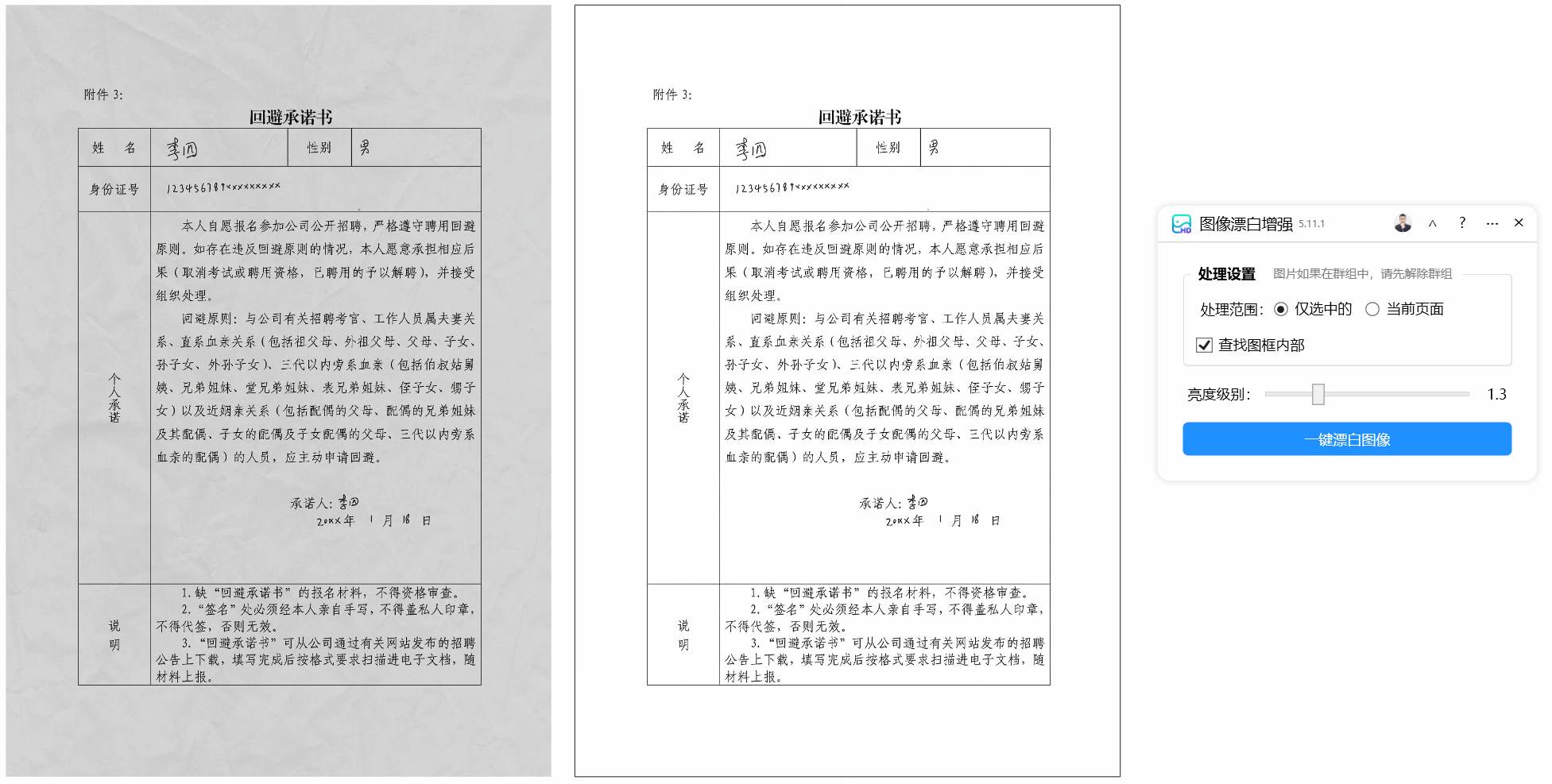
图像漂白增强是一款用于 CorelDRAW 的插件,主要功能是对文档中的位图图像进行亮度增强处理,使其呈现类似"漂白"的视觉效果。这款插件适合需要批量处理扫描文档、旧照片或灰暗图片的平面设计新手用户,无需掌握复杂的图像处理软件即可完成一键优化,该插件通过智能调整图片的亮度和对比度,增强图像效果,使其更加清晰,方便处理扫描件灰色底色,得到较为理想的图像漂白效果。
图像处理、CorelDRAW、CDR插件、广告店、图文店、设计师日常制图。
亮度、底色、漂白、图像漂白增强、增强、插件、扫描、处理、图像、灰色、智能
下载安装超平面云插件客户端,在功能市场中添加此功能后使用。支持 7 天试用。
功能介绍
图像漂白增强是一款用于 CorelDRAW 的插件,主要功能是对文档中的位图图像进行亮度增强处理,使其呈现类似"漂白"的视觉效果。这款插件适合需要批量处理扫描文档、旧照片或灰暗图片的平面设计新手用户,无需掌握复杂的图像处理软件即可完成一键优化,该插件通过智能调整图片的亮度和对比度,增强图像效果,使其更加清晰,方便处理扫描件灰色底色,得到较为理想的图像漂白效果。
适用场景
扫描文档优化 扫描得到的文件往往存在底色发灰、文字不够清晰的问题。使用该插件可以快速提升亮度,让文档呈现更接近原始白纸黑字的干净效果,便于后续打印或存档。
旧照片翻新 一些年代久远的数码照片或扫描照片整体偏暗,通过调整漂白强度,可以在保留主要细节的同时改善画面的通透感。
批量图像预处理 当 CorelDRAW 文档中包含多张需要统一调整亮度的位图时,插件支持按选中范围或整页处理,减少重复操作。
操作步骤
第一步:准备图像对象
在运行插件之前,需要确保要处理的位图对象处于可选中状态。如果位图被放置在群组内部,插件可能无法正常识别和处理。
重要提示:界面顶部明确标注"图片如果在群组中,请先解除群组"。
解除群组的方法:选中群组对象后,按 Ctrl+U(或右键菜单选择"取消群组"),直到位图成为独立的可选对象。
第二步:打开插件
通过 CorelDRAW 的插件菜单或工具栏启动"图像漂白增强"插件,弹出标题为"云插件"的设置窗口。
第三步:设置处理范围
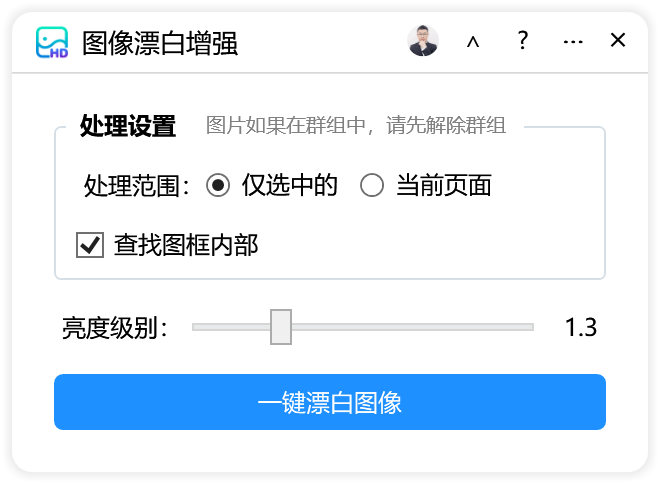
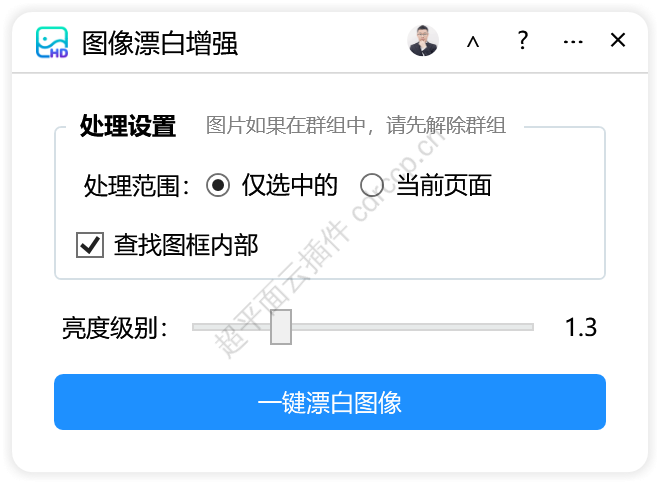
在"处理设置"区域,首先确定需要处理哪些图像:
- 仅选中的:只处理当前已经选中的位图对象。此选项为默认选中状态,适合对特定图像进行精准处理。
- 当前页面:处理当前页面中的所有位图对象,无需预先逐个选中。
- 查找图框内部:勾选后,插件会搜索位于图框(PowerClip 容器)内部的位图。此选项默认勾选,确保不会遗漏被裁剪框住的图像。
选择建议:如果只需要处理1-2张图,保持"仅选中的"即可;如果整页都需要调整,切换到"当前页面"。
第四步:调整漂白强度
在"主要设置"区域,通过 亮度级别: 滑块控制漂白的程度。
滑块向左拖动,效果减弱,图像更接近原图;向右拖动,效果增强,图像变得更亮更白。根据具体图像的原始亮度,选择合适的位置。
第五步:执行处理
确认范围和参数设置无误后,点击"一键漂白图像"按钮。插件会自动计算,处理完成后图像自动更新。
参数说明
| 参数名称 | 默认值 | 说明 |
|---|---|---|
| 仅选中的 | 选中 | 仅处理当前选中的位图对象 |
| 当前页面 | 未选中 | 处理当前页面所有位图对象 |
| 查找图框内部 | 勾选 | 是否搜索 PowerClip 图框内部的位图 |
| 亮度级别: | - | 控制漂白增强的强度等级 |
常见问题
Q1:点击"一键漂白图像"后提示"选择的对象中不包含位图对象"
答:此提示说明当前选中的对象中没有位图。请检查:① 是否真的选中了对象;② 选中的对象是否为矢量图形而非位图(可通过状态栏查看对象类型);③ 位图是否仍在群组中未解除。如果是第三种情况,先按 Ctrl+U 解除群组后再试。
Q2:提示"当前页面没有位图对象"
答:当选择"当前页面"处理范围时,插件会扫描整个页面。如果页面确实没有位图,或位图全部被放置在图框内部且未勾选"查找图框内部",就会出现此提示。建议勾选"查找图框内部"选项,或切换到"仅选中的"模式手动指定对象。
Q3:处理后的图像效果过白,细节丢失了怎么办
答:将 亮度级别: 滑块向左调低,降低漂白强度后重新处理。由于插件直接修改原始位图,建议在处理前先备份文档,或使用"文件 > 另存为"保存副本后再操作。
Q4:图框内部的图片没有被处理到
答:请确认"查找图框内部"复选框处于勾选状态。此选项默认是勾选的,但如果之前手动取消过,需要重新勾选。另外,多层嵌套的图框(图框内有图框)可能存在识别限制,建议将位图移出到最外层处理。
小技巧
先小范围测试再批量处理 对于不确定最佳参数的情况,先选中单张位图,用"仅选中的"模式测试不同滑块位置的效果。找到满意的效果后,再勾选"当前页面"进行整页批量处理,避免反复撤销。
配合 CorelDRAW 的撤销功能 插件处理后的结果如果不满意,立即按 Ctrl+Z 可以撤销。建议每处理完一批就检查效果,确认无误后再保存文档,不要一次性处理大量图像后发现整体效果不佳。
注意备份原始文档 漂白增强会改变位图的像素数据,属于破坏性编辑。处理重要文件前,使用"文件 > 另存为"创建副本,或在资源管理器中复制一份原始文件,保留可恢复的版本。
总结
"图像漂白增强"插件为 CorelDRAW 用户提供了基于 OpenCV 的位图亮度优化功能,核心操作可归纳为:解除群组 → 选择范围 → 调节滑块 → 一键执行。新手用户需特别注意群组和图框对对象识别的影响,合理运用"仅选中的"与"当前页面"两种模式,配合适当的强度参数,即可快速完成图像的漂白增强处理。
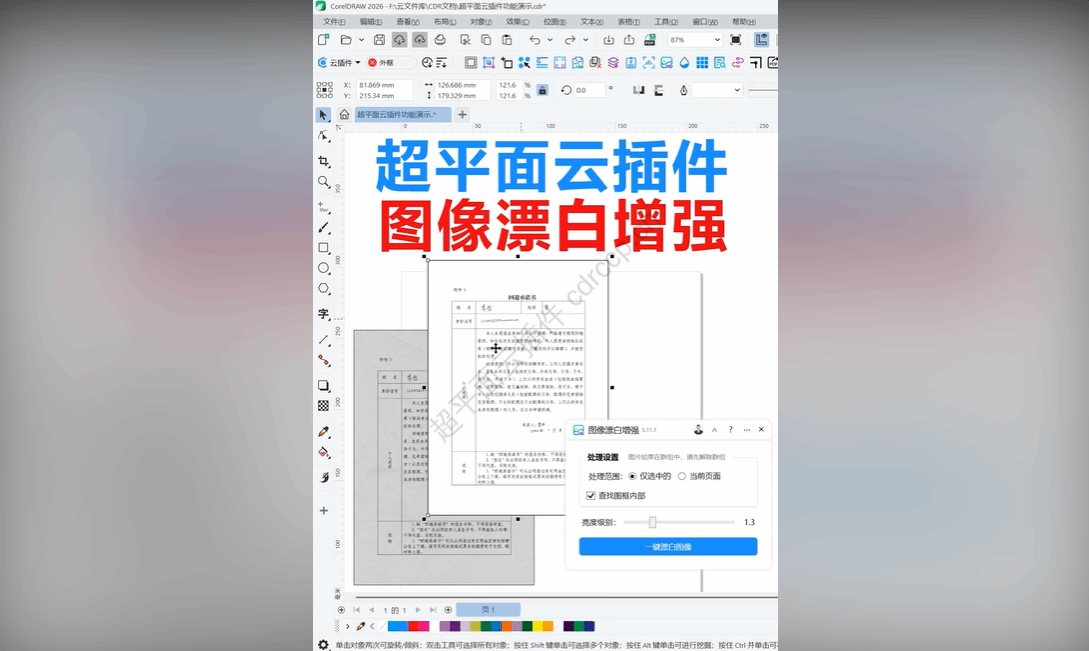
界面预览
超平面广告管理系统
报价、订单、对账、报表,一套系统管起来。

价格可能变化,以收银台结算为准。
仅推荐平台自营订阅功能,已为你勾选,可自由取消。
热门功能推荐















相关功能推荐
一键PS修图
该插件可实现将选定的图像一键调用PhotoShop进行编辑,并可以在CDR中自动更新。
批量图片转黑白
批量图片转黑白插件能够一键将多张选定的图片转换为黑白模式,操作简便快捷。

统一图片精度
统一图片精度是一款用于批量调整 CorelDRAW 文档中位图分辨率的插件。它可以帮助用户按照指定条件筛选图片,并将符合条件的位图统一设置为相同的分辨率。这款插件适合需要处理大量图片的设计人员,例如制作画册、海报或多页文档时,需要确保所有图片分辨率一致或符合印刷要求的用户,该插件可一键批量统一设置当前页面中的图片精度(分辨率),支持按条件筛选满足特定分辨率要求的图片进行调整,灵活高效。

提取图片主色调
提取图片主色调是一款面向 CorelDRAW 用户的云插件,它能够自动分析位图图像中的主要颜色成分,并将这些颜色以色块标记的形式呈现在画面指定位置。这款插件适合需要快速获取配色参考、制作设计规范文档或进行色彩分析的设计师使用,尤其是刚接触 CorelDRAW 插件生态的新手用户,可以通过简单的参数设置完成专业级的色彩提取工作,该插件基于机器学习算法,可实现一键批量提取位图图片的主要色调(主题色),支持多种色块标注风格,自动创建对应的颜色标记,可用于辅助设计排版。

位图出血
位图出血是一款为 CorelDRAW 设计的云插件,用于给位图对象快速添加印刷出血。它的核心原理是沿位图边缘像素向外扩展,生成一张略大于原图的出血图并置于原图后方,从而满足喷绘、写真、UV 打印、数码印刷等工艺对裁切余量的要求。这款插件适合刚接触 CorelDRAW 的初学者,以及广告制作、图文店、印刷加工等需要频繁处理位图出血的人员使用,无需手动拉伸或复制位图即可一键完成出血制作,支持对选中的位图图片自动生成印刷出血边缘,通过边缘像素拉伸扩展图片四周,可设置出血大小和边缘偏移,适用于广告设计、喷绘写真、印刷裁切、图片加出血、位图扩边等场景。

批量转位图
CorelDRAW批量转位图工具,支持CDR当前页面全部对象或选中对象一键批量转换位图,可自定义DPI分辨率,默认300DPI,支持CMYK、RGB、灰度颜色模式,并实时显示转换进度与成功失败数量。