

批量导入图片
功能速览
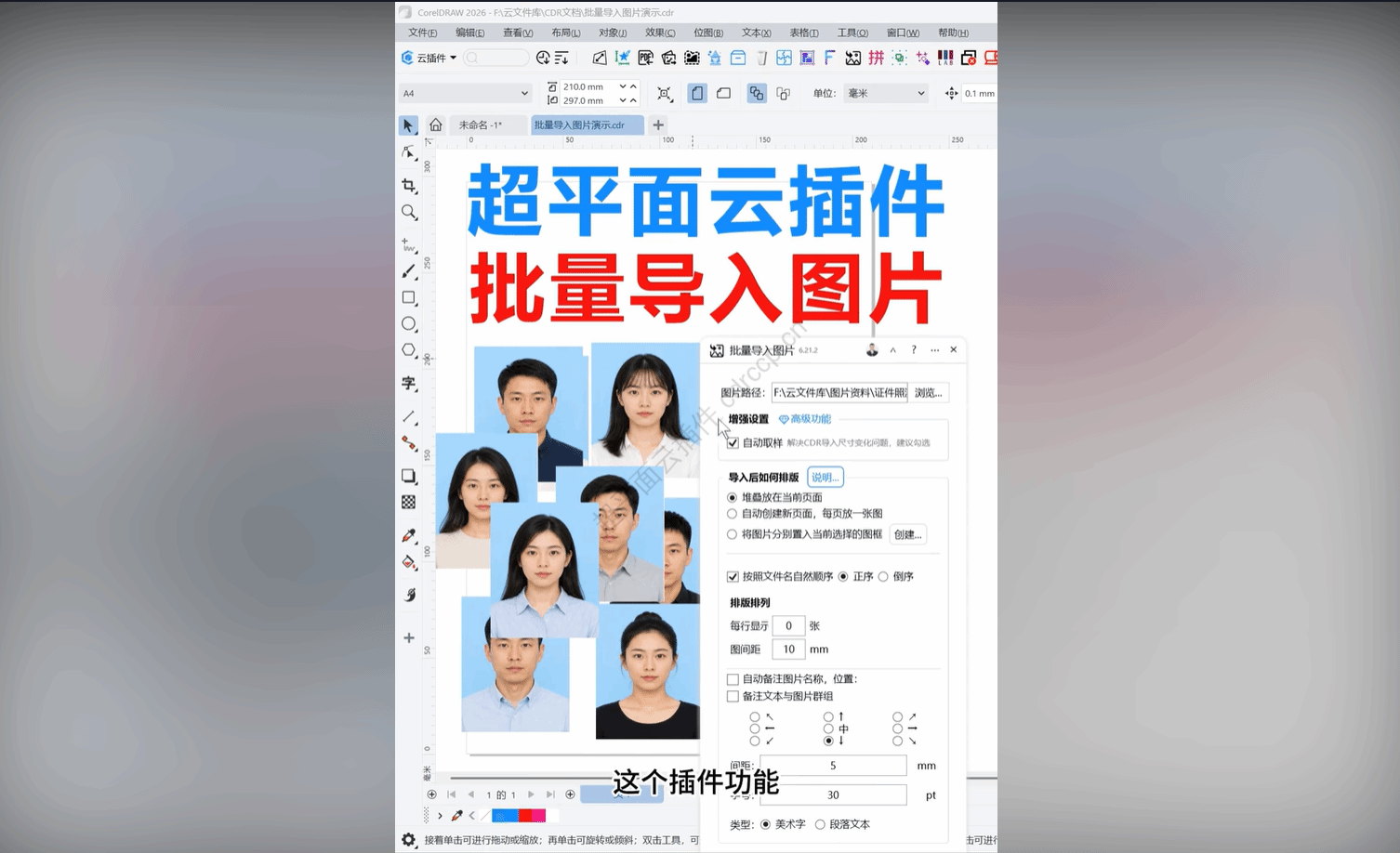
批量导入图片是一款用于CorelDRAW的辅助插件,主要帮助用户将多张图片一次性导入到当前文档中,并支持自动排版、调整尺寸、添加备注文字等功能。它适合需要频繁处理大量图片排版的用户,例如广告制作、画册设计、电商详情页排版等场景。插件提供了图框创建、文件夹批量导入、按文件名排序、自动适配页面或图框大小等选项,可以在一定程度上减少重复操作,该插件可实现将指定位置的图像文件一键快速批量导入到页面,例如批量插入照片,自动分页排列或置入选定的容器图框,提高排版效率。
导入导出、CorelDRAW、CDR插件、广告店、图文店、设计师日常制图。
选定、批量导入图片、导入、图框、效率、容器、分页、插件、置入、排版、页面
下载安装超平面云插件客户端,在功能市场中添加此功能后使用。支持 7 天试用。
功能介绍
批量导入图片是一款用于CorelDRAW的辅助插件,主要帮助用户将多张图片一次性导入到当前文档中,并支持自动排版、调整尺寸、添加备注文字等功能。它适合需要频繁处理大量图片排版的用户,例如广告制作、画册设计、电商详情页排版等场景。插件提供了图框创建、文件夹批量导入、按文件名排序、自动适配页面或图框大小等选项,可以在一定程度上减少重复操作,该插件可实现将指定位置的图像文件一键快速批量导入到页面,例如批量插入照片,自动分页排列或置入选定的容器图框,提高排版效率。

适用场景
- 批量导入产品图片:电商或产品目录设计中,经常需要将几十张甚至上百张产品图按统一尺寸和间距排列到页面中,使用该插件可以快速完成基础排版。
- 画册或样本册制作:需要把大量图片按顺序放入页面,每页一张或多张,插件支持自动创建新页面以及按文件名自然排序,方便按顺序生成画册。
- 图片标注与归档:在导入图片的同时自动添加图片名称作为备注,并可将备注与图片群组,适合需要输出带文件名标注的审稿文件或归档资料。
操作步骤
第一步:打开插件主界面
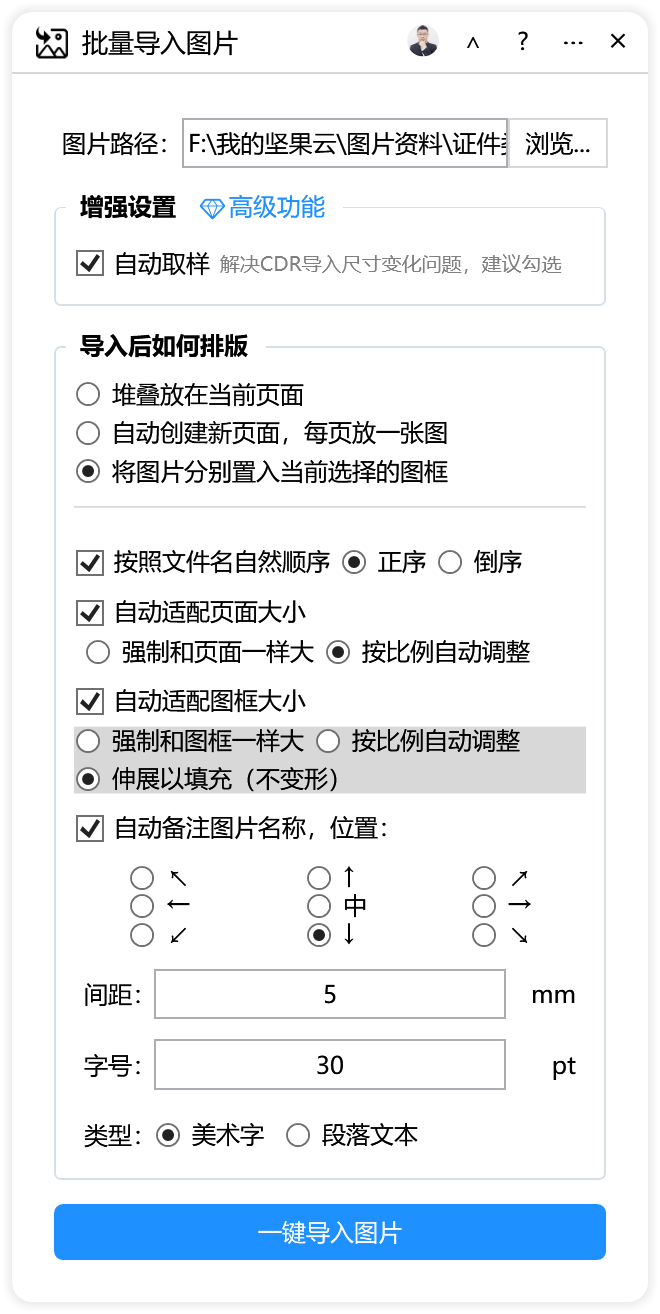
启动 CorelDRAW 后,打开"批量导入图片"插件,主界面标题为"云插件"。界面主要分为三个区域:主要设置、增强设置、导入后如何排版。
第二步:选择图片文件夹
在"主要设置"区域,找到"图片文件夹"输入框(对应控件 D:\),默认显示为 D:\。点击右侧的"浏览..."按钮,选择存放需要导入图片的文件夹。确认文件夹路径正确后,插件会读取该文件夹下的图片文件。
第三步:设置增强功能
在"增强设置 💎高级功能"区域,勾选"自动取样"。该选项用于解决 CorelDRAW 导入图片时可能出现的尺寸变化问题,建议保持勾选状态。
第四步:选择导入后排版方式
在"导入后如何排版"区域,选择一种排版方式:
- 堆叠放在当前页面:所有图片导入到当前页面,按行列排列。
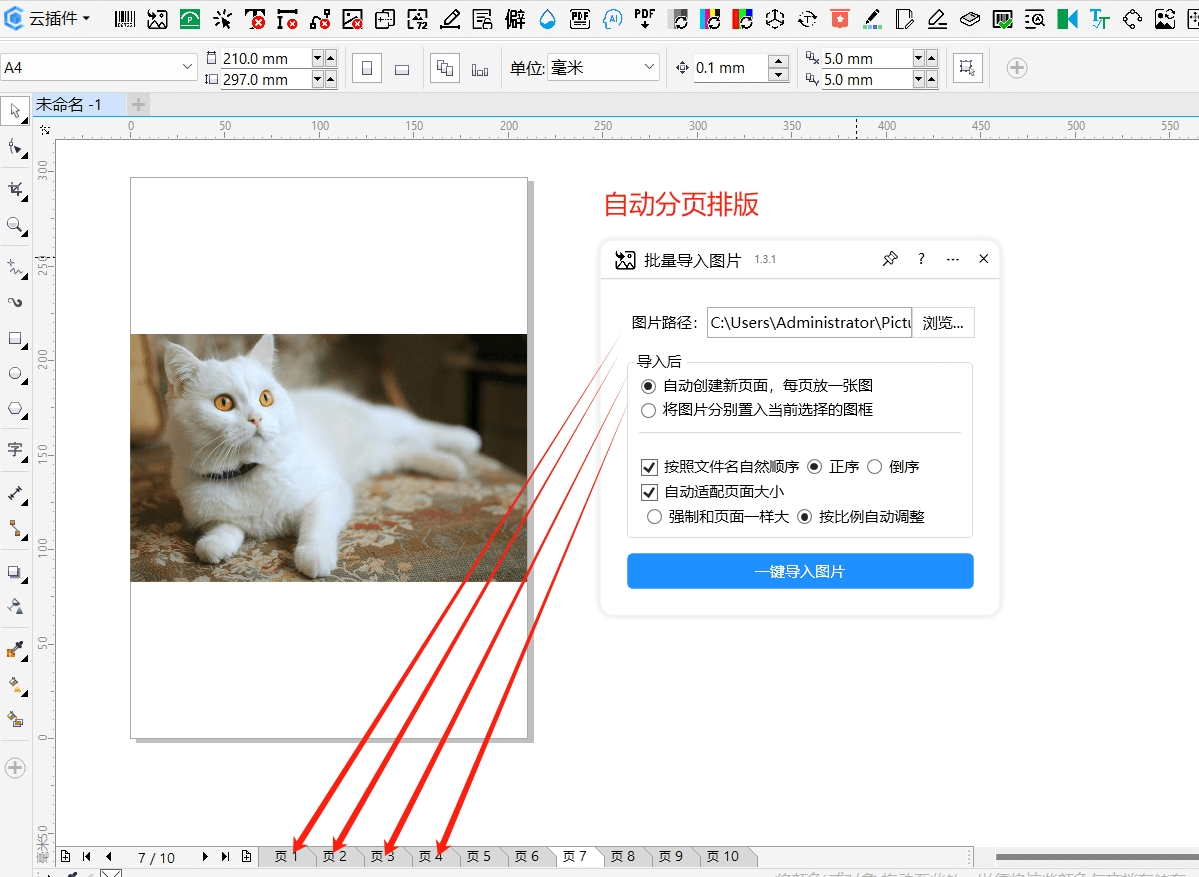
- 自动创建新页面,每页放一张图:每张图片自动新建一个页面。
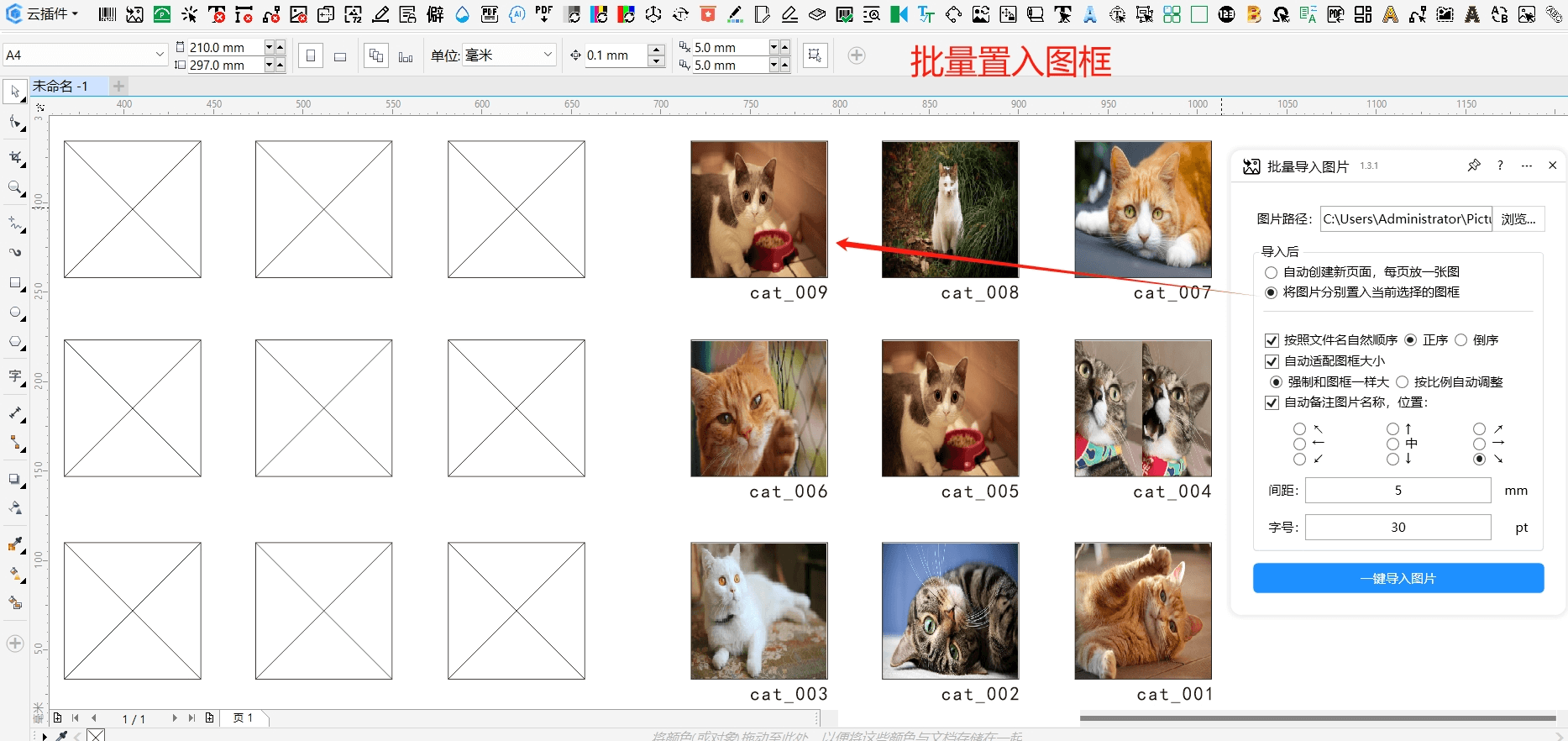
- 将图片分别置入当前选择的图框:需要先在 CorelDRAW 中选中图框,图片会依次置入这些图框中。
第五步:创建图框(如需要)
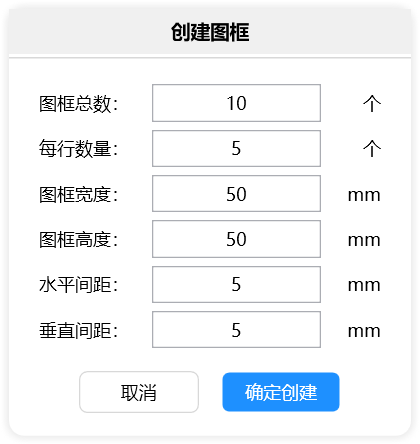
如果当前没有创建图框,可以先点击"创建..."按钮打开"创建图框"窗口。点击"创建..."按钮后,弹出标题为"创建图框"的窗口,设置以下参数:
| 参数 | 默认值 | 说明 |
|---|---|---|
| 图框总数 | 10 | 需要创建的图框数量 |
| 每行数量 | 5 | 每行排列的图框数 |
| 图框宽度 | 50 mm | 单个图框的宽度 |
| 图框高度 | 50 mm | 单个图框的高度 |
| 水平间距 | 5 mm | 图框之间的水平间距 |
| 垂直间距 | 5 mm | 图框之间的垂直间距 |
设置完成后点击"确定创建",即可在页面中生成一组排列整齐的图框。如果不需要使用图框,可以跳过此步骤。
第六步:设置排序与尺寸适配
- 按照文件名自然顺序:按文件名的自然顺序排列,建议保持勾选。
- 正序/倒序:选择图片排列顺序。
- 自动适配页面大小:勾选后,导入的图片会根据页面大小进行调整。
- 强制和页面一样大:图片拉伸至填满整个页面。
- 按比例自动调整:图片按比例缩放,适应页面。
- 自动适配图框大小:当使用图框置入时,图片会自动适配到图框。
- 强制和图框一样大:拉伸填满图框。
- 按比例自动调整:按比例缩放。
- 伸展以填充(不变形):填充图框同时保持比例,可能会裁剪部分画面。
第七步:设置排列间距与备注
如果选择"堆叠放在当前页面",可以进一步设置:
- 每行显示:输入每行显示的图片数量,默认值为 0,表示不限制。
- 图间距:输入图片之间的距离,默认 10 mm。
如果需要自动添加图片名称作为备注:
- 勾选"自动备注图片名称,位置:"
- 选择备注位置,包括:↖、↑、↗、←、→、中、↙、↓、↘,默认位置为 ↓(下方)
- 设置备注与图片的间距,默认 5 mm
- 设置字号,默认 30 pt
- 选择文本类型:"美术字"或"段落文本",默认美术字
- 勾选"备注文本与图片群组"可将备注和图片组合在一起
第八步:执行导入
所有参数设置完成后,点击"一键导入图片"按钮,插件会按照设置将图片导入到 CorelDRAW 中。导入过程中如果出现异常,插件会弹出相应提示。
参数说明
主要设置
| 参数 | 默认值 | 说明 |
|---|---|---|
| 图片文件夹 | D:\ | 存放待导入图片的文件夹路径 |
增强设置
| 参数 | 默认值 | 说明 |
|---|---|---|
| 自动取样 | True | 解决 CDR 导入尺寸变化问题,建议勾选 |
创建图框参数
| 参数 | 默认值 | 单位 | 说明 |
|---|---|---|---|
| 图框总数 | 10 | 个 | 生成图框的总数量 |
| 每行数量 | 5 | 个 | 每行排列的图框数量 |
| 图框宽度 | 50 | mm | 单个图框的宽度 |
| 图框高度 | 50 | mm | 单个图框的高度 |
| 水平间距 | 5 | mm | 图框之间的水平间距 |
| 垂直间距 | 5 | mm | 图框之间的垂直间距 |
导入后排版参数
| 参数 | 默认值 | 说明 |
|---|---|---|
| 堆叠放在当前页面 | True | 图片排列在当前页面 |
| 自动创建新页面,每页放一张图 | False | 每张图新建一页 |
| 将图片分别置入当前选择的图框 | False | 图片置入已选图框 |
| 按照文件名自然顺序 | True | 按自然顺序排序 |
| 正序 | True | 升序排列 |
| 倒序 | False | 降序排列 |
| 自动适配页面大小 | True | 图片适配页面 |
| 强制和页面一样大 | False | 拉伸填满页面 |
| 按比例自动调整 | True | 按比例缩放 |
| 自动适配图框大小 | True | 图片适配图框 |
| 强制和图框一样大 | True | 拉伸填满图框 |
| 按比例自动调整 | False | 按比例缩放 |
| 伸展以填充(不变形) | False | 填充图框并保持比例 |
| 每行显示 | 0 | 每行图片数,0 表示不限制 |
| 图间距 | 10 | 图片间距,单位 mm |
| 自动备注图片名称 | True | 导入时添加文件名备注 |
| 备注文本与图片群组 | True | 备注与图片组合 |
| 备注位置 | ↓ | 备注相对图片的位置 |
| 间距 | 5 | 备注与图片间距,单位 mm |
| 字号 | 30 | 备注文字字号,单位 pt |
| 美术字 | True | 备注使用美术字 |
| 段落文本 | False | 备注使用段落文本 |
常见问题
Q1:提示"图片文件夹不存在,请检查:"
答:请检查 D:\ 中填写的路径是否正确,文件夹是否被移动、重命名或删除。点击"浏览..."按钮重新选择有效的文件夹即可。
Q2:提示"图片文件夹下没有找到图片文件,请检查:"
答:该文件夹中可能没有插件支持的图片格式文件。请确认文件夹内包含常见的图片格式,如 JPG、PNG、BMP、TIFF 等。如果图片在子文件夹中,插件可能无法读取,建议将图片放在所选文件夹的根目录下。
Q3:提示"请框选要用来置入图片的容器,例如矩形框或者其他对象"
答:当选择了"将图片分别置入当前选择的图框"选项时,需要先在 CorelDRAW 页面中选中至少一个图框对象。可以使用插件的"创建..."功能生成图框,也可以手动绘制矩形框并选中。
Q4:提示"图片数量和容器数量不一致,图片有..."
答:选中的图框数量与文件夹中的图片数量不匹配。请确认图框总数是否等于需要导入的图片数量,或者减少/增加图框数量使其一致。
Q5:提示"每行数量必须大于0"或"图框总数必须大于0"或"图框宽高必须大于0"
答:在"创建图框"窗口中,相关数值输入框不能为 0 或负数。请检查并输入大于 0 的数值。如果不需要限制每行数量,可以在主界面的"每行显示"中输入 0。
小技巧
-
先创建图框再导入,排版更可控:如果图片尺寸差异较大,建议先用"创建..."功能生成统一尺寸的图框,并选择"将图片分别置入当前选择的图框",同时勾选"自动适配图框大小"。这样所有图片都会以相同的图框尺寸呈现,页面更整齐。
-
利用文件名自然排序管理导入顺序:插件默认按文件名自然顺序正序导入。如果需要控制图片出现顺序,可以在导入前将图片按顺序命名,例如 01_产品图.jpg、02_产品图.jpg,这样导入后顺序不会混乱。
-
自动备注功能适合快速输出审稿稿:在导入时勾选"自动备注图片名称"和"备注文本与图片群组",可以快速生成带文件名的标注图,方便客户核对内容,减少手动标注的时间。
总结
"批量导入图片"插件为 CorelDRAW 用户提供了图片批量导入、自动排版、图框创建、尺寸适配和自动备注等功能。通过合理设置图片文件夹路径、排版方式、尺寸适配规则和备注选项,可以在一定程度上提高大量图片处理的效率。对于新手用户,建议先熟悉"创建图框"和"堆叠放在当前页面"两种基础用法,再逐步尝试图框置入和自动创建新页面等高级功能。使用过程中注意文件夹路径、图片数量和图框数量的一致性,遇到提示信息时可参考常见问题部分进行排查。
界面预览

超平面广告管理系统
报价、订单、对账、报表,一套系统管起来。

价格可能变化,以收银台结算为准。
仅推荐平台自营订阅功能,已为你勾选,可自由取消。
热门功能推荐







































相关功能推荐
批量导图
批量导图是一款用于 CorelDRAW 的自动化导出插件,主要帮助用户将设计文件按照不同规则批量输出为图片格式。它适合需要频繁导出大量图片的广告制作、喷绘写真、UV 打印等行业的操作人员,能够减少重复性手动操作,提升出图效率,该插件可实现灵活便捷的批量导出图片功能,支持多种常见的导出格式和导图模式,包括JPG、PNG、TIF、PSD、SVG等图片格式。
PDF分页导入
PDF分页导入是一款用于CorelDRAW的辅助插件,主要功能是将PDF文件按页面批量导入到CorelDRAW文档中。它适合需要处理多页PDF文件的设计人员使用,例如需要把PDF说明书、画册或多页文档逐页导入CorelDRAW进行编辑的用户。插件提供了直接导入和先转图片再导入两种模式,并支持页面自动排列、统一尺寸等实用功能,可实现批量导入PDF,将导入的内容自动排版到每个独立的页面,自动设置对象适配页面大小,同时可解决PDF导入后所有内容重叠在一起的问题。
批量导出PDF
批量导出PDF是一款为 CorelDRAW 设计的云插件,主要帮助用户将设计文档中的多个页面或对象批量导出为独立的 PDF 文件。它适合需要频繁处理多页文档、批量生成客户稿件的设计工作者使用,能够减少重复操作,提高导出效率,可实现将选定的对象、群组、页面等批量导出为PDF文档。

极速批量导入
CDR导入多个文件时,原本需要多次点击鼠标。现在只需批量选择文件,一键即可自动导入所有图片或文件到页面中心,方便后续排版操作。

批量导出CMX
该插件可实现将当前文档指定页面或所选范围的内容,批量导出为CMX格式的文件。

对象导出PDF
该插件可实现将当前文档或者指定范围的对象,每个对象为一页,合并批量导出为独立的PDF文件。

批量导出DXF
该插件可实现批量导出用于CAD的DXF文件,可按照页面或选中对象进行导出。

对象分层
该插件可实现将选定的对象快速分离拆分到独立的图层,每个独立的对象单独分离到图层,方便导出带有图层的分层PSD文件。

导出文档所有图片
提取CDR文档中的所有位图对象,支持仅选中对象、当前页面或当前文档范围,可选择PNG/JPG格式、编号或文件名编号命名,并可按自定义分辨率或位图自身分辨率批量导出图片。

导出对象数据
该插件可导出选中对象的尺寸、位置、类型、层级、轮廓及曲线等详细数据,生成CSV文件,便于对象统计、问题排查和分片算法分析等场景使用。

导出对象名称
支持按选中对象、当前图层、当前页面或整个文档提取对象名称,可自定义对象顺序与分隔符,并支持在插件内自由编辑、复制或导出为文本文件。

导入表格文件
Excel表格文件导入CorelDRAW工具,支持XLS、XLSX、XLSM格式,可将Excel/WPS表格中的单元格、合并单元格、文字、字体、字号、颜色、底色和边框快速转换为CDR矢量对象,并支持文字转单色黑、表格整体群组和自动居中,适用于CDR中导入Excel、导入WPS表格、表格转矢量、电子表格排版、名单导入、报价单制作、数据表格设计等场景。