

批量顺序拼版
功能速览
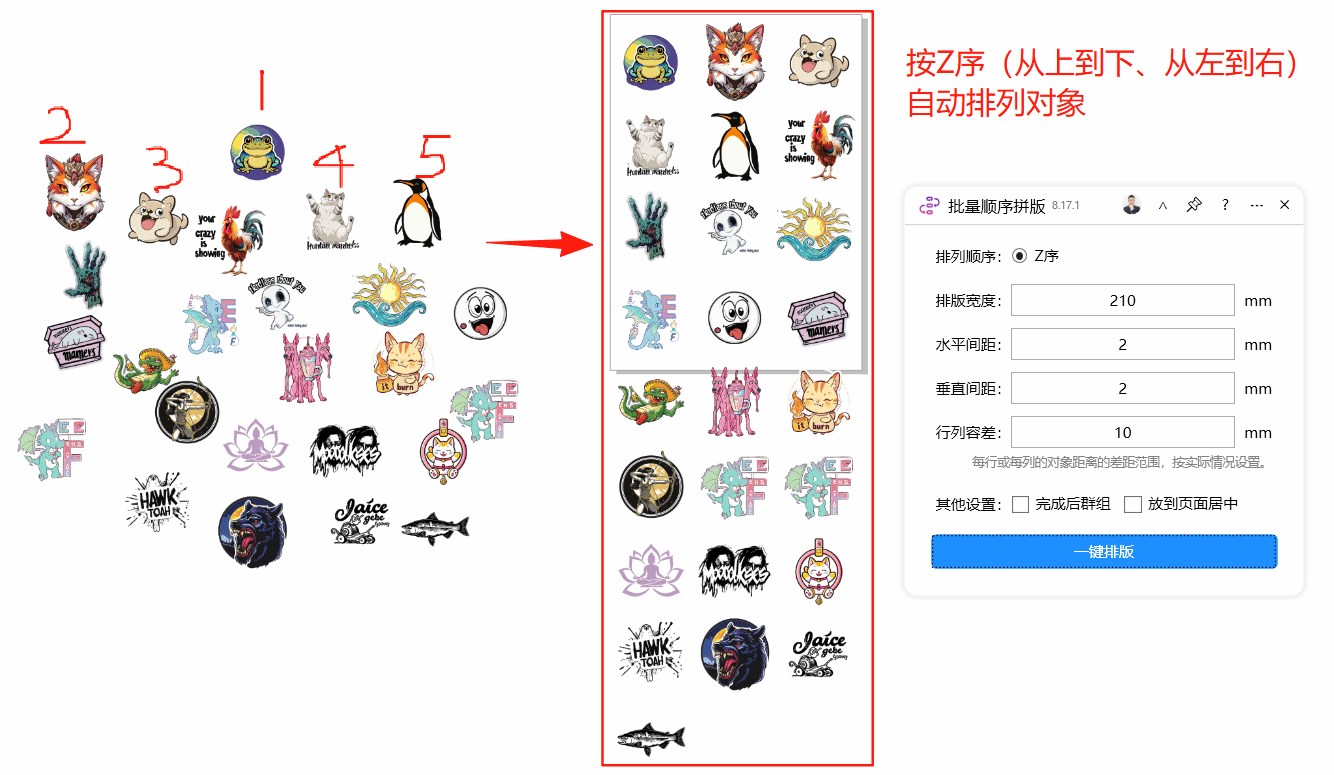
批量顺序拼版是一款用于 CorelDRAW 的自动化排版插件,它可以将多个图形对象按照指定顺序自动排列到标准或自定义尺寸的页面上。这款插件适合需要处理大量卡片、标签、吊牌等小型印刷品的设计师和印前工作人员使用,能够减少手动拖拽对齐的重复劳动,可实现将选定的多个对象在固定的版面内部按照从左到右、从上到下的顺序进行一键拼版(排版),可以设置上下左右的间距。
排版拼版、CorelDRAW、CDR插件、广告店、图文店、设计师日常制图。
拼版、选定、进行、设置、版面、顺序、插件、排版、固定、间距、批量顺序拼版
下载安装超平面云插件客户端,在功能市场中添加此功能后使用。支持 7 天试用。
功能介绍
批量顺序拼版是一款用于 CorelDRAW 的自动化排版插件,它可以将多个图形对象按照指定顺序自动排列到标准或自定义尺寸的页面上。这款插件适合需要处理大量卡片、标签、吊牌等小型印刷品的设计师和印前工作人员使用,能够减少手动拖拽对齐的重复劳动,可实现将选定的多个对象在固定的版面内部按照从左到右、从上到下的顺序进行一键拼版(排版),可以设置上下左右的间距。
适用场景
名片批量排版
当你收到客户提供的几十张不同内容的名片文件,需要将它们整齐排列到 A4 或 A3 纸张上进行打印时,可以使用本插件按顺序自动排列,避免手动复制粘贴和对齐的繁琐操作。
标签/吊牌拼版
制作服装吊牌、产品标签时,通常需要将多个不同款号或尺码的标签排列到一张印刷纸上。插件支持按 Z 序、N 序等多种顺序排列,方便后续裁切和分拣。
证书/卡片印刷
制作会员卡、工作证、奖状等带有序号或编号的卡片时,插件的"标记对象序号"功能可以在排版时自动添加编号,便于后期核对和管理。

操作步骤
第一步:选择对象并打开插件
在 CorelDRAW 中打开需要排版的文件,确保所有要排列的对象都已经创建好。建议先对对象进行编组或命名,以便后续识别。选中所有需要参与排版的对象,然后运行插件。
第二步:选择排序方式
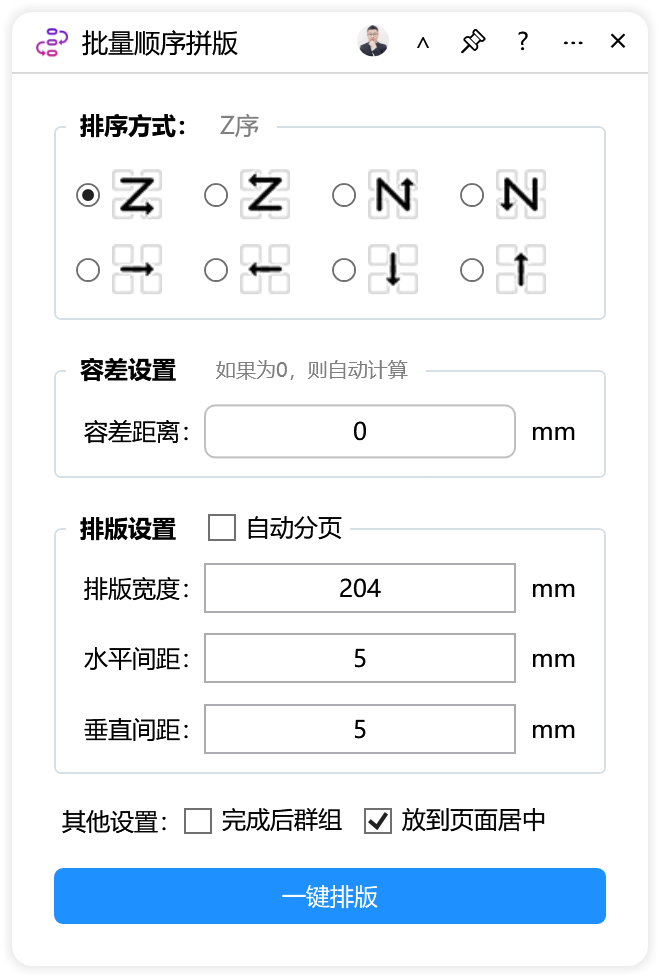
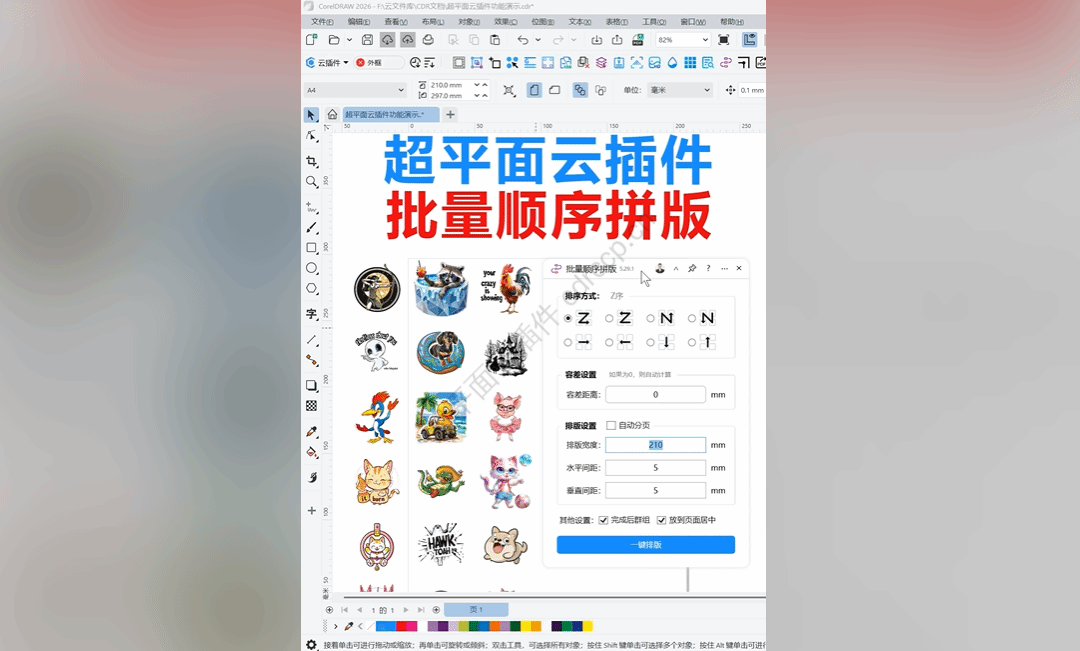
打开插件窗口后,首先设置"排序方式"。默认选择为"Z序",即按照 CorelDRAW 中对象的图层堆叠顺序进行排列。
| 排序选项 | 说明 |
|---|---|
| Z序 | 按对象在图层中的先后顺序排列,先创建的对象排在前面 |
| 倒Z序 | Z序的反向,后创建的对象排在前面 |
| N序 | 按 N 字形路径往返排列,适合双面印刷的反面排版 |
| 倒N序 | N序的反向 |
| 从左到右 | 按对象在页面上的水平位置,从左向右排列 |
| 从右到左 | 按对象在页面上的水平位置,从右向左排列 |
| 从上到下 | 按对象在页面上的垂直位置,从上向下排列 |
| 从下到上 | 按对象在页面上的垂直位置,从下向上排列 |
第三步:设置容差距离
"容差距离"用于控制对象识别的精度。当值为 0 时,插件会自动计算合适的容差值。如果你发现对象没有被正确识别或排列出现错位,可以尝试手动输入一个数值(单位:毫米)。
一般情况下,保持默认值 0 即可,让插件自动处理。
第四步:设置排版参数
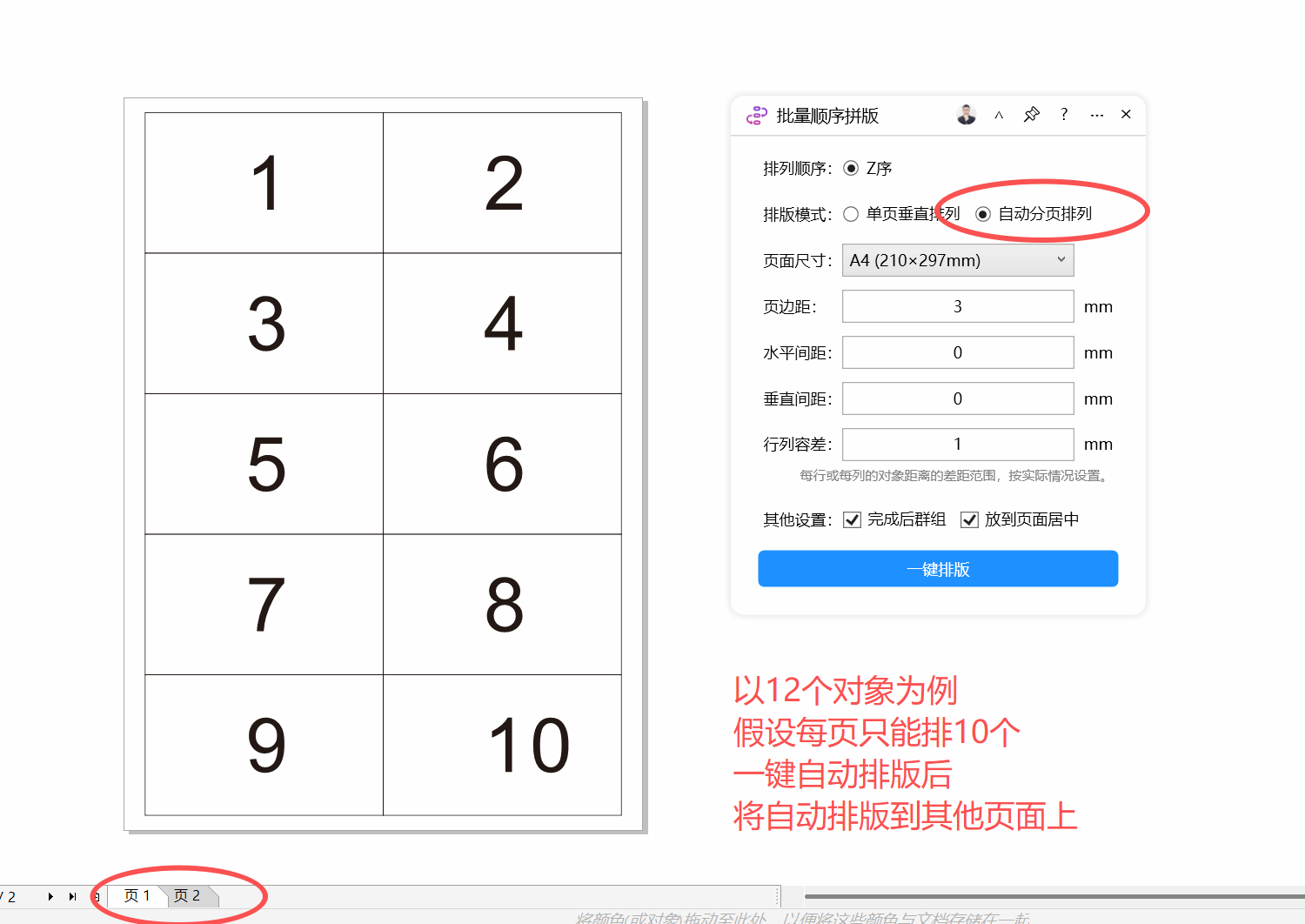
排版宽度:指定每一行排列的对象总宽度,默认值为 210mm(A4 纸张的宽度)。如果你使用的纸张宽度不同,需要相应修改此数值。
水平间距:相邻两个对象之间的水平距离,默认值为 0mm。需要留出裁切边距时,可以设置为正值。
垂直间距:相邻两行对象之间的垂直距离,默认值为 0mm。
第五步:设置页面尺寸
在"主要设置"区域,首先通过下拉框选择页面规格:
| 预设选项 | 尺寸 |
|---|---|
| A4 (210×297mm) | 210mm × 297mm |
| A3 (297×420mm) | 297mm × 420mm |
| A5 (148×210mm) | 148mm × 210mm |
| 自定义 | 手动输入宽度和高度 |
选择"自定义"后,需要在"210"和"297"中输入实际的页面尺寸。
边距(3):页面四周的留白距离,默认值为 3mm。这个数值会同时影响上下左右四个边。
第六步:选择附加选项
完成后群组:勾选后,排版完成的所有对象会自动组合成一个群组,方便整体移动。默认勾选。
放到页面居中:勾选后,排版结果会自动在页面居中放置。默认勾选。
标记每行序号:勾选后,会在每一行的开头添加行号标记。默认勾选。
标记对象序号:勾选后,会在每个对象旁边添加其在排列顺序中的序号。默认勾选。
第七步:执行排版
确认所有参数设置无误后,点击"一键排版"按钮。插件会自动计算位置并排列对象。
如果排版成功,你可以在 CorelDRAW 页面中看到整齐排列的对象。如果看到错误提示,请参考下方的"常见问题"章节进行排查。
参数说明
| 参数名称 | 默认值 | 单位 | 说明 |
|---|---|---|---|
| 排序方式 | Z序 | - | 决定对象排列的先后顺序 |
| 容差距离 | 0 | mm | 对象识别精度,0 表示自动计算 |
| 排版宽度 | 210 | mm | 每行对象的总宽度限制 |
| 水平间距 | 0 | mm | 对象之间的水平间隔 |
| 垂直间距 | 0 | mm | 对象之间的垂直间隔 |
| 页面尺寸 | A4 | - | 选择预设规格或自定义 |
| 边距 | 3 | mm | 页面四周边距 |
| 页面宽度 | 210 | mm | 自定义页面时的宽度 |
| 页面高度 | 297 | mm | 自定义页面时的高度 |
| 完成后群组 | 勾选 | - | 排版后自动群组对象 |
| 放到页面居中 | 勾选 | - | 排版结果自动居中 |
| 标记每行序号 | 勾选 | - | 添加行号标记 |
| 标记对象序号 | 勾选 | - | 添加对象序号标记 |
常见问题
Q1:点击"一键排版"后提示"分页排版失败,请检查参数设置"
答:这个错误通常由以下原因导致:(1)排版宽度设置过大,超出了页面宽度减去边距后的可用空间;(2)边距设置过大,导致没有足够空间放置对象;(3)页面尺寸与排版宽度不匹配。请检查"排版宽度"是否小于"页面宽度减去两倍边距",例如 A4 纸张(210mm 宽)配合 3mm 边距时,排版宽度不应超过 204mm。
Q2:提示"无法排列对象,排序结果集为空"
答:这说明插件没有识别到任何可排列的对象。请确认:(1)在运行插件前已经选中了对象;(2)选中的对象不是空群组或无效对象;(3)对象的尺寸没有超出页面范围。建议先尝试选中单个简单图形测试,排除对象本身的问题。
Q3:排列顺序和预期不一致
答:排序方式的选择直接影响排列结果。如果使用了"从左到右"等基于位置的排序方式,请确保对象在页面上的实际位置符合预期——有时候肉眼看起来靠左的对象,实际坐标可能因对齐方式不同而有偏差。建议先用"Z序"或"倒Z序"测试,这两种方式基于对象的创建顺序,结果最稳定。
Q4:对象排列后重叠在一起
答:检查"水平间距"和"垂直间距"是否设置为 0,同时确认"排版宽度"是否足够容纳单行所有对象。如果对象本身宽度较大,而排版宽度设置较小,插件可能会将所有对象挤在同一行。适当增大排版宽度或减小对象数量再试。
Q5:自定义页面尺寸没有生效
答:选择"自定义"选项后,需要手动在"页面宽度"和"页面高度"文本框中输入数值。仅仅选择下拉框中的"自定义"而不输入具体数字,插件可能仍会使用上一次的有效尺寸。输入完成后建议按 Tab 键或点击其他区域确认数值已保存。
小技巧
利用"倒Z序"实现反面印刷排版
制作需要正反面对印的卡片时,可以先排好正面(使用 Z序),复制一份后,对副本使用"倒Z序"排列。这样正面第一排最左的对象,在反面会对应到最后一排最右的位置,翻转纸张后印刷内容能够准确对齐。
通过容差距离处理不规则对象
当对象大小不一致、或带有装饰性外框时,自动计算的容差可能不够精确。此时可以尝试手动设置容差距离,数值建议从对象最大宽度的 5%-10% 开始尝试,逐步调整直到获得理想的排列效果。
善用序号标记进行核对
开启"标记对象序号"和"标记每行序号"后,生成的序号文本会随排版结果一起创建。在正式输出前,可以对照这些序号检查是否有对象遗漏或顺序错误,确认无误后再删除序号文本或隐藏到不打印的图层。
总结
"批量顺序拼版"插件通过自动化的排序和计算,将 CorelDRAW 中繁琐的手动排版工作简化为几步参数设置。核心使用流程为:选择排序方式 → 设置排版宽度和间距 → 确认页面尺寸 → 执行排版。对于新手用户,建议从默认参数开始,先用少量对象测试效果,熟悉各参数的作用后再处理正式文件。遇到错误提示时,优先检查排版宽度与页面尺寸的匹配关系,以及对象是否已正确选中。
界面预览

超平面广告管理系统
报价、订单、对账、报表,一套系统管起来。

价格可能变化,以收银台结算为准。
仅推荐平台自营订阅功能,已为你勾选,可自由取消。
热门功能推荐

















相关功能推荐
连续图案
连续图案是一款用于 CorelDRAW 的云插件,主要功能是将用户选中的单个图案对象按照设定的宽度和高度参数,自动复制排列成连续的底纹图案,支持二方连续、四方连续、沿路径排列、普通连续功能。这款插件适合需要在设计中快速生成重复纹理、背景图案或连续装饰元素的平面设计师、插画师和排版工作者使用,能够节省手动复制对齐的时间,可根据选定的图形生成连续的底纹图案效果,将用户选中的单个图案对象按照设定的宽度和高度参数,自动复制排列成连续的底纹图案,支持二方连续、四方连续、普通连续功能。这款插件适合需要在设计中快速生成重复纹理、背景图案或连续装饰元素的平面设计师、插画师和排版工作者使用,能够节省手动复制对齐的时间,可根据选定的图形生成连续的底纹图案效果。
印刷折页
印刷折页是一款用于 CorelDRAW 的自动化插件,主要功能是将选中的图形对象按照印刷行业的标准折页方式进行折叠处理,生成对折、三折、四折等多种折页效果。这款插件适合需要制作宣传折页、产品手册、DM单页等印刷物料的设计师使用,无需手动计算折叠位置和画辅助线,可以节省排版时间,该插件可一键生成印刷排版中的折页标记线,包括对折、三折、四折、五折、六折,以及指定的折数。
矩形优排
矩形优排是一款用于 CorelDRAW 的排版插件,主要功能是将多个矩形对象按照指定规则自动排列在板材上,以减少材料浪费。这款插件适合需要在 CorelDRAW 中进行切割排版、板材开料或平面布局的用户,例如广告制作、木工加工、亚克力切割等行业的操作人员,该插件可实现的效果是在一个大矩形区域内紧凑排列很多小矩形,即常说的矩形优排效果,可用来制作紧凑布局的排版效果,也可用来进行排料。
批量旋转镜像
批量旋转镜像是一款面向 CorelDRAW 用户的辅助插件,主要用于对文档中的对象进行批量旋转、镜像和方向调整。它适合需要频繁调整图形角度、统一页面元素方向的设计师、排版人员以及刚接触 CorelDRAW 插件的新手用户使用,通过可视化界面简化了原本需要多次手动操作的工作流程,该插件可实现将选定的图形批量旋转指定的角度或者水平垂直镜像,也可以将指定的图形旋转角度改为零,支持8个旋转中心点的设置,默认基于中心点旋转。
生成文字云
该插件可实现将选定的文本内容,一键生成文字云(词云)的效果。
易起来拼版
该插件仅供易起来™(旧名称JDT100)用户拼版使用,和易起来™用户的ERP本地客户端打通,提供了纸杯、纸碗标准规格的快速一键拼版功能,可帮助设计师大幅度提高工作效率。
旋转复制阵列
该插件可实现将选定的对象按照一定的数量和偏移角度进行复制,形成中心阵列、环形阵列、螺旋阵列等效果。
创建辅助线
创建辅助线是一款用于 CorelDRAW 的云插件,主要帮助用户在当前页面快速生成出血辅助线,可快速给选定的对象批量添加辅助线,支持出血距离设置,支持按对象上下左右边界、中心点、旋转方向、选中节点连线、指定角度、曲线切线/法线、两线相交等方式快速创建辅助线,也支持批量按出血距离为选中对象创建辅助线,并可按垂直、水平、斜向类型或一键删除当前页面辅助线。
蝴蝶对裱
蝴蝶对裱是一款用于 CorelDRAW 的自动化排版插件,主要帮助用户快速生成书籍封面的蝴蝶对裱模板,包含封面、封底和书脊的精确尺寸布局。该插件适合印刷排版新手、平面设计师以及需要频繁制作书籍装帧效果图的用户,无需手动计算和绘制复杂的折线结构,通过填写参数即可一键生成标准模板,可快速创建蝴蝶对裱模板,用于排版制作纪念册、画册、照片书等印刷品。

复制为多个尺寸
该插件可一键将选定的对象,批量复制快速创建多个尺寸的副本,并调整为指定的尺寸大小,可强制缩放,也可以自动识别背景,内容按比例自动缩放。

菜单价目表
菜单价目表是一款用于 CorelDRAW 的自动化排版插件,主要帮助用户快速将菜品名称和价格整理成规范的价目表格式。它适合需要频繁制作餐饮菜单、产品报价单等图文排版工作的设计师或文印店工作人员使用,能够减少手动调整文字和对齐虚线的时间,只需复制粘贴文字即可智能识别菜单内容,可用于快速制作饭店使用的菜单/菜谱/菜牌价格表(价目表)。

合并CDR文件
合并CDR文件是一款用于批量导入并整合多个 CorelDRAW 文件的云插件。它适合需要把分散的 CDR 文件汇总到一个文档中的用户,例如印刷排版人员、广告设计团队或需要整理大量素材的设计师。插件提供了文件排序、间距控制、分页方式和页面适配等选项,可以在一定程度上减少重复性的手动操作,该插件可将指定文件夹中多个CDR文件一键批量合并导入到当前页面,并按照一定的顺序规则进行拼版。