

嵌入Edge
功能速览
通过将Edge浏览器嵌入到CDR中,大大提高CDR文档和网页之间的互通效率,可以直接从Edge复制图片到CDR等。
其他功能、CorelDRAW、CDR插件、广告店、图文店、设计师日常制图。
CDR、文档、互通、复制、效率、图片、网页、调用、提高、调用Edge、Edge
下载安装超平面云插件客户端,在功能市场中添加此功能后使用。支持 7 天试用。
功能介绍
嵌入Edge
通过将Edge浏览器嵌入到CDR中,大大提高CDR文档和网页之间的互通效率,可以直接从Edge复制图片到CDR等。
力先的功能,一般分左右键执行,鼠标右键点击调出界面,修改参数再运行;左键直接按上次的设置参数运行(一键执行)。
使用流程

在工具栏上找到目标功能图标,鼠标右键单击,弹出界面。
⬇
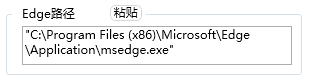
填写Edge在本地电脑的安装路径,WIN10以上一般都有预装,如果路径正确,就不需要另外填写。
双引号可要可不要。
⬇
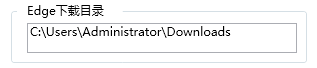
填写Edge浏览器的默认下载目录,如果是用管理员账户登录电脑的话,一般就是这个目录。
不能包含双引号。
⬇

⬇
程序会打开一个新的窗口
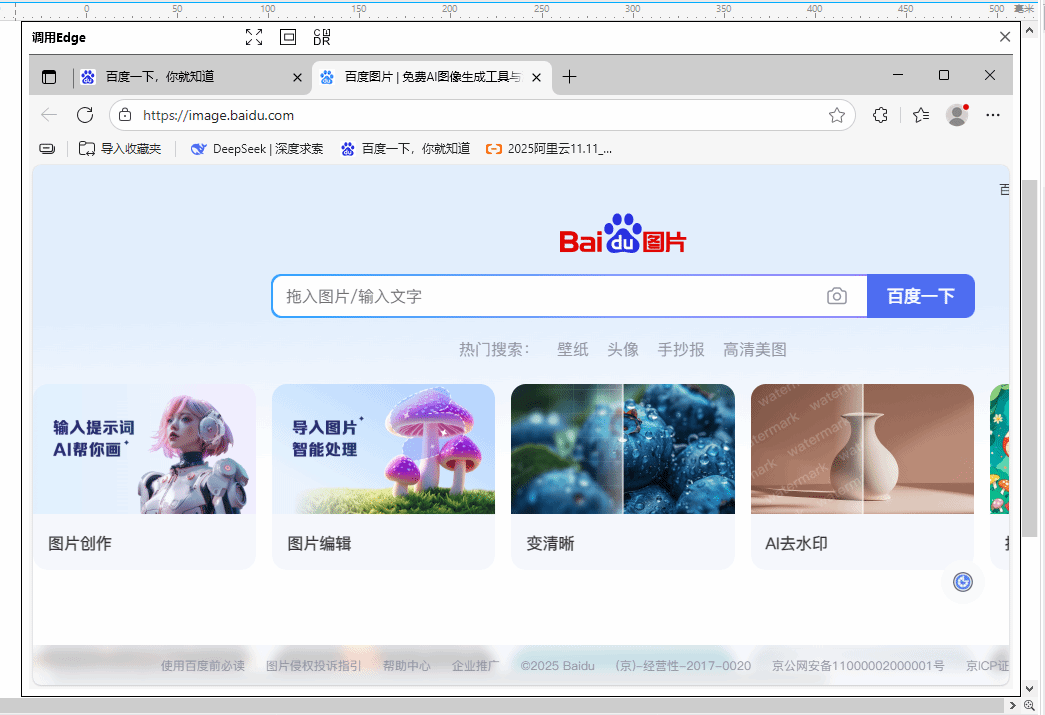
提示:Edge浏览器如果支持不登陆使用,保持不登陆使用即可,慎用登录使用。就是下面这个不去登录:
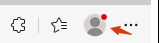
听说登录Edge账号使用Edge浏览器,会遇到问题,比如登录时间长,甚至无法使用。

新窗体上的这个按钮,因为程序使用了自动化脚本的重试机制,如果发现长时间无法达成目标,可以停止执行。
如果程序顺利通过对Edge浏览器的嵌入,则此按钮自动隐藏。

程序初始化时,是自动适应CDR的,仅停留在CDR文档的编辑区靠右,可以点击此图标将窗体最大化。

点击此图标,以使窗体适应CDR。

如果您在Edge浏览器下载了图片,此图片的下载目录一般是默认的,即前面填写的下载目录。
程序会查找此目录下的最新创建的文件,将其导入CDR当前文档中。
其它功能待更新……

浏览器的这两个按钮将被程序禁用,所以请不要点击浏览器的这两个按钮。

这两个按钮点击那个主窗体都会退出。
原窗体 目前还不会隐藏,在主窗体未关闭前请勿手动关闭这个窗体。
关键词管理说明

鼠标单击以上图标,会弹出以下窗体:
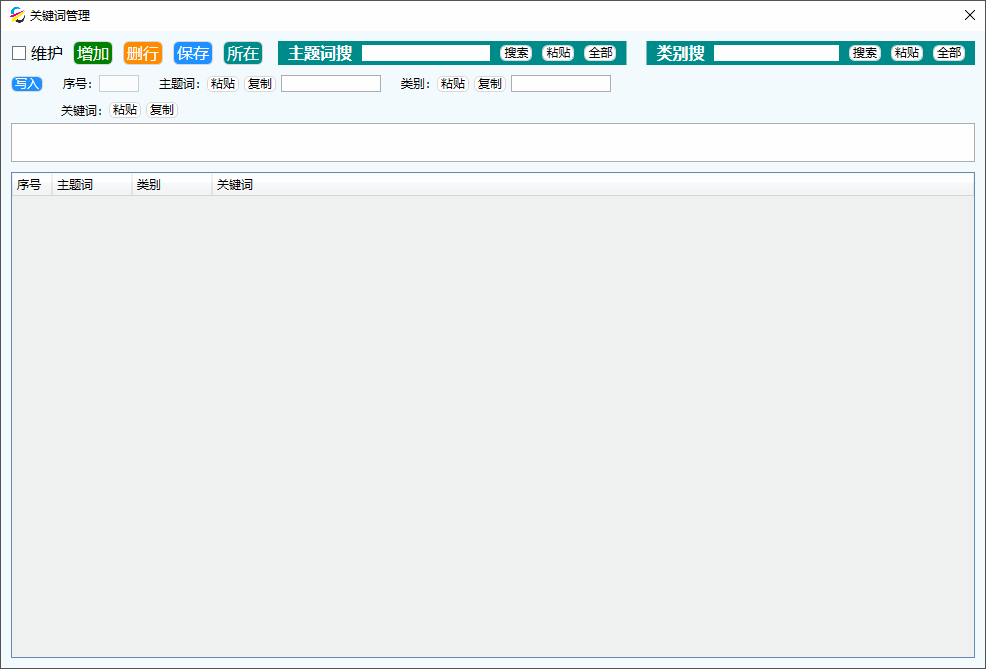
勾选“维护”,再单击“增加”,如下图


在增加的行处,单击

更新以下三处的文字:

比如像下面:

单击“写入”,如下:

列表处就会会为以下:

可以再添加几条,比如:

直接关闭,会自动保存列表然后退出。
 重新点击此按钮,重新进入“关键词”管理窗体。这次不勾选“维护”
 接点击主题词为“A重绘一致”一行的关键词。


关闭窗体,在需要的地方粘贴就可以了
相关说明
嵌入的浏览器窗体关闭,调用窗体会同时关闭(如果是左键运行的话)。
运行时,如果出现类似的的错误,可能是杀毒软件在干涉,需要将”云插件力先配置目录“设置为杀毒软件的信任目录。

兼容性说明
调试采用Cdr2025+WIN10+Edge。
感谢支持
欢迎使用,使用过程中如有问题或建议,请不吝反馈。
视频教程
界面预览

超平面广告管理系统
报价、订单、对账、报表,一套系统管起来。

价格可能变化,以收银台结算为准。
仅推荐平台自营订阅功能,已为你勾选,可自由取消。
热门功能推荐







































相关功能推荐
圆角改为直角
圆角改为直角是一款用于 CorelDRAW 的云插件,主要功能是将图形中的圆角节点快速转换为直角节点。它适合需要批量处理矢量图形边角的设计师、排版人员以及 CorelDRAW 新手用户使用,能够减少手动调整节点的工作量,该插件可实现批量将选择范围内对象的圆角改为直角,可控制节点范围,允许处理选中的节点,支持矩形、曲线段等图形。

填充与轮廓换色
该插件可实现将对象的轮廓和填充颜色交换颜色,可实现填充色改为轮廓色、轮廓色改为填充色、填充色和轮廓色相互交换。

符号还原
符号还原插件能够一键将当前文档所有页面中的符号对象还原成原始对象,方便快捷,提升工作效率。

轮廓转曲
该插件可将对象的轮廓转换为曲线对象,例如可将试卷排版中的方框快速转曲成为单独的曲线对象。

合并图层
合并图层是一款用于 CorelDRAW 的实用插件,主要功能是将当前文档中的多个图层合并为单一图层。这款插件适合需要简化图层结构、减少文件复杂度或准备最终输出文件的用户,尤其是刚接触 CorelDRAW 不久、对图层管理尚不熟悉的新手设计师。插件采用后台静默执行的方式,没有独立的设置界面,操作完成后会直接改变文档的图层结构,因此在使用前需要特别注意保存工作进度,该插件可实现将页面中的所有图层中的对象合并到一个图层中。

CMYK色板卡
该插件可一键生成A4页面大小的CMYK色卡,显示每一种颜色的名称和具体色值,可自定义字体名称。

最大内切圆
该插件可批量根据所选对象绘制对象内部最大内切圆,暂不支持异型。

常用预设尺寸
常用预设尺寸是一款为 CorelDRAW 用户设计的云插件,主要功能是通过预设按钮快速设置文档或对象的常用尺寸规格。它适合需要频繁切换不同尺寸模板的设计师、排版人员以及印刷行业从业者使用,能够减少手动输入尺寸参数的重复操作,该插件可配置多种常用的自定义的尺寸,选中对象即可一键调整为设定的尺寸。如果未选中对象,则在页面中创建指定尺寸的矩形。

色卡打样
基于自定义基准色,一键生成印刷级色卡矩阵,支持CMYK模式输出,适用于印刷打样、品牌配色、设计调色等专业场景。

易起来设计测试版
警告:此插件仅用于易起来设计插件线上测试使用,非正式版本,可能有潜在风险BUG,无关用户请勿下单购买,购买后没有易起来ERP软件也无法使用。

批量下载
无限制下载工具,突破软件限速,网速即下载速度,支持自定义线程、批量下载及智能分片技术(需服务器支持),此功能要求CDR不能禁止网络访问,防火墙需对CDR软件放开网络,否则无法进行下载。提供批量导入CDR功能,可将下载后的文件批量导入到CDR页面中,可用于配合批量数据排版。

Lab色板卡
可根据EXCEL颜色值数据一键生成Lab色卡,支持自动群组。