批量数据
功能速览
批量数据是一款用于 CorelDRAW 的自动化插件,主要帮助用户从 Excel 文件或直接粘贴的数据中批量生成条码,并将这些条码按照设定的排版参数自动排列到页面上。这款插件适合需要制作大量标签、吊牌、产品包装或任何需要批量插入可变数据的设计人员使用,能够减少重复手动操作的时间,批量可变数据排版工具,支持从 Excel 加载多列数据,将文字、条码、图片等字段绑定到 CDR 模板对象,自动按数据行复制生成版面,并支持网格排版、自动分页、图片适配和条码生成。
批量数据、CorelDRAW、CDR插件、广告店、图文店、设计师日常制图。
批量数据、批量数据
下载安装超平面云插件客户端,在功能市场中添加此功能后使用。支持 7 天试用。
功能介绍
批量数据是一款用于 CorelDRAW 的自动化插件,主要帮助用户从 Excel 文件或直接粘贴的数据中批量生成条码,并将这些条码按照设定的排版参数自动排列到页面上。这款插件适合需要制作大量标签、吊牌、产品包装或任何需要批量插入可变数据的设计人员使用,能够减少重复手动操作的时间,批量可变数据排版工具,支持从 Excel 加载多列数据,将文字、条码、图片等字段绑定到 CDR 模板对象,自动按数据行复制生成版面,并支持网格排版、自动分页、图片适配和条码生成。
适用场景
批量制作产品标签 当需要为数百个产品生成带有不同条码和信息的标签时,可以先将所有数据整理到 Excel 中,然后通过本插件一次性生成并排版,避免逐个手动创建。
电商发货单与快递单 对于需要打印包含不同订单信息、追踪条码的发货单据,插件支持二维码、CODE_128 等多种条码类型,可以满足不同物流系统的识别要求。
固定资产管理标签 企业盘点或入库时,常需要为大量资产生成唯一编码的标签。利用插件的变量绑定功能,可以将编号、名称、部门等信息与图形对象关联,实现图文混排的批量输出。
操作步骤
第一步:准备EXCEL数据
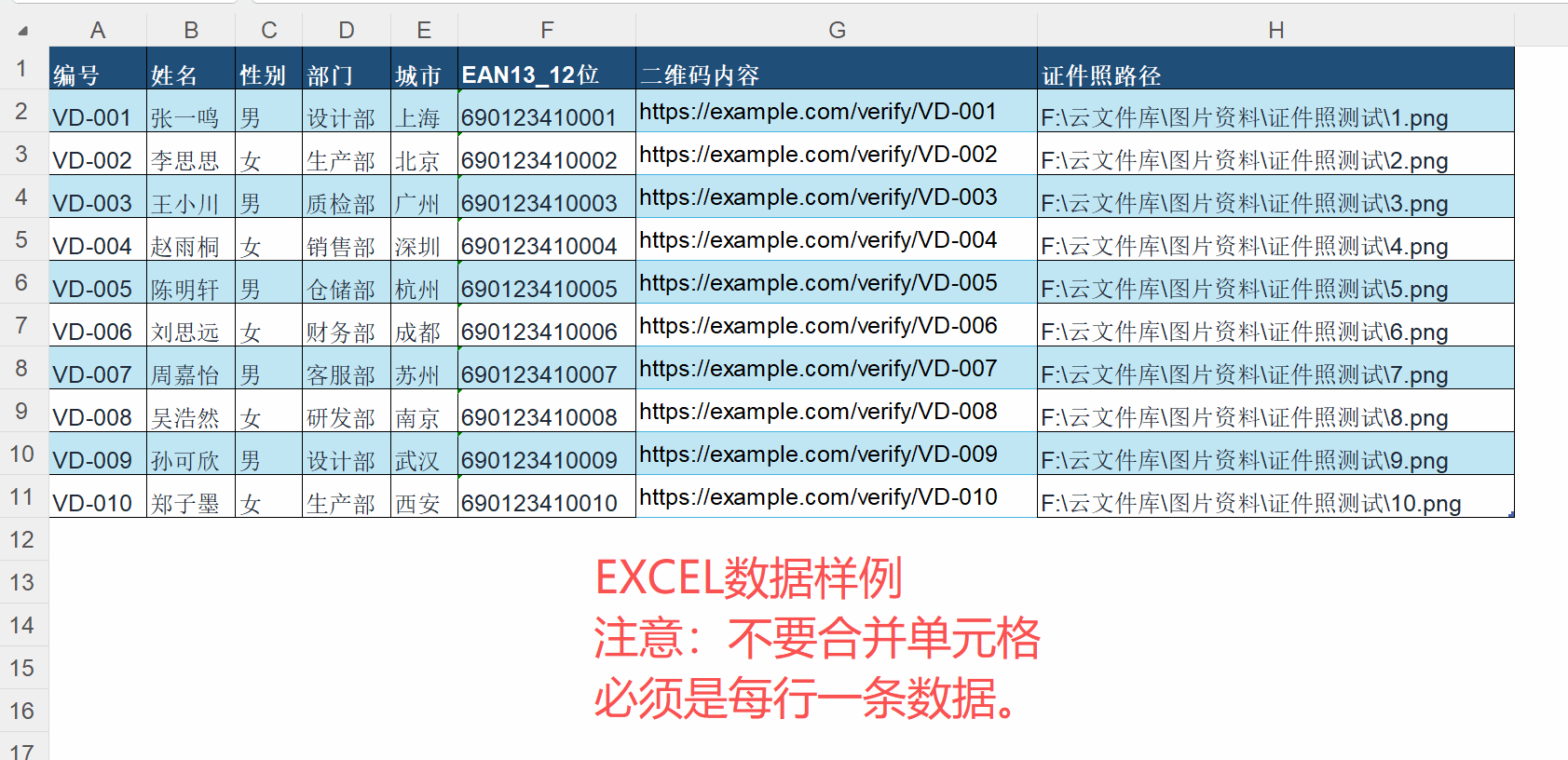
准备好一个EXCEL表格,内容排版格式如下。不要合并单元格,如果有图片,先处理好,将图片保存放到本地路径,再将图片地址 填写到单元格内。
第二步:确认数据预览
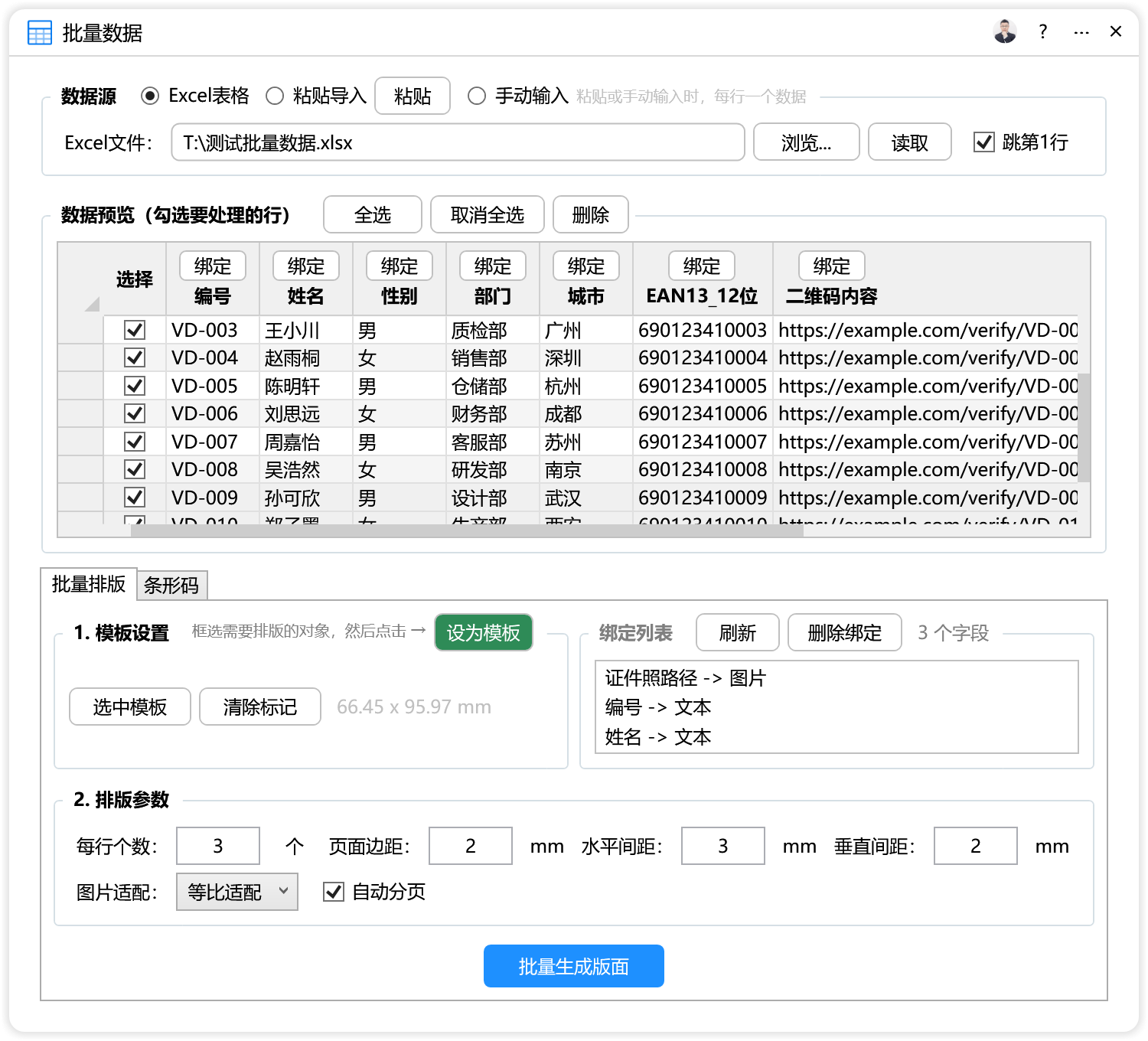
数据加载后,会在 "数据预览" 区域以表格形式展示。表格左侧有勾选框,可以勾选需要处理的行。如果某些行不需要生成,取消勾选即可。这一步可以帮你快速排除错误数据或测试数据。
第三步:准备模板
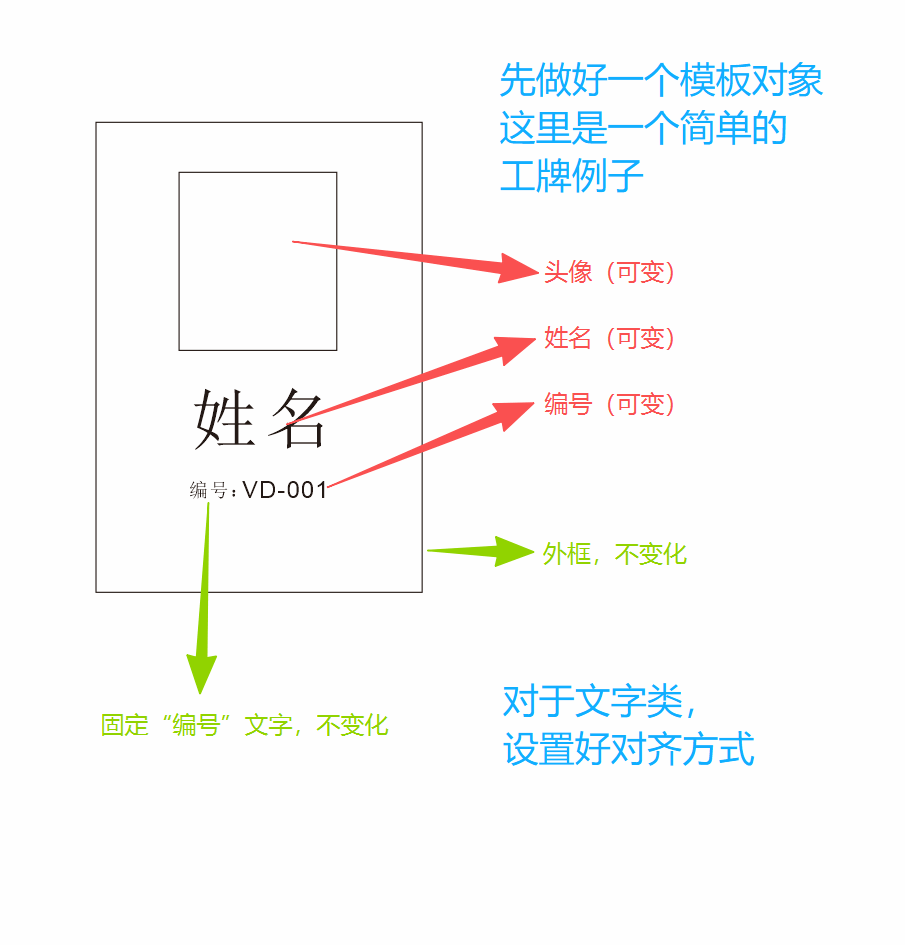
做好一个标准的模板,也就是要用来批量排版的对象母版。因为批量可变数据,是基于一个标准模板来完成套数据,自动排版的功能,如下图所示,这样的一个整体就是一个完整的模板(简易工牌)。
设置完成后,点击"批量生成条码"按钮,插件会在 CorelDRAW 页面中生成条码。
第四步:绑定对象
模板制作完成后,就可以开始进行数据绑定。具体流程如下:
首先点击读取,把EXCEL表格数据加载到界面,然后勾选要排版的数据,默认是全选。
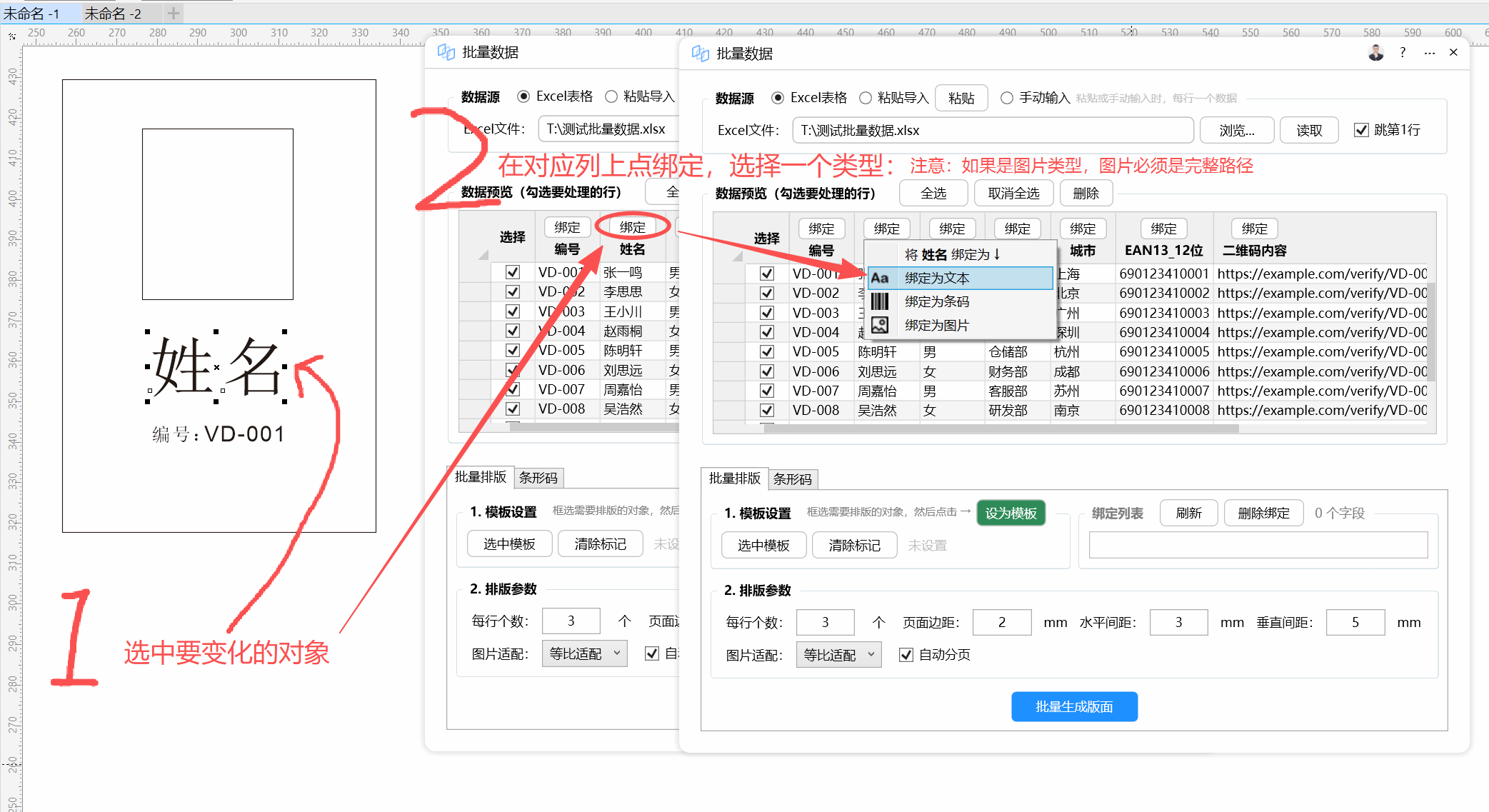
然后,在页面中,把需要变化的对象,和EXCEL表格中的某一列数据关联起来。有多个需要变化的对象,那么就执行多次绑定。
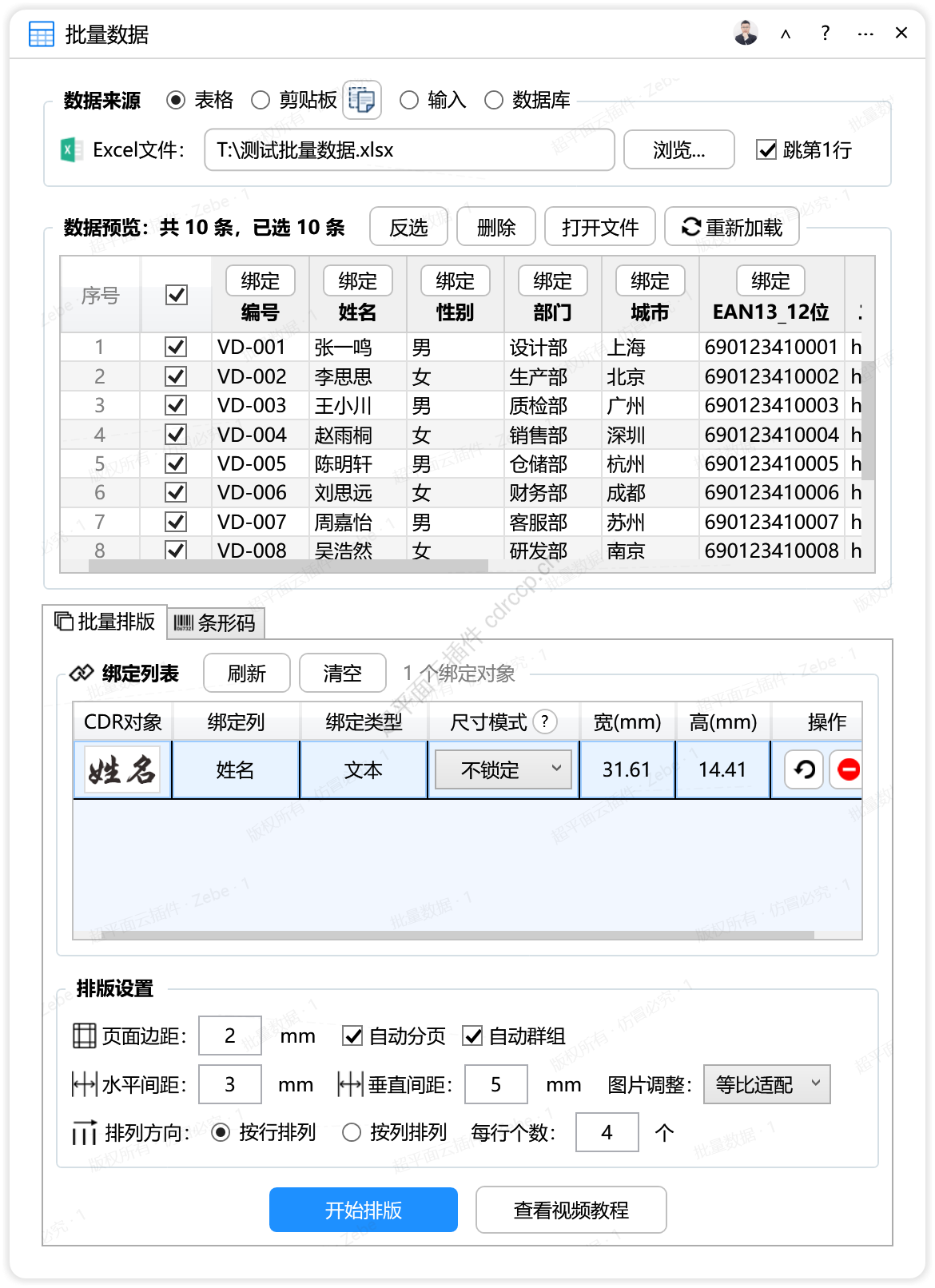
以下图为例,姓名是需要和EXCEL数据表格中“姓名”这一列的数据关联,姓名是文本类型,所以将其绑定为“文本”类型,按照下图操作即可。
继续绑定。有多少数据需要动态变化,就绑定多少组数据。
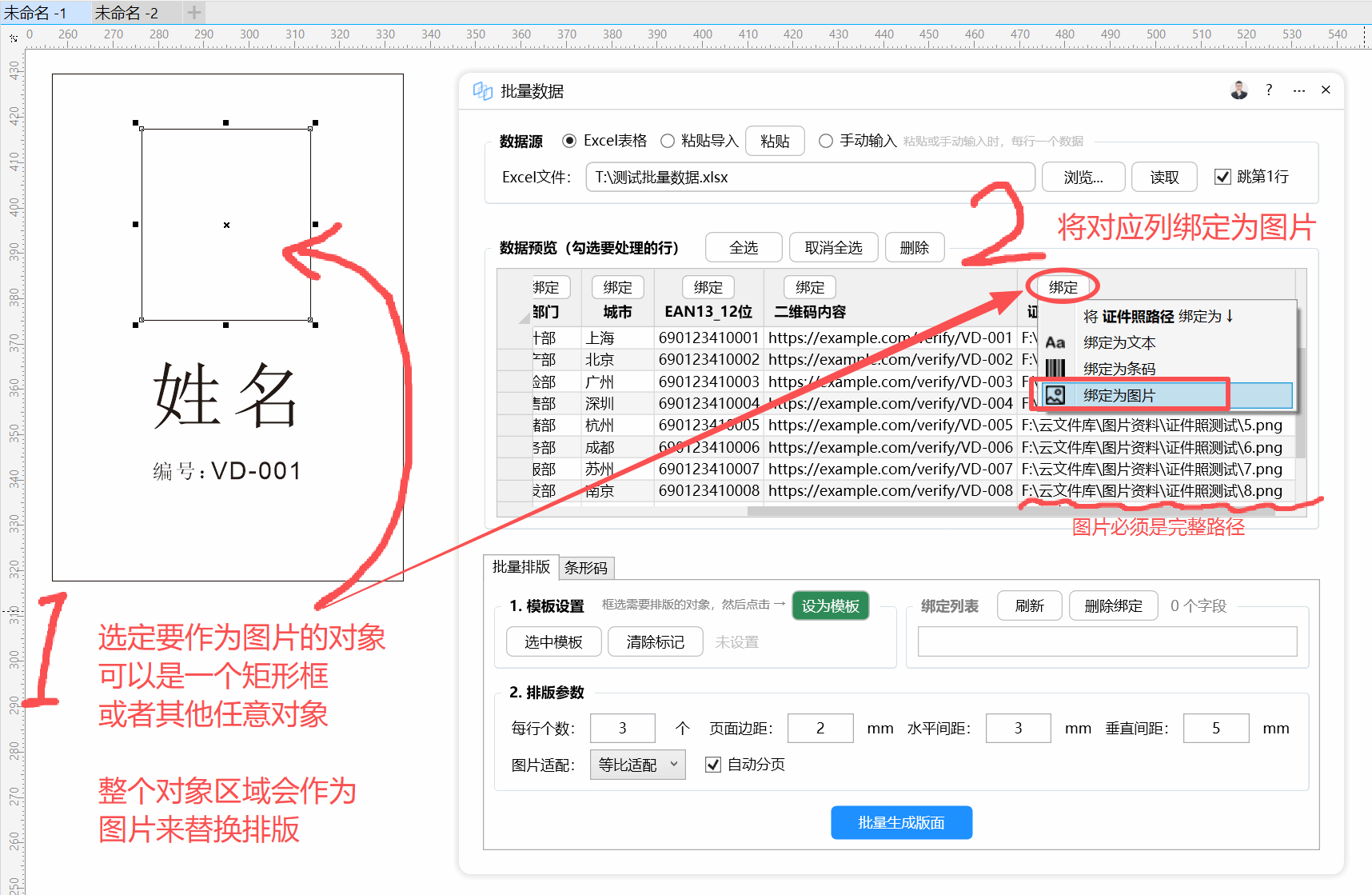
下面是绑定图片的例子,将模板中的矩形框选中,用来放置图片,绑定操作如下所示:
注意:图片必须是本地电脑上的完整图片文件路径。
第五步:标记模板
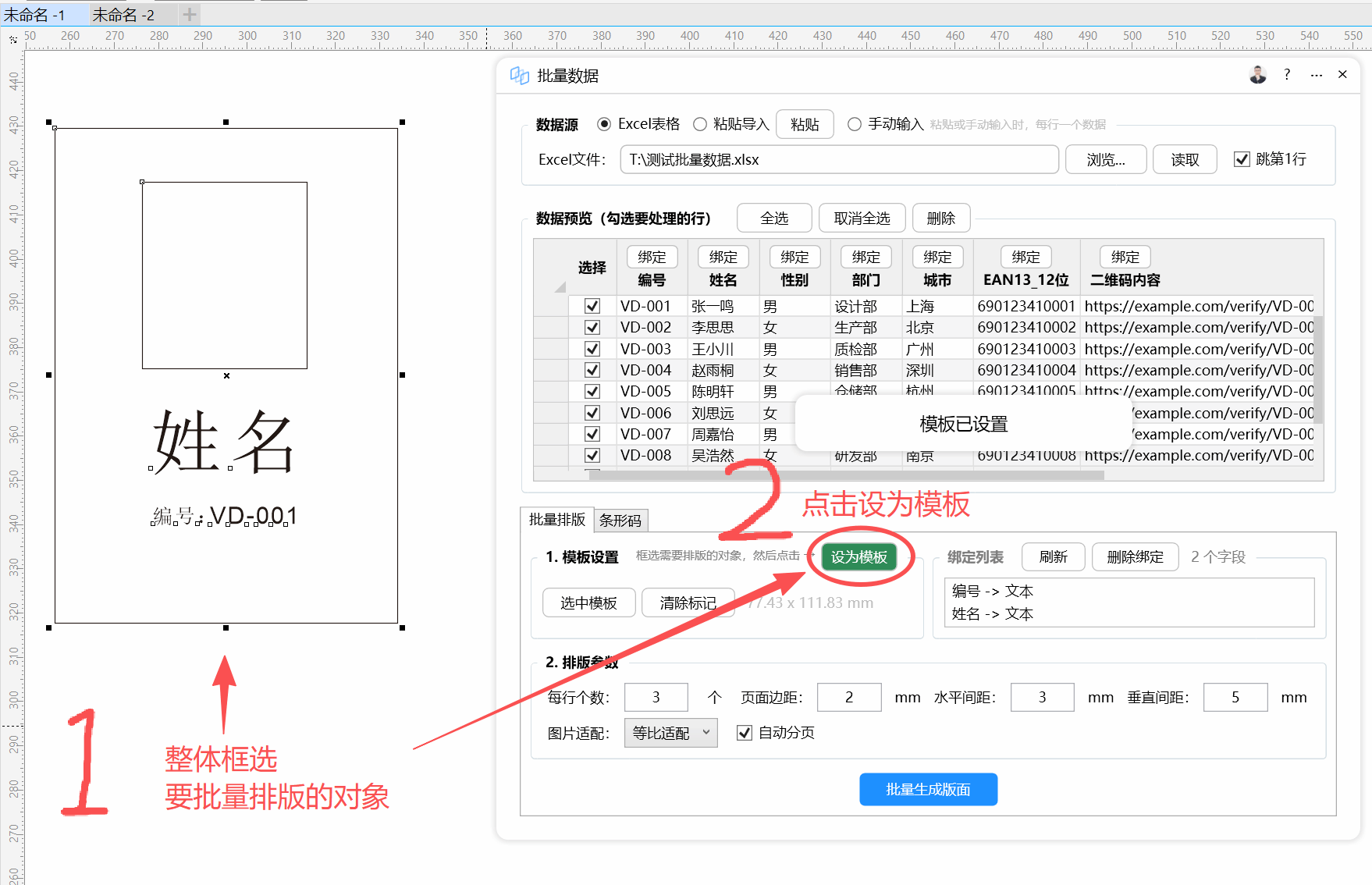
将整个需要排版的区域框选选中,将其设为模板。这样一来,就完成了数据的准备。
第六步:执行排版
模板和数据都绑定完成后,点击排版按钮,即可自动根据EXCEL数据进行动态排版。
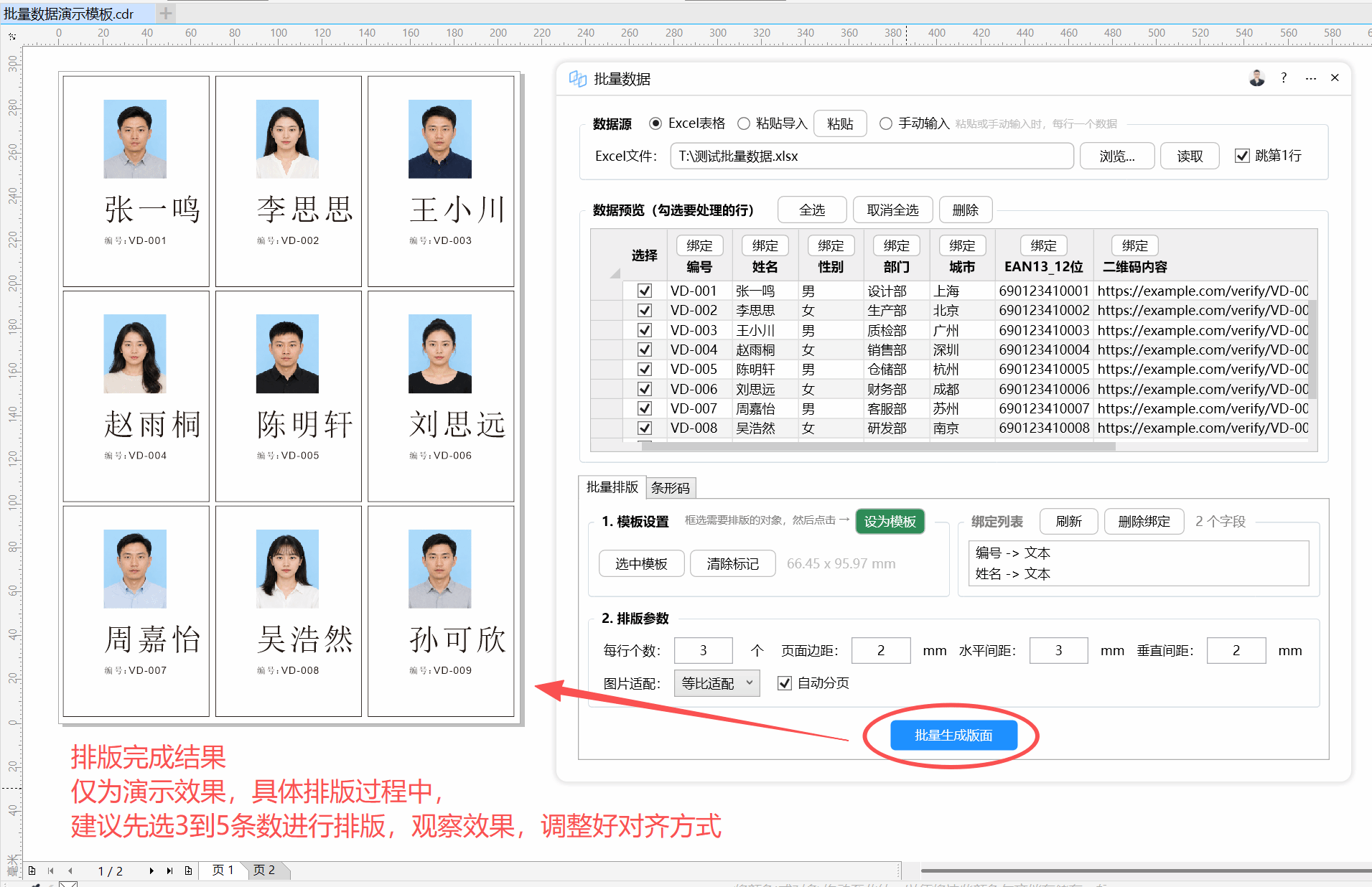
参数说明
| 参数名称 | 默认值 | 说明 |
|---|---|---|
| Excel文件 | 空 | Excel文件的路径,可通过浏览按钮选择 |
| 跳第1行 | 勾选 | 跳过Excel第一行,避免将标题作为数据处理 |
| 条码数据 | 空 | 手动输入或粘贴的数据,每行一条 |
| 条码类型 | - | EAN_13、QR_CODE、CODE_128等13种可选 |
| GS1 | 未勾选 | 启用GS1标准编码 |
| 条码宽高 | 32.106 / 23.363 | 条码图形的宽度和高度(mm) |
| 文字宽高 | 32.106 / 2.149 | 条码下方文字的宽度和高度(mm) |
| 条码字体 | OCR-B 10 BT | 条码可读文字的字体 |
| 平行/不平行 | 平行 | 条码文字与条码条的方向关系 |
| 水平偏移 | 2.3 | 条码文字的水平位置调整(mm) |
| 垂直偏移 | 1.5 | 条码文字的垂直位置调整(mm) |
| 显示/不显示 | 显示 | 是否在条码下方显示可读数字 |
| 每行个数 | 4 | 每行排列的标签数量 |
| 页面边距 | 2 | 页面边缘留白(mm) |
| 水平间距 | 3 | 标签之间的水平距离(mm) |
| 垂直间距 | 5 | 标签行之间的垂直距离(mm) |
| 图片适配 | - | 模板中图片的填充方式 |
| 自动分页 | 勾选 | 内容超出一页时自动新建页面 |
常见问题
Q1:点击"读取"后提示"加载 Excel 数据失败"
答:请检查 Excel 文件是否被其他程序占用,建议关闭 Excel 后再读取。另外确认文件路径中没有特殊字符,且文件格式为 .xlsx 或 .xls。如果数据是从其他系统导出的,尝试重新保存一次。
Q2:提示"没有有效的数据"或"手动添加失败"
答:检查数据源区域是否确实输入了内容。如果是粘贴方式,确认每行一个数据,不要有空行。如果是 Excel 方式,确认勾选了正确的数据行,且"跳第1行"设置与实际数据匹配。
Q3:生成条码时提示"生成条码发生异常"
答:首先确认选择的条码类型与数据格式匹配。例如 EAN_13 要求 13 位数字,CODE_128 支持字母数字组合但长度有限制。二维码(QR_CODE)对数据内容限制较少,如果某种类型报错,可以尝试换用 QR_CODE 测试。
Q4:模板绑定后没有正确替换内容,提示"绑定字段失败"
答:确保在点击"选中模板"之前,已经在 CorelDRAW 中用选择工具框选了所有需要作为模板的对象。绑定列表中显示的字段需要与 Excel 列名或数据列对应,如果字段数量为 0,说明模板设置未成功。
Q5:排版结果间距不对,提示"请输入有效的水平间距"
答:所有间距、边距参数必须输入数字,不能包含单位符号(mm 是界面标注,输入框只填数字)。检查是否误输入了中文标点或字母,小数点请用英文句点。
小技巧
快速测试数据格式 在正式批量生成前,建议先用 3-5 条测试数据跑一遍完整流程。条码参数设置好后,可以先只勾选预览表中的前几行,点击"批量生成条码"查看效果,确认无误后再全选生成。
利用"清除标记"重新调整模板 如果模板绑定出错或想更换设计,点击"清除标记"可以解除当前的模板设置,然后重新框选对象并"选中模板"。这个操作不会删除已经生成的条码,只是重置模板绑定状态。
二维码适合复杂内容,一维码适合短编码 当数据是简单的数字编号(如 13 位商品码)时,使用 EAN_13 或 CODE_128 即可。如果数据包含网址、中文、长串字符,或者需要手机扫描,请选择 QR_CODE。DATA_MATRIX 和 PDF_417 则适合空间极小但需要存储较多信息的场景。
总结
"批量数据"插件的核心功能分为两条主线:一是直接批量生成条码并排版,适合纯条码标签的快速制作;二是通过模板绑定实现图文混排的变量数据印刷,适合需要品牌元素和多样化信息的复杂标签。操作时按照"准备数据 → 预览确认 → 设置参数 → 生成输出"的顺序进行,遇到报错注意检查数据格式和输入内容的有效性。对于新手来说,建议先从简单的条码生成开始,熟悉后再尝试模板绑定功能。
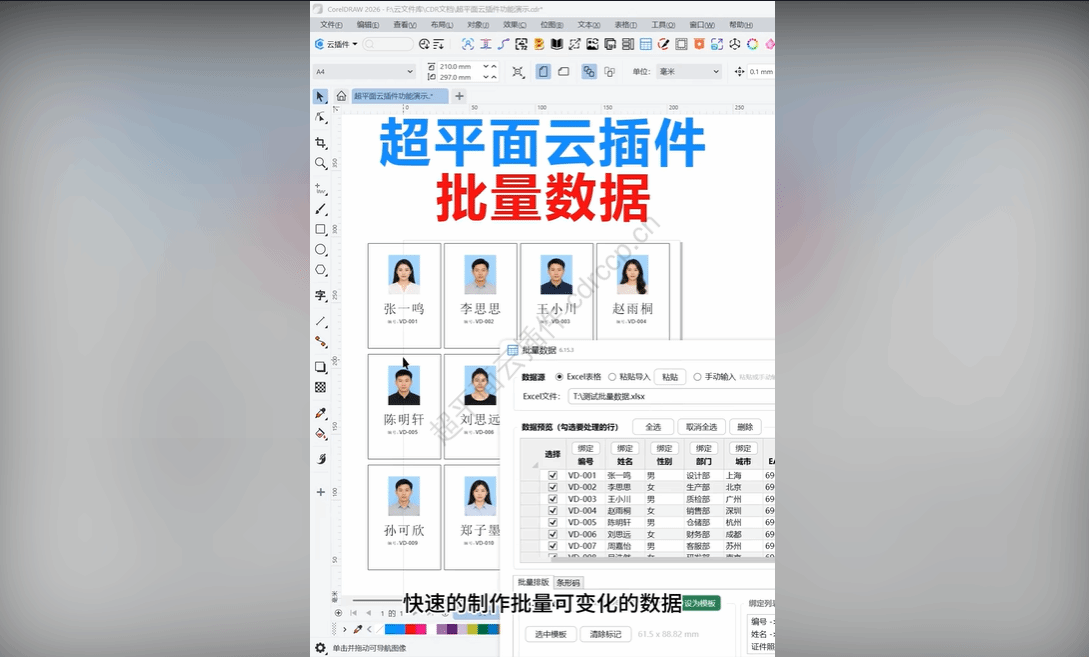
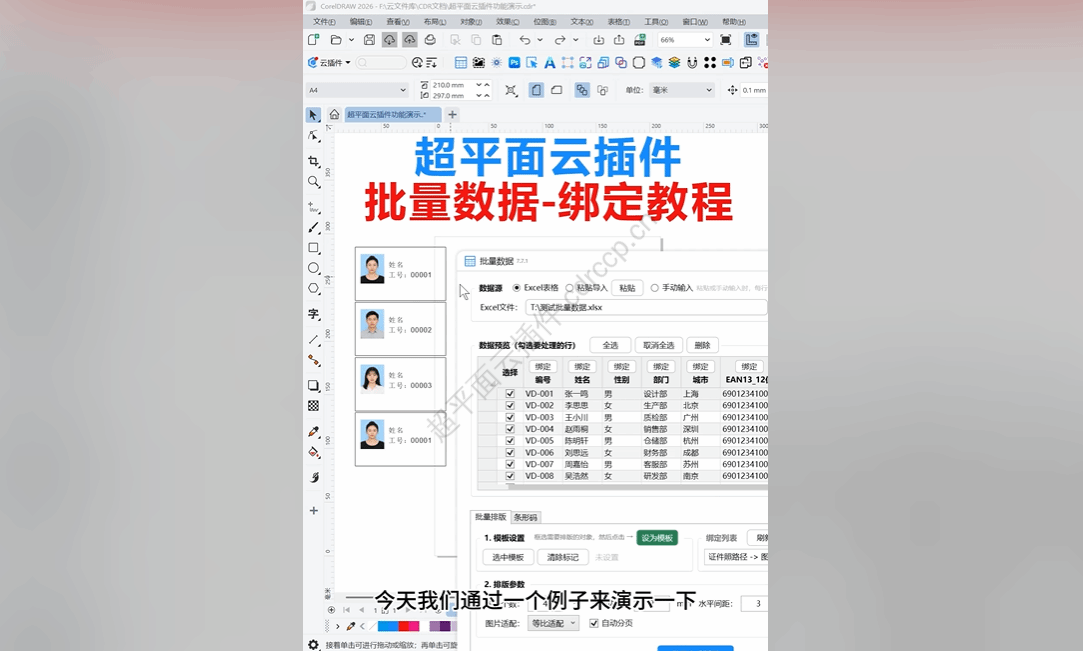
界面预览
超平面广告管理系统
报价、订单、对账、报表,一套系统管起来。

价格可能变化,以收银台结算为准。
仅推荐平台自营订阅功能,已为你勾选,可自由取消。
热门功能推荐